

『ウィンドローズ』でMODを使用すると、資材集めを楽にしたり、ゲームの進行スピードを変えてまったり楽しんだりすることもできます。
この記事では『ウィンドローズ』のおすすめMODをまとめていきます。
『ウィンドローズ』は比較的要求スペックが高いので、スペックアップなどを考えている方は「ウィンドローズの推奨スペック」記事もあわせて参考にしてみてください。
今ゲーミングPCを買うなら良コスパモデルがおすすめ!
← 横にスクロールして比較できます →
| モデル |
 NEXTGEAR
JG-A5G60 5点セット マウス(周辺機器付き) |
 NEXTGEAR
JG-A5G60 マウス |
\イチオシ/
 NEXTGEAR
EG-A7G6T マウス |
 G TUNE
FG-A7A7X マウス |
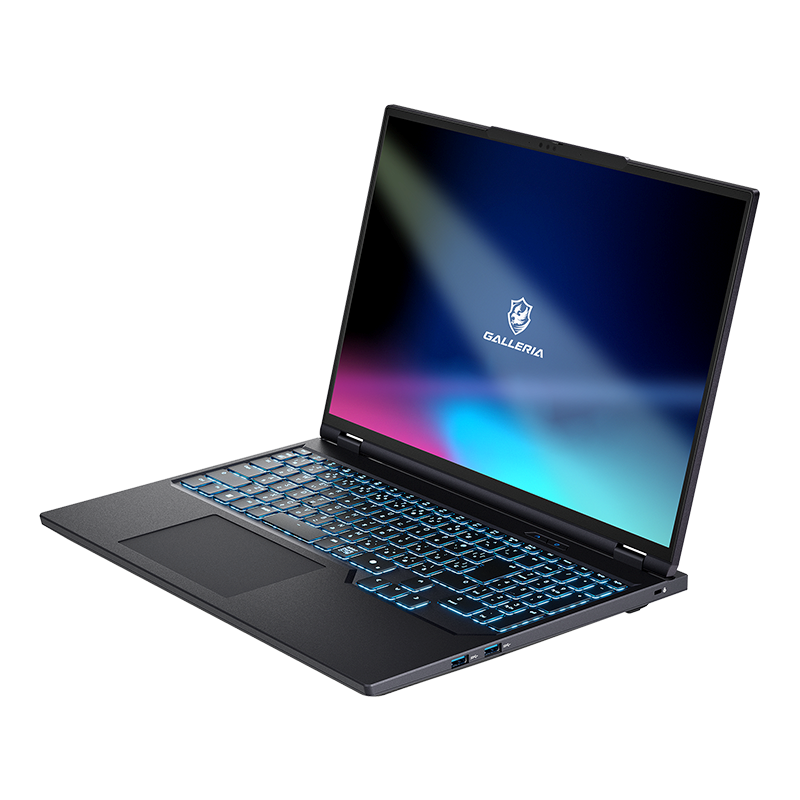 GALLERIA
NPC5L-R55-G5 ドスパラ(ノート) |
 NEXTGEAR
J6-A7G60WT-B マウス(ノート) |
|---|---|---|---|---|---|---|
| 向いてる人 | 周辺機器も まとめて揃えたい |
格安で デビュー |
魅せるケースで 長く使いたい |
ハイエンドの 良コスパ枠 |
持ち運べる 格安ノート |
白い 上位ノート |
| GPU | RTX 5060 |
RTX 5060 |
RTX 5060 Ti |
RX 9070 XT |
RTX 5050 |
RTX 5060 |
| CPU | Ryzen 5 4500 | Ryzen 5 4500 | Ryzen 7 5700X | Ryzen 7 9800X3D | Core i5-14450HX | Ryzen 7 255 |
| メモリ/SSD | 16GB / 1TB | 16GB / 500GB | 16GB / 500GB | 32GB / 1TB | 16GB / 500GB | 16GB / 500GB |
| 公式 | 販売ページ | 販売ページ | 販売ページ | 販売ページ | 販売ページ | 販売ページ |
※ 性能バーは当サイト調べの相対値。価格・仕様は変動するため、必ず公式サイトで最新情報をご確認ください。
『ウィンドローズ』のおすすめMODまとめ
ここでは、大手MODダウンロードサイトの「Nexus Mods」から『ウィンドローズ』のおすすめMODを紹介していきます。
各MODのダウンロード方法はMODによって異なるため、ダウンロードしたいMODの説明文をご参考ください。
MODの説明文を確認する方法(タップで展開します)

該当MODの「DESCRIPTION」の、「About this mod」に、必要な設定などが記載されています。
基本的に英語表記となるため、ブラウザの翻訳機能などで日本語化するのがおすすめです。
中にはMOD自体が競合して効果を発揮しないものもあるので、こちらも各自MOD説明の注意文をチェックしてみることをおすすめします。
今後新しいMODもたくさん出てくるので、随時更新を行っていきます。
Captain’s Log

セーブプロファイルマネージャーのMODです。
複数のセーブデータを保存・管理できるようになり、データの変更も数秒で行える非常に便利なMODです。
Wolf as a Pet (Experimental)

ペットのイノシシのモデルをオオカミに置き換えるMODです。
ペットの見た目が気に入らないという方から非常に高い人気を誇っています。
Admirals Panel

ワールドを自由にカスタマイズできるようになるMODです。
難易度やXP、クラフトのコストなど、細かいところまで自由に決められるので、自分好みのゲームバランスで快適に楽しめます。
RK Reshade – Windrose ENHANCED

よりリアルで明るい質感にリシェードするMODです。
コントラストが高く、映画のような質感の画面でゲームを楽しめます。
Faction Progression Scaling

ウィンドローズにおける主要4勢力のレベルアップ(評判)の難易度を調整するMODです。
デフォルトの進行速度が速すぎると感じるプレイヤーに向け、必要な評判を最大10倍まで調整できるため、よりじっくりとゲームを遊べるようになります。
Pirate Depot

資源や宝箱など何でも手に入るショップを追加するMODです。
建築をしたいのに資材が無いという時に、わざわざ資材集めから始めなくてもよくなるので非常に快適に建築ができます。
Automatic Drops Remover

アイテム収集時に残ってしまうキャラクターを削除するMODです。
アイテム収集で景観が崩れてしまうのが嫌な方に非常におすすめです。
『ウィンドローズ』のMODの導入方法
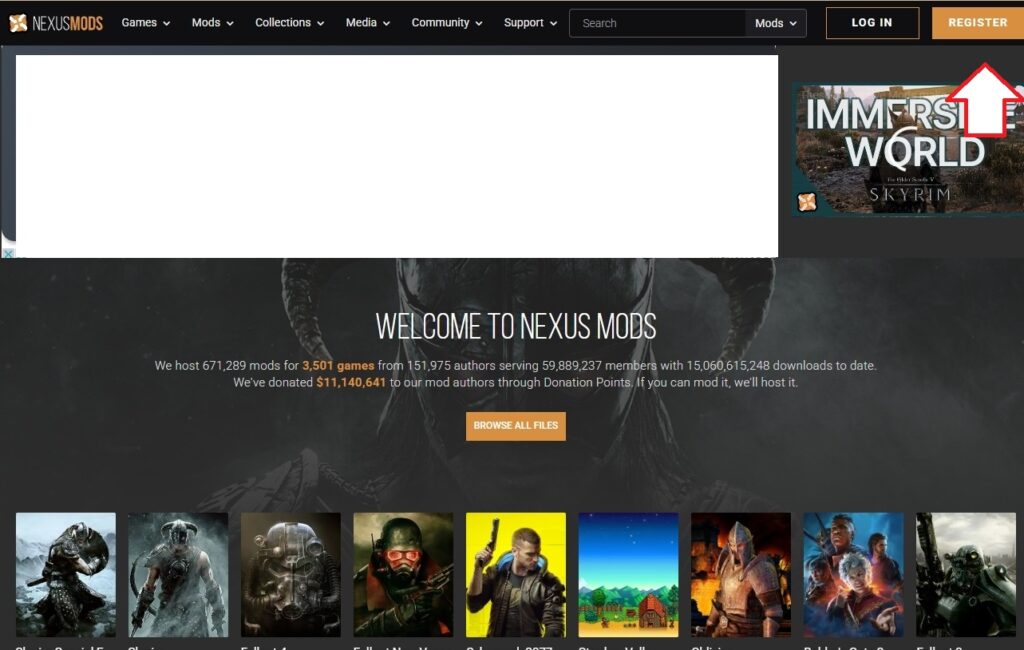
Nexus Modsの公式サイトの右上にある「REGISTER」をクリックして、メールアドレスを入力してアカウント登録を行ってください。
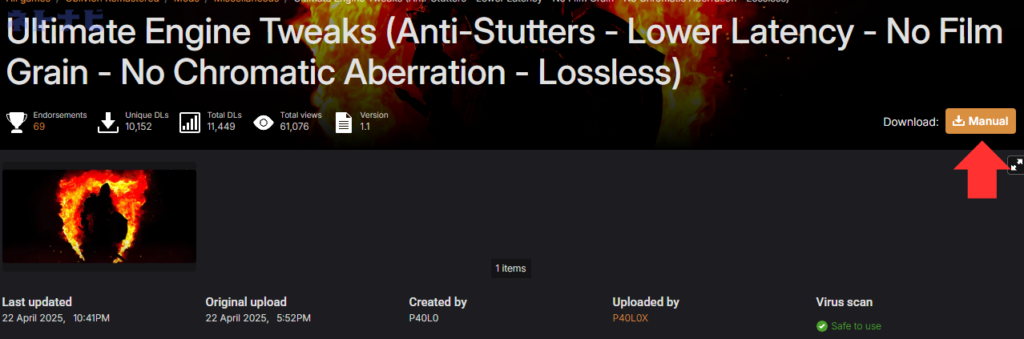
アカウント登録後、Nexus ModsでダウンロードしたいMODページを開いて、「MANUAL」というオレンジ色のボタンを押します。

その後、「SLOW DOWNLOAD」か「FAST DOWNLOAD」かの選択が出てきますが、「SLOW DOWNLOAD」を選択してください。
あとはダウンロードしたMODを『ウィンドローズ』がインストールされているフォルダにいれたり、既存のファイルと入れ替えることでMODが機能します。
また、前提となるMODが必要となる場合もあったり、MODによってはインストール方法が異なることもあるので、各種MOD記事の説明文をご参考ください。
『ウィンドローズ』のMODに関するよくある質問
- ウィンドローズのMODでBANされるリスクはある?
-
『ウィンドローズ』において、MODの利用制限やMODによるBANの発表は過去にないため、BANされるリスクはほとんどありません。
ただし、可能性は0ではないので、あくまでも自己責任で導入する必要があります。
- MODをインストールしたのに適用されないのですが
-
MODによってインストール方法が異なります。
また、MODによっては前提となるMODのインストールが必要なので、各MODの説明文を参考にしてみてください。
うまくいかない場合は一度MODをアンインストールして再度インストールし直してみてください。
- MODをダウンロードして利用するのは問題ない?
-
対人要素や協力ゲームなど、オンラインプレイがあるゲームでのMOD利用はゲームバランスが崩れるためおすすめできません。
ただし、ソロでプレイするゲームではメーカー側の規約に禁止されていなければ問題ありません。 - MODの管理はどうやってすればいいですか?
-
Nexus ModsのMODを管理する場合は、VortexというMODマネージャーを利用するのがおすすめです。
『ウィンドローズ』は比較的要求スペックが高いので、スペックアップなどを考えている方は「ウィンドローズの推奨スペック」記事もあわせて参考にしてみてください。