

『ファズモフォビア』でMODを導入すると、より恐怖感を高めたり、便利な機能を追加したりと、バニラではできない楽しみ方ができるようになります。
この記事では『ファズモフォビア』のおすすめMODをまとめていきます。
これからゲーミングPCを買うなら最新GPU搭載モデルがおすすめ!
G TUNE DG-A5G6T
CPU: Ryzen 5 4500
GPU:RTX 5060 Ti
メモリ:32GB
ストレージ:1TB NVMe SSD
『ファズモフォビア』は比較的要求スペックが高いので、スペックアップなどを考えている方は「ファズモフォビアの推奨スペック」記事もあわせて参考にしてみてください。
『ファズモフォビア』のおすすめMODまとめ
ここでは、大手MODダウンロードサイトの「Nexus Mods」から『ファズモフォビア』のおすすめMODを紹介していきます。
各MODのダウンロード方法はMODによって異なるため、ダウンロードしたいMODの説明文をご参考ください。
MODの説明文を確認する方法(タップで展開します)

該当MODの「DESCRIPTION」の、「About this mod」に、必要な設定などが記載されています。
基本的に英語表記となるため、ブラウザの翻訳機能などで日本語化するのがおすすめです。
中にはMOD自体が競合して効果を発揮しないものもあるので、こちらも各自MOD説明の注意文をチェックしてみることをおすすめします。
今後新しいMODもたくさん出てくるので、随時更新を行っていきます。
Scooby-Doo Edition

Phasmophobiaの外観を「スクービー・ドゥー」の要素を用いて全面的に変更するMODです。
プレイヤーのテクスチャ変更からバンの外観変更まで、幅広い変更が加えられます。
Multiplayer Death sound removal

マルチプレイヤーで、他のプレイヤーの死亡音を消すMODです。
マルチプレイヤー時の没入感を高め、他のプレイヤーが生き残っているかがわからないドキドキが味わえます。
Phasmophobia Save Editor

セーブデータの内容を変更できるMODです。
プレイヤーの所持金、レベル、その他ゲーム内のあらゆる数値を変更できます。
Phasmophobia Assistant

ゲーム内で使用できるアシスタント機能MODです。
契約の詳細や見つかった証拠に関する情報の記録、見つかったゴーストに関する情報などの情報を細かくまとめ、いつでも見返すことができます。
Horror Ambiance

ゲームのホラー感を高めるMODです。
ゲーム内の様々なオーディオファイルを改変し、よりホラーの世界観に没頭できる体験を生み出してくれます。
The Phasmophobia Catgirl Mod
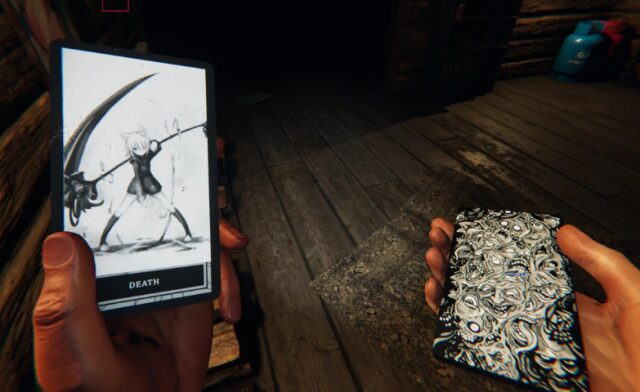
テクスチャを差し替えて、様々なものをネコ娘の見た目に変更するMODです。
恐怖感が和らぐため、元のゲームが怖すぎるという方におすすめです。
Unlimited Stamina

スタミナを無制限にできるMODです。
プレイヤーのスタミナが無限になるため、ストレスのないゲームプレイを楽しめるようになります。
『ファズモフォビア』のMODの導入方法
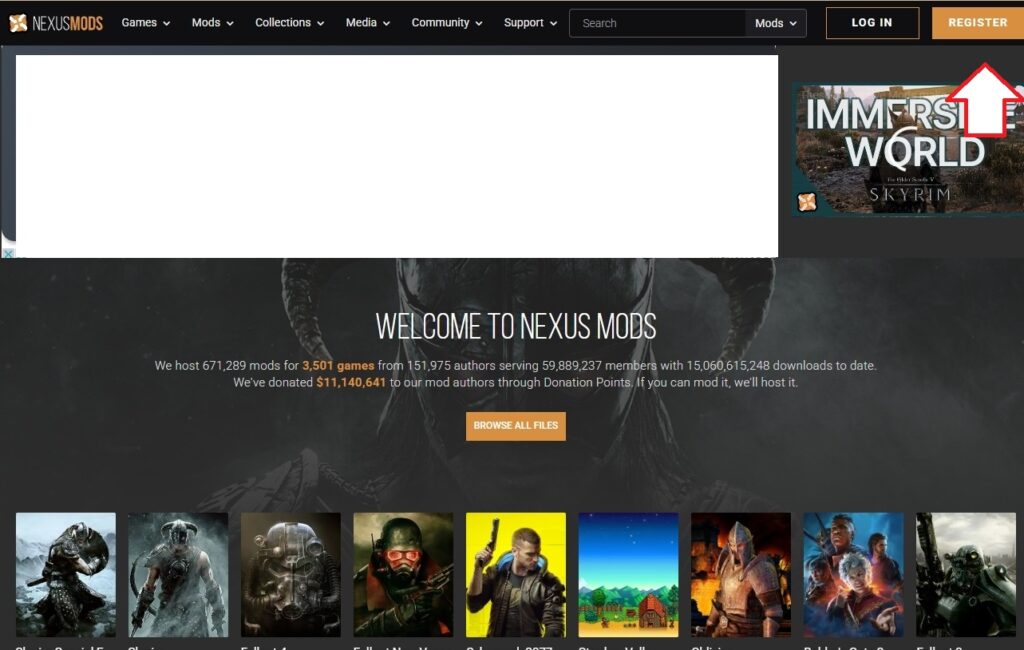
Nexus Modsの公式サイトの右上にある「REGISTER」をクリックして、メールアドレスを入力してアカウント登録を行ってください。
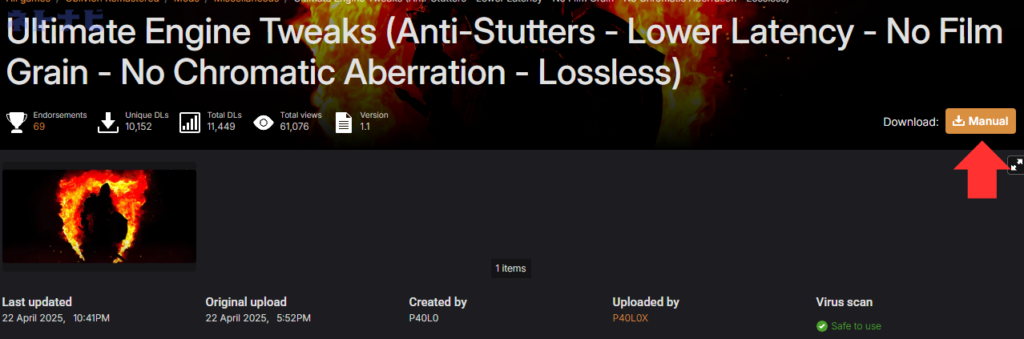
アカウント登録後、Nexus ModsでダウンロードしたいMODページを開いて、「MANUAL」というオレンジ色のボタンを押します。

その後、「SLOW DOWNLOAD」か「FAST DOWNLOAD」かの選択が出てきますが、「SLOW DOWNLOAD」を選択してください。
あとはダウンロードしたMODを『ファズモフォビア』がインストールされているフォルダにいれたり、既存のファイルと入れ替えることでMODが機能します。
また、前提となるMODが必要となる場合もあったり、MODによってはインストール方法が異なることもあるので、各種MOD記事の説明文をご参考ください。
『ファズモフォビア』のMODでBANされるリスクはある?

『ファズモフォビア』では、オフラインであってもMODの使用が発覚するとBANされるリスクがあります。
公式の利用規約としてはMODに関する言及は特に見当たらず、実際にBANされたという報告もありません。
ただしMODの利用を許可するという規約もないため、BANされる可能性はゼロではなく、あくまでも自己責任&オフラインでの使用を推奨します。
『ファズモフォビア』のMODに関するよくある質問
- ファズモフォビアでMODの入れ方は?
-
ダウンロードしたMODを『ファズモフォビア』がインストールされているフォルダにいれたり、既存のファイルと入れ替えることでMODが機能します。
MODによってはインストール方法が異なることもあるので、各種MOD記事の説明文をご参考ください。
- ファズモフォビアのMODはPS5でも導入できる?
-
MODは基本的にPC版でしか導入できません。
- MODをインストールしたのに適用されないのですが
-
MODによってインストール方法が異なります。
また、MODによっては前提となるMODのインストールが必要なので、各MODの説明文を参考にしてみてください。
うまくいかない場合は一度MODをアンインストールして再度インストールし直してみてください。
- MODをダウンロードして利用するのは問題ない?
-
対人要素や協力ゲームなど、オンラインプレイがあるゲームでのMOD利用はゲームバランスが崩れるためおすすめできません。
ただし、ソロでプレイするゲームではメーカー側の規約に禁止されていなければ問題ありません。 - MODの管理はどうやってすればいいですか?
-
Nexus ModsのMODを管理する場合は、VortexというMODマネージャーを利用するのがおすすめです。
『ファズモフォビア』は比較的要求スペックが高いので、スペックアップなどを考えている方は「ファズモフォビアの推奨スペック」記事もあわせて参考にしてみてください。