

パソコンのファンが急にうるさくなると、「故障したのでは?」と不安になる方も多いのではないでしょうか。
ファンの騒音は、内部に溜まったホコリや高い負荷による発熱、ファン自体の故障など、さまざまな原因によって発生します。
本記事では、パソコンのファンが急にうるさい場合の主な原因・対処法に加え、初心者でもできるノートPC内部の掃除方法についても解説します。
\ユーザー満足度90%超え/
パソコンのファンが急にうるさい原因・対処法まとめ
| 原因 | 対処法 |
|---|---|
| パソコン内部にホコリが溜まっている | 通気口のホコリを取り除く エアダスターで掃除する |
| CPUやメモリに負荷がかかっている | 使っていないソフトを終了する 再起動する |
| ファンの故障や停止で冷却性能が低下している | ファンを修理する |
| パソコンを高温の環境で使用している | エアコンで部屋の温度を下げる パソコンの設置場所を変える |
パソコンのファンが急にうすさい原因は、パソコン内部にホコリが溜まっていることやCPUなどに負荷がかかっていることが考えられます。
以下では、パソコンのファンが急にうるさくなった各原因の対処をまとめて紹介するので、ぜひ参考にしてみてください。
パソコン内部にホコリが溜まっている

パソコン内部にホコリが溜まると、通気口やファンの周辺が塞がれて冷却性能が低下し、内部温度が上昇しやすくなります。
その結果、ファンが温度を下げるために高速回転し、普段より大きな動作音が発生する仕組みです。
まずは通気口のホコリを取り除き、エアダスターなどを使って内部の清掃を行いましょう。
CPUやメモリに負荷がかかっている
WoWsをプレーしていると、パソコンのファンが掃除機みたいにブーブー言う。必要条件は十分に満たしているが、いかんせん6年くらい前のパソコンなので色々劣化しているのかもしれない。
— ぼやき。 (@Boyakkkey) June 19, 2026
複数のソフトを同時に起動したり、高負荷な作業を行ったりすると、CPUやメモリの使用率が上昇して発熱量が増加します。
発熱が大きくなると冷却のためにファンの回転数が上がり、急にうるさく感じる場合があります。
不要なソフトを終了したり、パソコンを再起動したりして負荷を軽減しましょう。
ファンの故障や停止で冷却性能が低下している
PCからビープ音がして飛び起きた。
— しまねこ (@StripeFelis) June 20, 2026
背面ファンが焼けたっぽくて、回ってなかったから熱が原因っぽい。
ファンのモーターやベアリングが劣化すると、異音が発生したり正常に回転しなくなったりすることがあります。
また、一部のファンが停止すると内部温度が上昇し、ほかのファンが高速回転することで騒音が大きくなるケースもあります。
ファンから異音が続く場合は、修理や交換を検討しましょう。
パソコンを高温の環境で使用している
自分で組んだ Windows マシンのファンがうるさいしすぐ部屋が暑くなってしまう気がするのであんまりつけたくないんだよな。ゲームはしゃーないし仕事もしゃーないけど。冷却系を改善するか、あとはまずはお掃除
— zztkm (@zztkm) June 19, 2026
室温が高い部屋や直射日光が当たる場所では、パソコン内部の温度も上昇しやすくなります。
特に夏場は冷却が追いつかず、ファンが常に高回転で動作して大きな音を出すことがあります。
エアコンで室温を下げたり、風通しの良い場所へパソコンの設置場所を変更したりして改善を図りましょう。
パソコンのファンの異音を種類別に紹介
| 異音 | 主な原因 | 緊急度 |
|---|---|---|
| ブーン | 高負荷・正常動作 | ★ |
| ウィーン(高音) | ファン高速回転 | ★ |
| ゴォー | ホコリ・高温 | ★★ |
| カラカラ | ケーブル接触・異物混入 | ★★★ |
| ガラガラ | ファン故障・軸の劣化 | ★★★★ |
| キュルキュル | ベアリング劣化 | ★★★★ |
| カチカチ | ファン接触・物理破損 | ★★★★★ |
| ジージー | コイル鳴き・電源部品 | ★★ |
パソコンのファンから発生する異音は、音の種類によってある程度原因を特定できます。
特に「ブーン」「ゴォー」「カラカラ」といった異音は発生頻度が高く、ホコリの蓄積や高負荷、内部パーツの接触などが原因になっているケースが少なくありません。
異音が続く場合は放置せず、音の特徴から原因を切り分けて早めに対処しましょう。
ノートパソコン内部の掃除方法は?
ノートパソコンのファンがうるさい原因がホコリの蓄積であれば、内部を掃除することで改善する可能性があります。
ただし、ノートパソコンの分解には故障や保証対象外となるリスクが伴うため、保証期間中の製品や分解経験がない方は無理に行わないようにしましょう。
ここでは、自己責任で内部清掃を行う方向けに、基本的な掃除手順と注意点を紹介します。

まずはノートパソコンの電源を切り、電源ケーブルや周辺機器をすべて取り外します。
その後、機種に対応したドライバーを使って裏蓋を外しましょう。
機種によって分解方法が異なるため、事前にメーカーのマニュアルを確認しておくと安心です。
裏蓋を外したら、ファンや通気口の周辺に溜まったホコリを柔らかいブラシで取り除きます。
無理に力を加えると部品を傷つける恐れがあるため、優しく掃除することが大切です。
大きなホコリの塊がある場合は、先に取り除いておきましょう。
ブラシで取り切れない細かなホコリは、エアダスターを使って除去します。
ただし、ファンに直接強い風を当てると高速回転して故障の原因になることがあります。
掃除中は綿棒などでファンを軽く固定しながら作業すると安全です。
掃除が終わったら裏蓋を元通りに取り付け、ネジをしっかり締めます。
その後、パソコンを起動して異音が改善されているか確認しましょう。
ファンの騒音が解消されていれば、ホコリの蓄積が原因だった可能性が高いと考えられます。
初心者は通気口のホコリを除去するだけでも効果がある

ノートパソコンの分解に不安がある方は、まず通気口のホコリを取り除くだけでも十分な効果が期待できます。
通気口は空気の取り込みや排熱を行う重要な部分であり、ホコリが詰まると冷却性能が低下してファンの騒音につながるためです。
内部を分解する必要がないため、初心者でも比較的安全に実施できます。
まずはノートパソコンの吸気口と排気口がどこにあるのか確認しましょう。
一般的には本体底面や側面、背面に設けられています。
ホコリが溜まりやすい部分なので、掃除前に状態をチェックしておくことが大切です。
通気口の周辺に付着しているホコリを、柔らかいブラシで優しく取り除きます。
無理に押し込むとホコリが内部へ入り込む可能性があるため、表面をなでるように掃除しましょう。
ブラシで取り切れなかったホコリは、エアダスターを使って除去します。
エアダスターは数秒ずつ短く吹き付けるのがポイントで、長時間使用すると結露が発生する恐れがあります。
掃除後は通気口の詰まりが解消されているか確認し、ファンの動作音に改善が見られるかチェックしましょう。
サポートが手厚いノートパソコンのおすすめは?
パソコンのファンから異音が発生した場合、掃除や設定変更で改善することもありますが、故障が原因であれば修理やサポートが必要になるケースもあります。
そのため、ノートパソコンを選ぶ際は性能や価格だけでなく、サポート体制や品質の高さにも注目することが大切です。
ここでは、購入後のトラブル時にも相談しやすく、初心者でも安心して利用できる「マウスコンピューター」のノートパソコンを紹介します。
マウスコンピューターはひどい?という記事もありますので、評判が気になる方はこちらも要チェックです。
【格安モデル】12万円代の高コスパモデル
mouse A5-A5A01SR-A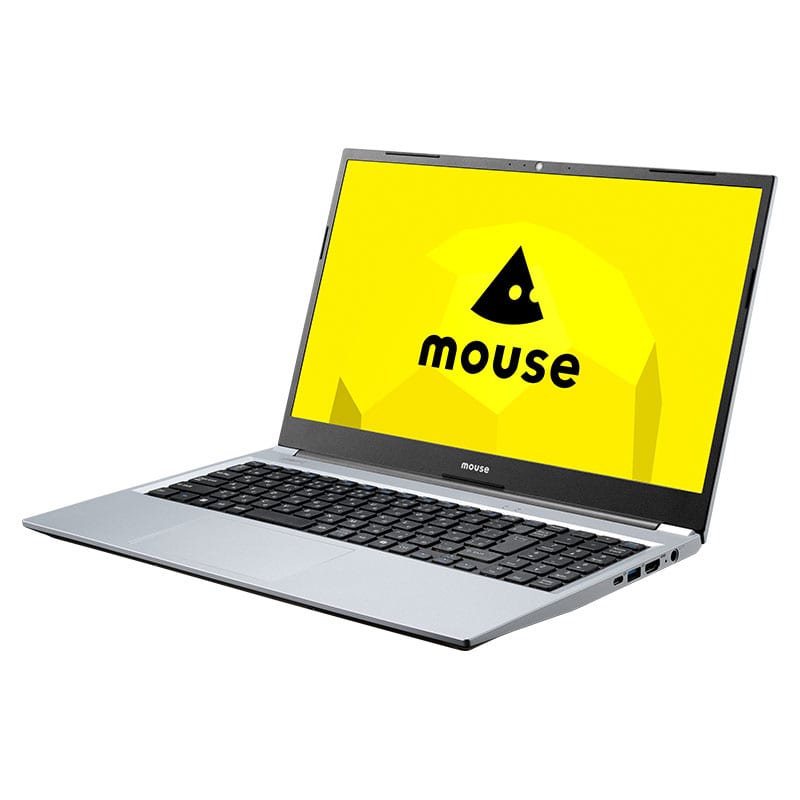
CPU:Ryzen 5 7430U
GPU:Radeon グラフィックス
メモリ:8GB
ストレージ:256GB SSD
| メリット | デメリット |
|---|---|
| 12万円台の格安価格で手に入る 普段使いや仕事で幅広く使える 3年間の修理保証&24時間365日電話サポートあり | CPU性能が控えめで処理速度は速くない 複数タブを開いたマルチタスクには不向き |
12万円台の格安価格で購入できる、エントリークラスのノートパソコンです。
CPU性能は控えめでマルチタスクには不向きですが、ネット閲覧やビジネス文書を作成する程度であれば、問題なく使えます。
また、マウスコンピューターのサポートで3年間の修理保証と24時間365日の電話サポートがついているため、万が一ファンに異常が発生しても一人で悩む必要がありません。
安いモデルが欲しい方やサポート体制を重視しているパソコン初心者におすすめです。
【ビジネス用途に最適】Core i7-13620H搭載モデル
mouse A5-I7U01BK-A
CPU:Core i7-13620H
GPU:インテル UHD
メモリ:8GB
ストレージ:256GB SSD
| メリット | デメリット |
|---|---|
| ミドルクラスCPU搭載で処理性能が高い 静音モードでも快適に動作する 15.6型ディスプレイで見やすい | 重量が2kg超えでやや重い PCゲームのプレイは厳しい |
CPUにCore i7-13620Hを搭載した、ミドルクラスのノートパソコンです。
Intel製CPUの中でも高性能なHシリーズのCPUを採用しているので、静音モードで動作音を低く保ったまま快適に処理できます。
PCゲームのプレイは厳しいものの、オフィスソフトの使用といった一般的なビジネス用途なスペックが足りなくなることがほぼありません。
ビジネス向けにある程度の処理性能を備えた、コスパの良いノートパソコンが欲しい方におすすめです。
【軽いゲームも遊べる】RTX 2050搭載モデル
mouse K7-I7G50BK-A
CPU:Core i7-13620H
GPU:RTX 2050
メモリ:16GB
ストレージ:500GB SSD
| メリット | デメリット |
|---|---|
| 『原神』などの軽いゲームを快適に遊べる 17.3型の大型ディスプレイで高い没入感を得られる 軽い動画編集にも対応可能 | 重量級ゲームを遊ぶのは厳しい 画面が大きい分重い |
グラボにRTX 2050を搭載した、ある程度のグラフィック性能を備えているノートパソコンです。
『原神』などの軽めのゲームなら快適に遊べるほか、字幕を入れるだけといった簡単な動画編集にも対応できます。
画面が大きい分重量が2.5kg超えになるものの、大画面でPCゲームを遊ぶことで得られる没入感を考慮すれば、決して損ではありません。
在宅での使用が中心で、軽いPCゲームを遊べる高性能なノートパソコンが欲しい方におすすめです。
パソコンのファンに関するよくある質問
ここからは、パソコンのファンに関するよくある質問と回答をまとめて紹介していきます。
- ノートパソコンのファンは回りっぱなしでも大丈夫?
-
高負荷な作業中や室温が高い環境では、ファンが回りっぱなしになることは珍しくありません。
ただし、何もしていないのに常に高速回転している場合は、ホコリの蓄積や故障が原因の可能性があるため点検をおすすめします。
- ノートパソコンのファン掃除のやり方は?
-
初心者の場合は、通気口のホコリをブラシやエアダスターで除去する方法がおすすめです。
より徹底的に掃除する場合は裏蓋を外して内部清掃を行いますが、故障や保証対象外となるリスクがあるため注意が必要です。
詳しい掃除のやり方が知りたい方は、ノートパソコン内部の掃除方法は?をぜひ参考にしてください。
- ノートパソコンは掃除機で吸うと良くない?
-
掃除機の強い吸引力によって内部パーツを傷めたり、静電気が発生したりする恐れがあるためおすすめできません。
ホコリを除去する際は、パソコン向けのエアダスターや柔らかいブラシを使用すると安全です。
パソコンのファンが急にうるさい原因・対処法まとめ
パソコンのファンが急にうるさくなる原因には、ホコリの蓄積やCPUへの高負荷、ファンの故障、高温環境での使用などが挙げられます。
原因によって対処法は異なりますが、まずは通気口や内部の清掃、不要なソフトの終了など、手軽に試せる方法から実践してみましょう。
それでも改善しない場合は、ファンや内部パーツの故障が疑われるため、メーカーサポートや修理業者への相談がおすすめです。
本記事では、購入後のサポートが手厚いノートパソコンも紹介しているので、買い替えを検討している方は参考にしてみてください。
\ユーザー満足度90%超え/