

FF7リバースを、Mac及びMacbookで遊べるか気になっている方もいるのではないでしょうか?
結論から言えば、FF7リバースはWindowsにのみ対応しているため、Macで遊ぶにはOSを切り替えるか、仮想ソフトを使用する必要があります。
本記事ではFF7リバースをMacで遊ぶ方法や、FF7リバースにおすすめのゲーミングPCなどについて、詳しく紹介していきます。
\FF7 リバースにおすすめのゲーミングPC/
← 横にスクロールして比較できます →
| モデル |
 NEXTGEAR
JG-A5G600 マウス |
 GALLERIA
XPR7A-R56T8G-GD ドスパラ |
\イチオシ/
GALLERIA XPR7A-R57-GD ドスパラ |
 G TUNE
FG-A7A7X マウス |
 GALLERIA
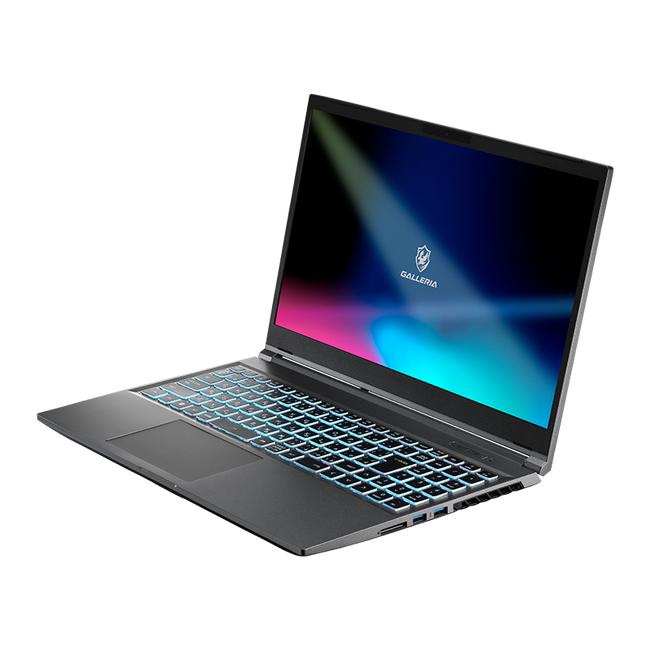
RL7C-R35-5N ドスパラ(ノート) |
GALLERIA RL7C-R45-5N ドスパラ(ノート) |
|---|---|---|---|---|---|---|
| 向いてる人 | 格安で デビュー |
価格と性能を 両立 |
最新GPUを コスパ良く |
ハイエンドの 良コスパ枠 |
持ち運べる 入門ノート |
最強スペック ノート |
| GPU | RTX 5060 |
RTX 5060 Ti |
RTX 5070 |
RX 9070 XT |
RTX 3050 |
RTX 4050 |
| CPU | Ryzen 5 4500 | Core Ultra 5 225F | Ryzen 7 7700 | Ryzen 7 9800X3D | Core i7-13620H | Core i7-13620H |
| メモリ/SSD | 16GB / 500GB | 16GB / 500GB | 16GB / 1TB | 32GB / 1TB | 16GB / 500GB | 16GB / 500GB |
| 公式 | 販売ページ | 販売ページ | 販売ページ | 販売ページ | 販売ページ | 販売ページ |
※ 性能バーは当サイト調べの相対値。価格・仕様は変動するため、必ず公式サイトで最新情報をご確認ください。
FF7 リバースの推奨スペックについて解説した記事もありますので、気になる方はチェックしてみてください。
ゲーミングPCのおすすめBTOショップ
\即納モデルあり!/
\PCモデルが豊富!/
FF7 リバースはMac・Macbookで遊べる?
- ゲーム自体がMac OSに対応していない
| OS | Windows® 11 64-bit |
| CPU | MD Ryzen™ 5 5600 or Ryzen™ 7 3700X / Intel® Core™ i7-8700 or Core™ i5-10400 |
| GPU | AMD Radeon™ RX 6700 XT / NVIDIA® GeForce® RTX 2070 |
| メモリ | 16GB |
| ストレージ | 155GB以上の空き容量が必要 |
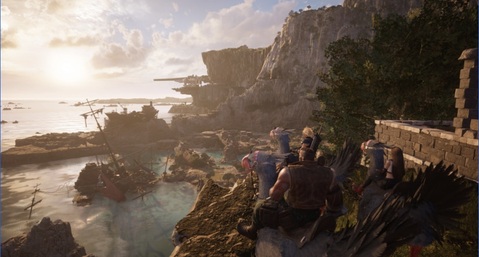
FF7リバースはWindowsにのみ対応しているため、Mac OSでは起動できません。
また、Windowsを搭載しているPCであっても、推奨スペックを満たさないビジネス用途などの低スペックPCでは、まともに遊ぶのも難しいでしょう。
そのため、PCでFF7リバースをプレイするのであれば、高性能なCPUとGPUを搭載したゲーミングPCを利用するのがおすすめです。
FF7 リバースをMacでどうしても動かしたい場合の方法はある?
- Boot CampでMacからWindowsのSteamを起動させる
- CrossOverを利用してアプリを起動させる
- GeForce Nowに対応するのを待つ
FF7リバースはMac OSには対応していないものの、Mac上で遊ぶ方法はあります。
ただ、どの方法も動作が重くなり、満足に遊べない可能性があるとは覚えておきましょう。
Boot CampでMacからWindowsのSteamを起動させる

MacにはMac OSとWindowsを切り替える、Boot Campというソフトが提供されています。
このソフトを使用すればWindowsを起動して、SteamからFF7リバースをインストールしてプレイ可能です。
ただ、異なるOSを起動するのは、メモリやCPUに大きな負荷をかけるため、動作が重くなり快適に遊ぶのは難しくなります。
そのため、Boot Campを利用して、FF7リバースをプレイするのはおすすめできません。
CrossOverを利用してアプリを起動させる

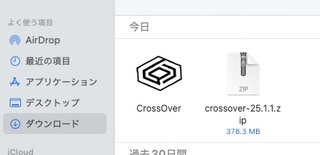
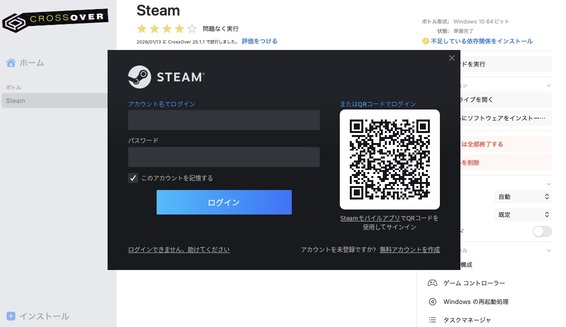
他の方法としては、CrossOverを利用してSteamを起動するというのが挙げられます。
CrossOverは、Mac上でWindowsアプリを実行する、エミュレーションソフトです。
OSを切り替える必要がなく、Windowsのアプリだけをインストール、起動できる手軽さが魅力です。
ただ、本来のWindowsで使用するよりも動作は重くなるので、負荷の大きいゲームは快適に遊べない可能性もあります。
また、利用するには追加課金が必要なので、ソフト代と別に料金がかかる点も注意が必要です。
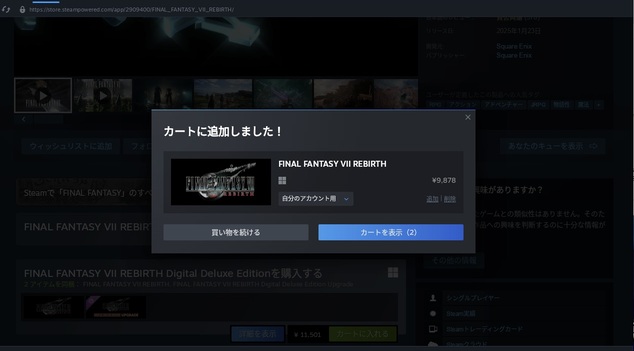
それでも問題ないという方のために、ここからはCrossOverでFF7リバースを遊ぶ方法を解説していきます。


GeForce Nowに対応するのを待つ
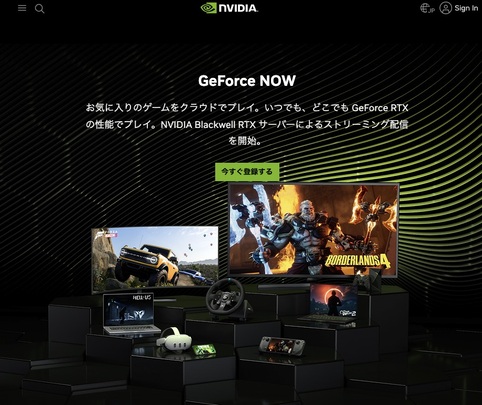
その他の方法としては、GeForce Nowというクラウドゲーミングサービスを活用する方法が挙げられます。
クラウドゲーミングサービスとは、ストリーミングサービスを通じて、クラウド上でゲームの処理を行うサービスです。
ゲームの動作と処理をPC本体ではなくクラウド上で行うため、OSやデバイスの負荷を気にせず、PCゲームを遊べます。
現在、GeForce NowにFF7リバースは対応していませんが、後々対応する可能性もゼロではありません。
ただし、すぐにプレイしたいなら、次項で解説するWindowsのゲーミングPCを利用しましょう。
FF7 リバースはWindowsのゲーミングPCでプレイするのがおすすめ!

- 高画質+高フレームレートで遊べる
- 動画編集や配信も行える
- Macよりも対応しているソフトが多い
FF7リバースを遊ぶのであれば、Windows搭載のゲーミングPCを利用するのがおすすめです。
ゲーミングPCにはゲームを遊ぶのに最適なCPUやGPUを搭載しているモデルも多いため、FF7リバースを高画質+高フレームレートで遊べるでしょう。
また、性能が高いモデルであれば、動画編集+配信等のクリエイティブな作業も快適にこなせます。
そのため、ゲーム用途に限らず、マルチに使えるPCが欲しいという方にも、Windows搭載のゲーミングPCはおすすめです。
『FF7 リバース』をサクサク遊べるおすすめゲーミングPCまとめ
← 横にスクロールして比較できます →
| モデル |
NEXTGEAR JG-A5G600 マウス |
GALLERIA XPR7A-R56T8G-GD ドスパラ |
\イチオシ/
GALLERIA XPR7A-R57-GD ドスパラ |
G TUNE FG-A7A7X マウス |
GALLERIA RL7C-R35-5N ドスパラ(ノート) |
GALLERIA RL7C-R45-5N ドスパラ(ノート) |
|---|---|---|---|---|---|---|
| 向いてる人 | 格安で デビュー |
価格と性能を 両立 |
最新GPUを コスパ良く |
ハイエンドの 良コスパ枠 |
持ち運べる 入門ノート |
最強スペック ノート |
| GPU | RTX 5060 |
RTX 5060 Ti |
RTX 5070 |
RX 9070 XT |
RTX 3050 |
RTX 4050 |
| CPU | Ryzen 5 4500 | Core Ultra 5 225F | Ryzen 7 7700 | Ryzen 7 9800X3D | Core i7-13620H | Core i7-13620H |
| メモリ/SSD | 16GB / 500GB | 16GB / 500GB | 16GB / 1TB | 32GB / 1TB | 16GB / 500GB | 16GB / 500GB |
| 公式 | 販売ページ | 販売ページ | 販売ページ | 販売ページ | 販売ページ | 販売ページ |
※ 性能バーは当サイト調べの相対値。価格・仕様は変動するため、必ず公式サイトで最新情報をご確認ください。
ここからは、FF7リバースを遊ぶのに適したゲーミングPCを、値段、性能、耐久性の面から紹介していきます。
値段を抑えたモデルから、高画質+高フレームレートで遊べるミドルハイスペックモデルまで紹介しているので、ぜひPCを購入する際に参考にしてみてください。
FF7 リバース用に今から初めてゲーミングPCを購入したい方は、FF7 リバースのおすすめゲーミングPCの記事もぜひ参考にしてください。
当サイトでは納期の早い「ドスパラ」、コスパの良いゲーミングPCモデルが豊富な「マウスコンピューター」からモデルを紹介しているので、気になった方はサイトをチェックしてみてください!
【なるべく安く楽しむなら】格安のエントリーモデル
GALLERIA XGR5M-R56-GD

CPU:Ryzen 5 7500F
GPU:RTX 5060
メモリ:16GB
ストレージ:500GB Gen4 SSD
| メリット | デメリット |
|---|---|
| 値段が安い FHD解像度+高設定で60FPS以上は狙える 現行タイトルを快適に遊べる | WQHD解像度で高フレームレートを狙うのは難しい |
比較的値段が手頃なRyzen 5 7500FとRTX 5060を搭載したミドルクラスのゲーミングPCで、約26万円程で購入できます。
FF7リバースをFHD解像度+高設定で遊んでも60FPS以上は狙えるでしょう。
ただ、WQHD以上の解像度では60FPS以上を狙うのは難しくなります。
そのため、画質もフレームレートも重視したい方は、RTX 5060Ti以上を搭載したモデルを選ぶのがおすすめです。
逆に言えば、FHD解像度で満足できる方や、フレームレートにそこまでこだわりがない方にとっては、非常にコスパの高いモデルと言えるでしょう。
【ハイコスパなミドルモデル】RTX 5060 Ti搭載モデル
GALLERIA XPR7M-R56T16G-GD
CPU:Ryzen 7 9700X
GPU:RTX 5060 Ti 8GB
メモリ:16GB
ストレージ:500GB Gen4 SSD
| メリット | デメリット |
|---|---|
| WQHD解像度で遊べるタイトルが多い FF7リバースをWQHD解像度+高設定で60FPS以上狙える 性能と価格のバランスが良い | 4Kで高フレームレートを狙うのは難しい |
RTX 5060 Tiを搭載したミドルクラスゲーミングPCで、FF7リバースをWQHD解像度+高設定で遊んでも60FPS以上は狙えます。
ただ、4K解像度では低設定であっても安定して60FPS以上を狙うのは難しいので、4Kで快適に遊びたい方はRTX 5070以上を搭載したモデルがおすすめです。
なお、FHD解像度であれば快適に遊べるタイトルは多く、モンハンワイルズのような重量級タイトルも高設定でサクサクプレイできるでしょう。
そのため、「WQHD解像度で満足できる」「4Kにそこまでこだわらない」という方には、特におすすめのモデルです。
【配信や編集も可能】RTX 5070搭載モデル
GALLERIA RM7C-R57

CPU:Core Ultra 7 265F
GPU:RTX 5070 12GB
メモリ:16GB
ストレージ:500GB Gen4 SSD
| メリット | デメリット |
|---|---|
| ゲーム配信や編集もこなせる 数年先のタイトルにも対応可能 現行タイトルの殆どをWQHD解像度で快適に遊べる | 4K+最高設定で60FPS以上を安定して狙うのは難しい |
マルチコア性能に優れたCore Ultra 7 265FとRTX 5070を搭載したモデルで、FF7リバースを4K+低設定であれば60FPS以上は狙えます。
また、動画編集やゲームプレイしながらの配信も行えるので、配信者活動も視野に入れている方にもおすすめです。
家庭用ゲーム機では4Kでの快適なプレイが基本的に難しいですが、こちらのモデルであれば4Kでプレイ可能です。
ただし、4K&動画配信がやや厳しいため、WQHDまでの動画編集や配信を考えている方であれば、十分なスペックを持つモデルとなっています。
【4Kでも快適なゲームプレイが可能】RTX 5070 Ti搭載モデル
GALLERIA XPR7M-R57T-GD
CPU:Ryzen 7 9700X
GPU:RTX 5070 Ti 16GB
メモリ:16GB
ストレージ:500GB Gen4 SSD
| メリット | デメリット |
|---|---|
| 現行タイトルであれば4Kで快適に遊べる クリエイティブ作業もサクサクこなせる 今後数年はPCの性能に不満を感じない | 性能を最大限活かすにはメモリとストレージを拡張する必要がある |
Ryzen 7 9700XとRTX 5070 Tiを搭載したミドルハイスペックPCで、FF7リバースを4K+最高設定でも60FPS以上は狙えます。
また、現行PCゲームであれば4K+高設定でサクサク遊べる上に、4K解像度での動画編集も快適にこなせるでしょう。
動画編集など負荷のかかるクリエイティブな作業も視野に入れるのであれば、メモリは32GB、SSDは1TBへカスタマイズするのがおすすめです。
カスタマイズ分の追加料金はかかってしまいますが、PCの性能も数年先まで不満が出ないので、カスタマイズする価値はあるでしょう。
【外でも高画質でゲームが楽しめる】RTX 5050搭載モデル
GALLERIA RL7C-R55-5N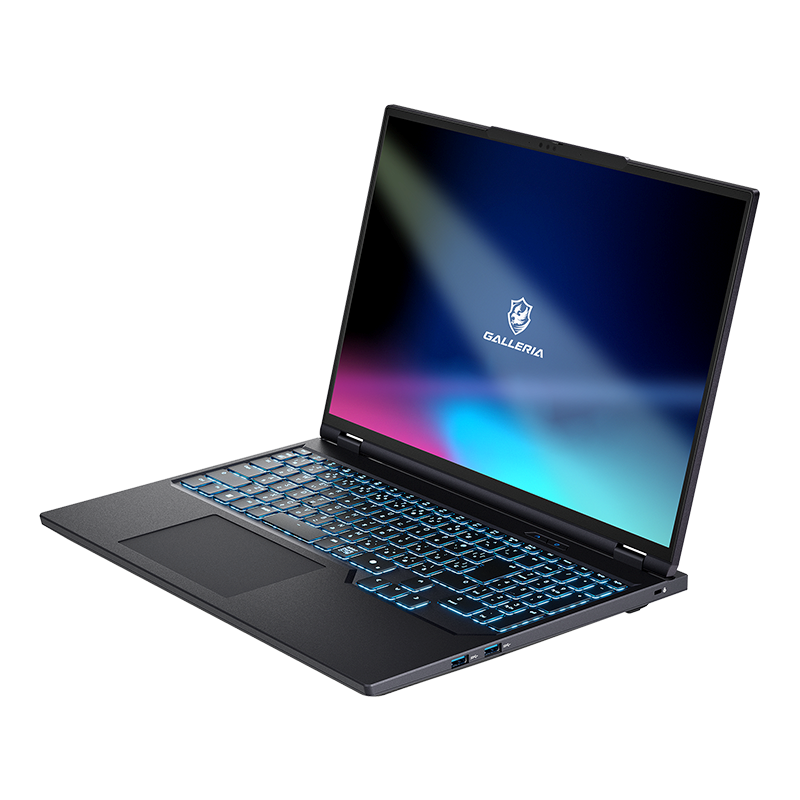
CPU:Core i7-14650HX
GPU:RTX 5050 8GB
メモリ:16GB
ストレージ:500GB Gen4 SSD
液晶:15.6インチ 144Hz
| メリット | デメリット |
|---|---|
| FHDで遊べるタイトルが多い 144Hz液晶パネルを採用 FF7リバースでFHD・60FPS以上を狙える | WQHD以上の解像度で遊ぶには別途モニターが必要 |
Core i7-14650HXとRTX 5050を搭載したゲーミングノートPCで、FF7リバースをFHDで快適に遊べます。
液晶は144Hzまで対応しているため、オープンワールドゲームだけでなく、画面の滑らかさが重要になるVALORANTのような競技用FPSにも対応可能です。
FF7リバースはオフラインにも対応しているため、ゲーミングノートとの相性がかなり良いタイトルでもあります。
なお、液晶がFHD解像度までしか対応していませんので、他のゲームをWQHD以上の画質でプレイしたいなら、別途モニターが必要な点は注意しましょう。
総合的に見て、「家に4Kモニターがある」「外ではFHD解像度までで満足できる」という方には、特におすすめのモデルです。
FF7 リバースをMacやMacbookで遊びたい場合によくある質問
FF7 リバースをMacやMacbookで遊びたい場合に、よくある質問と回答について紹介していきます。
- MacBookでFF7 リバースは遊べますか?
-
WindowsにOSを切り替えたり、Windowsアプリを実行するエミュレーターを使えば、MacBookでもFF7リバースを遊べます。
- FF7 リバースのSteam版をMacでプレイできる?
-
CrossOverを使ってMac上でSteamを起動すれば、MacでもFF7リバースを遊べます。
- FF7 リバースを無料ダウンロードしてMacで遊べる?
-
FF7リバースは有料アプリなので、無料ダウンロードはできません。
FF7 リバースはMac・Macbookで遊べる?まとめ
\FF7 リバースにおすすめのゲーミングPC/
← 横にスクロールして比較できます →
| モデル |
NEXTGEAR JG-A5G600 マウス |
GALLERIA XPR7A-R56T8G-GD ドスパラ |
\イチオシ/
GALLERIA XPR7A-R57-GD ドスパラ |
G TUNE FG-A7A7X マウス |
GALLERIA RL7C-R35-5N ドスパラ(ノート) |
GALLERIA RL7C-R45-5N ドスパラ(ノート) |
|---|---|---|---|---|---|---|
| 向いてる人 | 格安で デビュー |
価格と性能を 両立 |
最新GPUを コスパ良く |
ハイエンドの 良コスパ枠 |
持ち運べる 入門ノート |
最強スペック ノート |
| GPU | RTX 5060 |
RTX 5060 Ti |
RTX 5070 |
RX 9070 XT |
RTX 3050 |
RTX 4050 |
| CPU | Ryzen 5 4500 | Core Ultra 5 225F | Ryzen 7 7700 | Ryzen 7 9800X3D | Core i7-13620H | Core i7-13620H |
| メモリ/SSD | 16GB / 500GB | 16GB / 500GB | 16GB / 1TB | 32GB / 1TB | 16GB / 500GB | 16GB / 500GB |
| 公式 | 販売ページ | 販売ページ | 販売ページ | 販売ページ | 販売ページ | 販売ページ |
※ 性能バーは当サイト調べの相対値。価格・仕様は変動するため、必ず公式サイトで最新情報をご確認ください。
Boot Campを使ってOSを切り替えたり、CrossOverでWindowsアプリを実行すれば、Mac上でもFF7リバースを遊べます。
ただ、どちらの手段もメモリやCPUに負荷がかかるため、動作が重くなり快適に遊ぶのは難しいでしょう。
そのため、FF7リバースを快適に遊びたいのであれば、Windows搭載のゲーミングPCを利用するのがおすすめです。
ゲーミングPCのおすすめBTOショップ
\即納モデルあり!/
\PCモデルが豊富!/
FF7 リバースの推奨スペックについて解説した記事もありますので、気になる方はチェックしてみてください。