

この記事では『7DTD』のおすすめMODをまとめていきます。
MODを導入すると、サバイバル要素の厳しさはそのままに、UI改善やクラフト効率化などの便利機能で拠点作りや探索がぐっと快適になります。
『7DTD』を快適に遊べるPCを探している方は、「7DTDの推奨スペック」記事もあわせて参考にしてみてください。
| モデル |
 NEXTGEAR JG-A5G600 |
 GALLERIA XPR7A-R56T8G-GD |
GALLERIA XPR7A-R57-GD |
 G TUNE FG-A7A7X |
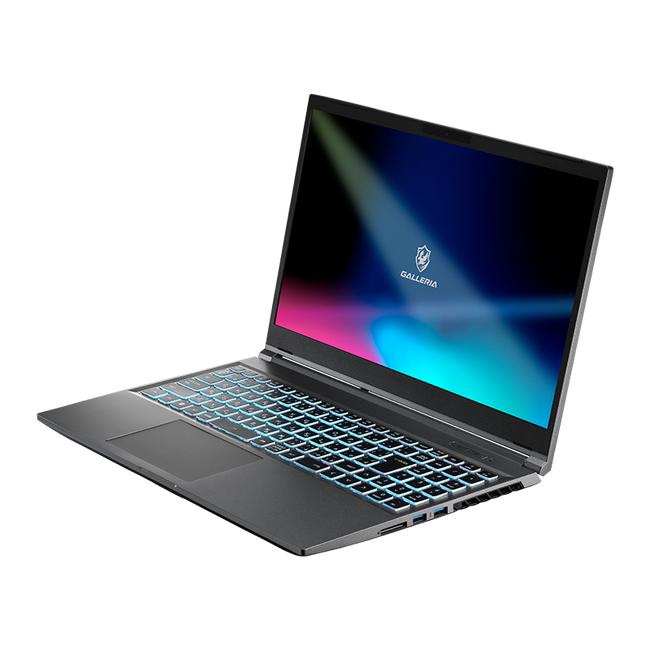 GALLERIA RL7C-R35-5N |
GALLERIA RL7C-R45-5N |
|---|---|---|---|---|---|---|
| CPU | Ryzen 5 4500 | Core Ultra 5 225F | Ryzen 7 7700 | Ryzen 7 9800X3D | Core i7-13620H | Core i7-13620H |
| GPU | RTX 5060 | RTX 5060 Ti | RTX 5070 | RX 9070 XT | RTX 3050 | RTX 4050 |
| メモリ | 16GB | 16GB | 16GB | 32GB | 16GB | 16GB |
| ストレージ | 500GB (NVMe)SSD | 500GB (Gen4)SSD | 1TB (Gen4)SSD | 1TB (Gen4)SSD | 500GB SSD | 500GB SSD |
| 目的 | まずは予算は格安でゲーミングPCが欲しい方 | 値段と性能のコスパを両立させたい方 | 最新GPUのコスパが良いゲーミングPCがほしいならこのモデル! | ハイエンドモデルの良コスパ枠 | 場所を選ばず快適に遊べる高性能ノート | 最強スペック ゲーミングノート |
『7DTD』のおすすめMODまとめ
ここでは、大手MODダウンロードサイトの「Nexus Mods」から『7DTD』のおすすめMODを紹介していきます。
各MODのダウンロード方法はMODによって異なるため、ダウンロードしたいMODの説明文をご参考ください。
MODの説明文を確認する方法(タップで展開します)

該当MODの「DESCRIPTION」の、「About this mod」に、必要な設定などが記載されています。
基本的に英語表記となるため、ブラウザの翻訳機能などで日本語化するのがおすすめです。
中にはMOD自体が競合して効果を発揮しないものもあるので、こちらも各自MOD説明の注意文をチェックしてみることをおすすめします。
今後新しいMODもたくさん出てくるので、随時更新を行っていきます。
SMX – By Sirillion

SMX – By Sirillionは、『7 Days to Die(7DTD)』で最も有名なUIオーバーホールMODシリーズです。
インベントリ、クラフト、HUDなどの画面デザインを一新し、情報量を増やしつつ視認性も向上させます。
体力・スタミナ・満腹度・水分・経験値などを分かりやすく表示でき、サバイバル状況を即座に把握できます。
標準UIよりも整理されたレイアウトで、長時間プレイでもストレスが減る定番の便利系MODです。
PhD Bigger Backpack and Secure Storage Chest (A21)

PhD Bigger Backpack and Secure Storage Chest (A21) は、『7 Days to Die(7DTD)』でインベントリと収納を拡張する便利系MODです。
バックパックのスロット数が大幅に増え、探索やクラフト素材の持ち運びが楽になります。
さらにセキュアチェストの容量も拡張され、拠点のアイテム整理の効率化が可能です。
資源管理の手間を減らし、サバイバルや建築に集中できるようになる定番MODです。
Bdub’s Vehicles (2.0)

Bdub’s Vehicles (2.0) は、『7 Days to Die(7DTD)』に多数のカスタム乗り物を追加する人気MODです。
バイクや車、トラックなど多彩な車両が登場し、移動の幅が広がります。
耐久性や積載量も調整されており、探索や資源運搬の効率が大幅に向上します。
移動手段のバリエーションを増やして、サバイバル生活をより快適かつ楽しくできる拡張系MODです。
More Skill Points Per Level

More Skill Points Per Level は、『7 Days to Die(7DTD)』でレベルアップ時にもらえるスキルポイントを増やすMODです。
通常より多くのポイントを獲得できるため、複数のスキルを同時に育成可能です。
序盤からクラフト・戦闘・生活系スキルをバランス良く伸ばせ、自由度の高いビルドを楽しめます。
育成のテンポを早めたい人や、ソロで万能型キャラを作りたい人におすすめの調整系MODです。
VRoid Mod

VRoid Mod は、『7 Days to Die(7DTD)』のキャラクターをVRoid Studioで作成した3Dモデルに差し替える、外観変更系MODです。
通常のゾンビサバイバル感から一転、アニメ調のキャラクターでプレイできるのが特徴です。
自作アバターや配布モデルを反映できるため、配信やロールプレイ用途にも人気があります。
サバイバルの緊張感を保ちつつ、見た目を自分好みにカスタマイズしたい人に最適です。
HDHQ Overhaul – Textures – Lighting – Environment – Vehicles

HDHQ Overhaul – Textures – Lighting – Environment – Vehicles は、『7 Days to Die(7DTD)』のビジュアル全般を強化する大型グラフィックMODです。
テクスチャを高解像度化し、自然環境・建物・車両のディテールをよりリアルに表現します。
ライティングや空の色合いも調整され、雰囲気のあるポストアポカリプス世界を体験できます。
軽量化設定も含まれており、環境によっては高画質と快適さの両立も可能な人気MODです。
Hit bar – health bar Alpha 19 to 21.0

Hit bar – Health Bar Alpha 19 to 21.0 は、『7 Days to Die(7DTD)』で敵や味方に HPバーを表示 するUI改善系MODです。
攻撃した際に敵の体力が数値やゲージで可視化され、戦闘の効率や戦略を立てやすくなります。
ゾンビの残り体力を一目で把握できるため、弾薬やスタミナ管理がしやすくなるのがメリットです。
シンプルながら戦闘体験を大きく快適化する定番の便利系MODです。
Zombie Loot Drop Increase 2.1 Release

Zombie Loot Drop Increase 2.1 Release は、『7 Days to Die(7DTD)』でゾンビのドロップ率を上げる戦利品調整系MODです。
通常よりも多くのアイテムを落とすようになり、序盤から資源や装備を確保しやすくなります。
探索やクラフト素材集めの効率が上がり、拠点強化や武器準備がスムーズに行えます。
サバイバルの厳しさを少し和らげたい人やテンポ良く進めたい人におすすめです。
『7DTD』のMODの導入方法
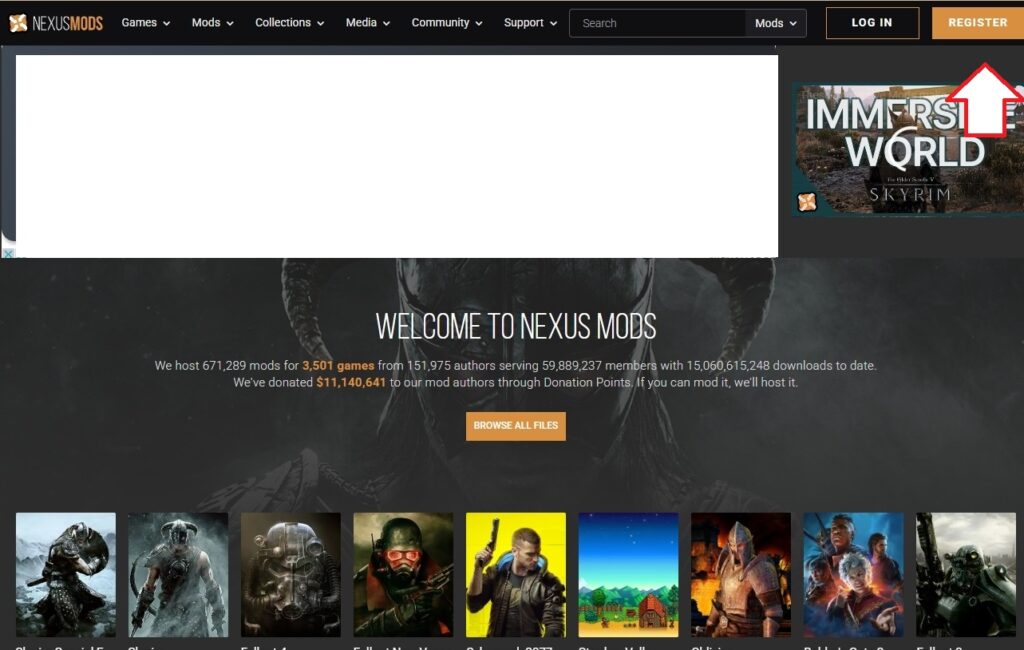
Nexus Modsの公式サイトの右上にある「REGISTER」をクリックして、メールアドレスを入力してアカウント登録を行ってください。
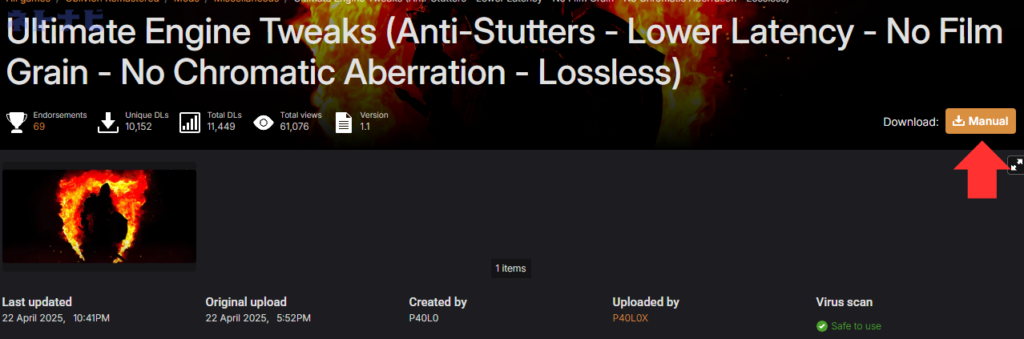
アカウント登録後、Nexus ModsでダウンロードしたいMODページを開いて、「MANUAL」というオレンジ色のボタンを押します。

その後、「SLOW DOWNLOAD」か「FAST DOWNLOAD」かの選択が出てきますが、「SLOW DOWNLOAD」を選択してください。
あとはダウンロードしたMODを『7DTD』がインストールされているフォルダにいれたり、既存のファイルと入れ替えることでMODが機能します。
また、前提となるMODが必要となる場合もあったり、MODによってはインストール方法が異なることもあるので、各種MOD記事の説明文をご参考ください。
『7DTD』のMODに関するよくある質問
- 7days to dieのMODで美人化はできる?
-
キャラクターモデルや顔テクスチャを差し替える美化系MODや、VRoidモデルを導入してアニメ調にする方法で美人化が可能です。
- 7days to dieのMODを導入する方法は?
-
Nexus ModsなどからダウンロードしたMODを解凍し、ゲームフォルダ内の 「Mods」フォルダ に入れるのが主流の導入方法です。
一部MODは反映されないので、MODページの説明文を読んで導入しましょう。
- MODをインストールしたのに反映されないのですが
-
MODによってインストール方法が異なります。
また、MODによっては前提となるMODのインストールが必要なので、各MODの説明文を参考にしてみてください。
うまくいかない場合は一度MODをアンインストールして再度インストールし直してみてください。
- MODをダウンロードして利用するのは問題ない?
-
対人要素や協力ゲームなど、オンラインプレイがあるゲームでのMOD利用はゲームバランスが崩れるためおすすめできません。
ただし、ソロでプレイするゲームではメーカー側の規約に禁止されていなければ問題ありません。 - MODの管理はどうやってすればいいですか?
-
Nexus ModsのMODを管理する場合は、VortexというMODマネージャーを利用するのがおすすめです。
『7DTD』を快適に遊べるPCを探している方は、「7DTDの推奨スペック」記事もあわせて参考にしてみてください。