

確定申告を行うデバイスとして、スマホ、パソコンどちらが便利か迷っている方も多いのではないでしょうか?
結論から言えばパソコンの方が確定申告を早く進められますが、スマホの方が簡単に完結させられる場合もあります。
今回は確定申告はスマホとパソコンどっちが早いのかや、スマホとPCを併用して確定申告を行うメリットについても紹介していきましょう。
\確定申告におすすめのノートPC!/
| モデル | 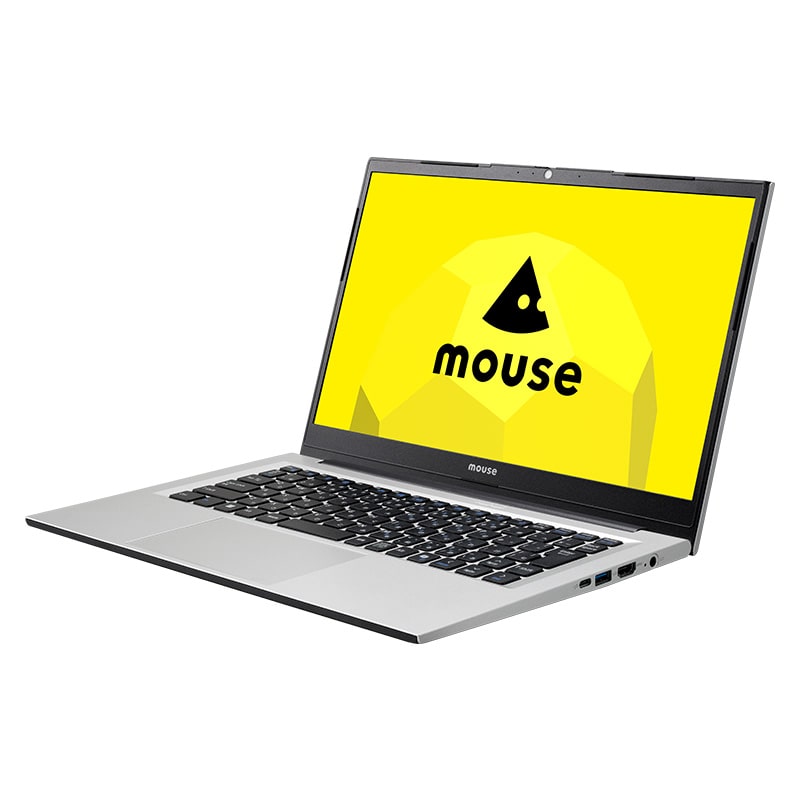 mouse A4-A5U01SR-B | 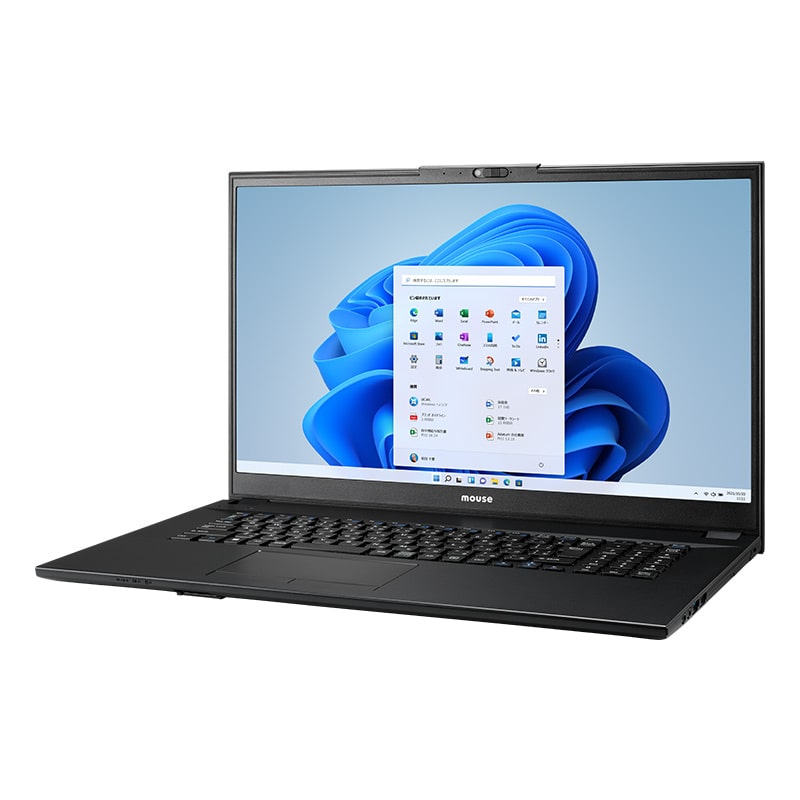 mouse F7-I5U01BK-B | 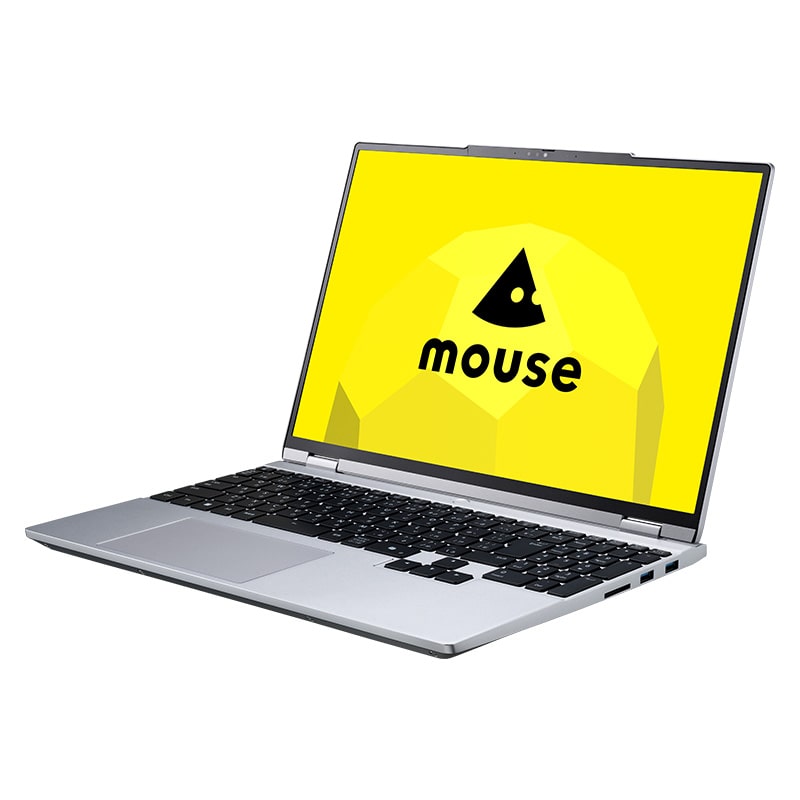 mouse B5-A7A01SR-A |
|---|---|---|---|
| CPU | Ryzen 5 7430U | Core 5 120U | Ryzen AI 7 350 |
| GPU | Radeon グラフィックス | インテル グラフィックス | Radeon 860M |
| メモリ | 8GB | 16GB | 16GB |
| ストレージ | 256GB | 500GB | 500GB SSD |
| ディスプレイ | 14型・フルHD | 17.3型 ノングレア | 15.3型 WQXGA |
| 価格 | 112,800円 | 169,800円 | 196,700円 |
| 特徴 | コストを抑えて 確定申告を行える | 長持ちする テンキー付きモデル | 見やすい画面で テンキー搭載 |
確定申告はスマホとパソコンどっちが早い?
- 会社員で入力項目が少ない
- 医療費控除やふるさと納税だけ入力する
- マイナポータル連携を活用する
- 事業所得・不動産所得がある
- 資料を並べて確認しながら作業したい
- 副業を多数行っている
結論から言えば、ほとんどの作業はパソコンの方がスムーズに行えるケースが多いです。
一方で、会社員であればスマホの方が、簡単に確定申告を進められる場合もあります。
そこで、ここからはパソコンとスマホ、それぞれスムーズに確定申告を行えるケースについて説明していきましょう。
基本的にはほとんどの作業でパソコンの方が早い

- 事業所得がある
- 副業を多数行っている
- 複数の資料を並べて確認しながら作業したい
- 前年以前の保存データを再利用する場合
確定申告はデータの打ち込みスピードという点に関しては、圧倒的にパソコンが有利です。
広い画面で複数の資料を並べて確認できるため、入力ミスを減らしつつ画面切り替えのロスを削れます。
また、副業を多数行っており、取引数が多い場合の数値入力は、キーボードによる操作がタッチ操作より早いでしょう。
そのため、正確性と効率を追求するなら、基本的にはほとんどの作業においてパソコンを選ぶのが良いでしょう。
会社員で入力項目が少ないならスマホの方が早い場合がある

- 医療費控除だけ行う
- ふるさと納税だけ行う
- マイナポータル連携を利用する場合
- 源泉徴収票をカメラ撮影する場合
会社員の還付申告など入力項目が少ないケースでは、スマホの方が早く終わらせられます。
例えば、源泉徴収票を入力するだけなら、スマホ版のカメラ撮影を利用した自動入力する機能を利用すれば、スムーズに進行可能です。
マイナンバーカードの読み取りも端末一つで完結できるため、カードリーダーの事前設定も必要ありません。
また、ふるさと納税、医療費、生命保険料などの控除証明書をマイナポータル経由で取得する場合も、スマホ版ならアプリを利用すれば自動連携機能で自動取得できます。
そのため、入力項目が少ない方、もしくは自動入力機能を活用して作業を進めたい方は、スマホ版の利用がおすすめです。
確定申告をスマホとパソコンで行う場合の比較まとめ
| 項目 | スマホ | パソコン |
|---|---|---|
| 入力速度 | 遅い | 速い |
| 操作性 | やや不便 | 快適 |
| 画面の見やすさ | やや見にくい | 見やすい |
| 会計ソフトとの連携 | 複雑な操作は難しい | 快適 |
| e-taxの使い勝手 | マイナンバーカードの 連携が楽 | 入力・修正が速い |
- 会社員の還付申告ならスマホ
- 個人事業主の確定申告ならパソコンがおすすめ!
確定申告においては、正確性、視認性、効率などさまざまな面を踏まえても、パソコンでの作成がおすすめです。
特に、取引数や経費が多い個人事業主や副業の方は、資料を並べて確認できるパソコン一択でしょう。
ただし、源泉徴収票が1枚で項目が少ない会社員の還付申告であれば、スマホでのカメラ入力の方が早い場合もあります。
そのため、基本的に個人事業主の方はパソコン、入力項目の少ない会社員の方はスマホという使い分けがおすすめです。
確定申告でスマホとパソコンを併用・連携するのもおすすめ!
- 入力作業はPC・マイナンバーカード認証はスマホで効率的
- 簡単な入力はスマホで実施&PCで最終確認できる
- スマホで資料を確認しながらPCで作業できる
確定申告を行う際、基本的な操作はパソコンの方が優れていますが、スマホを併用すると、より作業がスムーズになります。
ここからは、スマホとパソコンを併用・連携して、確定申告をするメリットについても紹介していきましょう。
入力作業はPC・マイナンバーカード認証はスマホで効率的
最大のメリットは、入力作業をPC、マイナンバーカード認証などをスマホと使い分け、作業を最大限効率化できる点です。
カード入力をスマホに任せれば、わざわざPC用の外付けカードリーダーを別途購入する必要がなく、デバイス設定の手間も最小限に抑えられます。



一方、入力作業、資料の確認は大画面のPCで行えば、どちらか一方のデバイスを使う場合より、作業を効率的に行えるでしょう。
簡単な入力はスマホで実施&PCで最終確認できる
簡単な入力はスマホで実施し、PCでは最終確認するという使い分けができるのもメリットです。
スマホにはカメラ機能があるため、源泉徴収票を読み取り、住所や氏名を自動入力できます。
また、スマホなら電車での移動中など、隙間時間に簡単な入力を進めることも可能です。
そのため、簡単な入力はスマホで、最終的な控除額のチェックや計算結果の確認は、視認性の高いPCを利用するのがおすすめです。
スマホで資料を確認しながらPCで作業できる
スマホをサブモニターのように使い、資料を画面に表示しながらPCで作業を進めるのも良いでしょう。
例えば、メールや、銀行アプリで各種報酬を確認しながら、その数値をPCの作成画面へ書き写すという方法です。
PCのウィンドウを何度も切り替える必要がなく、視線の移動だけで作業を継続できる点が魅力となります。
PCでの確定申告はフルスクリーンで行いたいという方には、スマホを読み込み機兼、サブモニターという使い方がおすすめです。
ここ最近、「三脚用スマホアダプタがあれば人類は堕落する」を
— 秋為 いろは (@Q_xxxKey) July 12, 2020
説いてきた私ですが、最適解はこれでした。
使ってないスマホをサブモニター的に使うスタイル。
角度調整は6〜7割程度に締めて、
手である程度自由に動かせる状態。
これ以上ゴテゴテやるのは、居間のテーブルとしては邪魔過ぎる。 pic.twitter.com/QWKkLPFcJm
確定申告の手順についてスマホとパソコンに分けて紹介
| 手順 | スマホ | パソコン |
|---|---|---|
| 入力 | 打ちづらい | 打ちやすい |
| 確認 | やや見にくい | 見やすい |
| 修正 | 手間 | 簡単 |
ここからは、e-Taxを利用した確定申告の手順について、スマホ、パソコンそれぞれ解説していきます。
基本的にパソコンでの作業の方が簡単ですが、ふるさと納税や、医療費控除だけ行う場合は、スマホの方が早いケースもあるでしょう。
ぜひ、確定申告、還付申告を行う際に参考にしてみてください。
事前準備
- 必要書類を揃える
- マイナンバーカード・認証環境の準備
- マイナンバーカード発行時に設定したパスワード2種
- カードリーダーの準備(PCのみ利用する場合)
- 銀行口座番号
確定申告を行う際の事前準備としては、主に上記の5点です。
必要書類に関しては、源泉徴収票、支払調書、また経費の控えとして領収書やレシートを用意してください。
また、控除に関する書類として、ふるさと納税の受領証明書、医療費の明細書などを揃えましょう。
ここからは事前準備をした上で、各種デバイスを利用した確定申告の進め方を解説していきます。
スマホで行う場合の手順
ここからはスマホを利用した確定申告の進め方を解説していきます。

カードの読み取りと本人確認をスムーズに行うための準備として、まずマイナポータルアプリをインストールしてください。

ブラウザで国税庁の「確定申告書作成コーナー」にアクセスし、「作成開始」から「スマートフォン専用画面」を選択します。
その後、マイナポータルアプリと連携させ、住所などの基本情報が自動で引き継がれます。

源泉徴収票をスマホのカメラで撮影して自動入力するか、マイナポータル連携で控除データを取り込みます。

入力した還付金額や納付額に間違いがないか最終確認し、スマホでマイナンバーカードを読み取ります。
その後、署名用(6〜16桁)と利用者証明用(4桁)の暗証番号を入力し、電子署名を付与します。
「送信」ボタンをタップして受付結果を確認し、最後に申告書の控えをPDFで端末にダウンロードして保存します。
これでスマホでの確定申告は完了です。
パソコンで行う場合の手順
ここからはパソコンを利用した確定申告の方法を紹介していきます。

確定申告書作成コーナーからマイナンバーカード認証を選択し、スマホ、もしくはカードリーダーを利用してログインします。

過去に作成した保存データや、マイナポータルから取得した控除証明書データを読み込み、基本情報と控除額を入力します。


確定申告向けノートパソコンのおすすめは?
スマホでの確定申告方法も紹介してきましたが、基本的に確定申告を行うならパソコンを利用するのがおすすめです。
そこでここからは、確定申告を行うのに最適なノートパソコン3台を紹介していきます。
低価格モデルから、テンキー付きの高コスパモデルまで目的別におすすめしていますので、ぜひチェックしてみてください。
【低価格モデル】11万円代の格安モデル
mouse A4-A5U01SR-B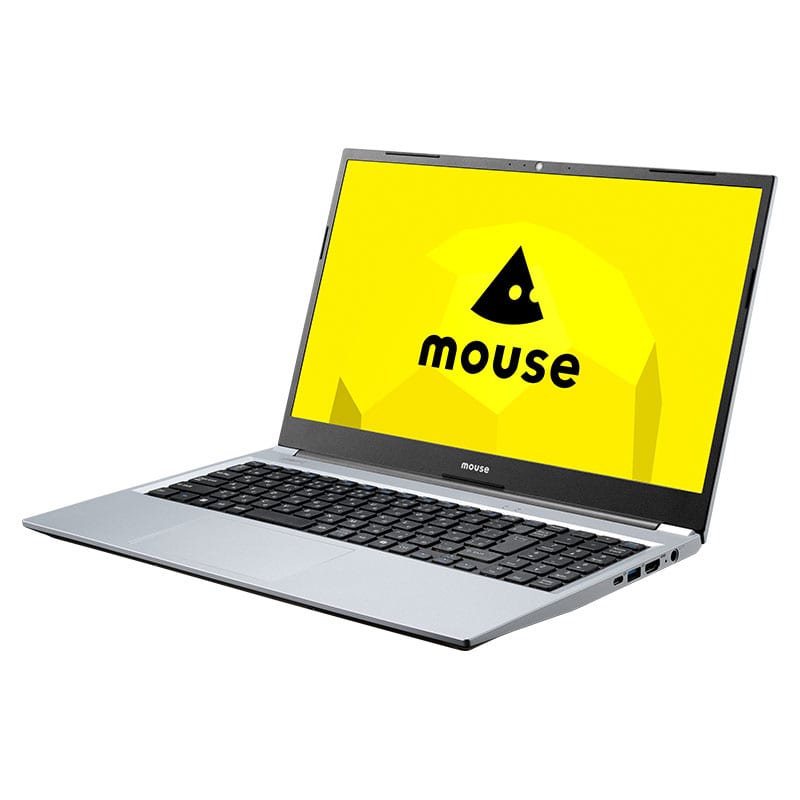
CPU:Ryzen 5 7430U
GPU:Radeon グラフィックス
メモリ:8GB
ストレージ:256GB SSD
| メリット | デメリット |
|---|---|
| 11万円台で購入できる格安モデル 持ち運びやすい重量 視認性と作業性を両立した14型フルHD液晶 | メモリが8GBしかない |
約11万円という低価格ながら、確定申告に必要な作業をスムーズにこなせるモデルです。
ただ、標準メモリが8GBのため、Officeソフトや会計アプリなどを複数開きながら作業すると、動作速度がやや低下する懸念があります。
そのため、なるべく快適に使用したいなら、購入時に16GBへカスタマイズするのがおすすめです。
総合的に見て、手頃な予算で持ち運びやすく、視認性、作業性にも優れた1台が欲しい方に最適な1台と言えるでしょう。
【視認性良好】17.3インチの大画面液晶
mouse F7-I5U01BK-B
CPU:Core 5 プロセッサー 120U
GPU:インテル グラフィックス
メモリ:16GB
ストレージ:500GB SSD
| メリット | デメリット |
|---|---|
| 視認性が高い マルチタスクに優れる 堅牢性に優れている | 本体重量は約2.43kgで持ち運びにくい |
17.3型の圧倒的な大画面を備え視認性に優れている上に、テンキーを備え数値入力作業もスムーズに行えるモデルです。
アメリカ国防総省制定のMIL規格に準拠したテストで、「衝撃」、「粉塵」、「低圧(高度)」、「高温」、「低温」、「温度変化」、「湿度」、「振動」、「塩水噴霧」、「船舶振動」の10項目をクリアした堅牢性も備えています。
ただ、堅牢性が高い分、本体重量は約2.43kgあるため、外出先やカフェに持ち運んで作業する場合はやや重たい点がデメリットです。
基本的には自宅デスクで省スペースで作業したい方や、視認性、数値入力のしやすさを重視したい方におすすめのモデルとなります。
【テンキー付き】テンキー付きの高性能機
mouse B5-A7A01SR-A
CPU:Ryzen AI 7 350
GPU:Radeon 860M
メモリ:16GB
ストレージ:500GB SSD
| メリット | デメリット |
|---|---|
| AIによる作業アシストが期待できる テンキーで数値入力を効率化 超高解像度(WQXGA)液晶で作業領域が広い | 導入コストが高い |
最新のAIアシスト機能を搭載したCopilotを専用キーで即座に呼び出せるため、作業しながら確定申告に関する質問をスムーズに解消できます。
数値入力に便利なテンキーを搭載している他、解像度が2,560×1,600の液晶を採用し、文字の視認性も非常に高いモデルです。
ただ、最初に紹介したモデルと比べて8万円ほど高いため、確定申告や一般的な事務作業だけが目的だとオーバースペックに感じるかもしれません。
逆に言えば、仕事や副業用に使用する方には、確定申告にも使えるメインPCとして活躍するでしょう。
AIを利用して作業時間を短縮しつつ、確定申告を最大効率化したい方におすすめの1台です。
確定申告をスマホやパソコンで行う場合によくある質問
ここからは、確定申告をスマホやパソコンで行う場合によくある質問と回答をまとめて紹介していきます。
- 確定申告はPCとスマホどっちが楽?
-
申告内容がシンプルな会社員なら、カメラ撮影で自動入力ができるスマホが圧倒的に手軽で楽です。
一方、入力件数が多い個人事業主や副業の方は、広い画面で資料を並べて打てるパソコンの方が効率的です。
- スマホで確定申告を行うやり方は?
-
国税庁の「確定申告書作成コーナー」へアクセスし、画面の指示に従って収入や控除の数値を入力します。
なお、マイナポータルアプリをインストールしてマイナンバーカードを読み取れば、電子送信までスマホ一台で完結できます。
- 確定申告が全くわからないのですが。
-
まず、マイナンバーカード、源泉徴収票、控除の証明書を揃え、国税庁「国税庁 確定申告書等作成コーナー」で数値を入力することから始めます。
その後、入力した情報を、e-Taxを通して送信しましょう。
- スマホだけで確定申告はできますか?
-
給与所得だけでなく、事業所得や不動産所得など、ほぼすべての申告がスマホだけでできます。
ただ、画面が小さく、操作性も悪いため、基本的にはパソコンで確定申告をするのがおすすめです。
確定申告はスマホとパソコンどっちが早い?まとめ
\確定申告におすすめのノートPC!/
| モデル | mouse A4-A5U01SR-B | mouse F7-I5U01BK-B | mouse B5-A7A01SR-A |
|---|---|---|---|
| CPU | Ryzen 5 7430U | Core 5 120U | Ryzen AI 7 350 |
| GPU | Radeon グラフィックス | インテル グラフィックス | Radeon 860M |
| メモリ | 8GB | 16GB | 16GB |
| ストレージ | 256GB | 500GB | 500GB SSD |
| ディスプレイ | 14型・フルHD | 17.3型 ノングレア | 15.3型 WQXGA |
| 価格 | 112,800円 | 169,800円 | 196,700円 |
| 特徴 | コストを抑えて 確定申告を行える | 長持ちする テンキー付きモデル | 見やすい画面で テンキー搭載 |
確定申告をするなら、基本的にパソコンを利用した方が効率的に作業を進められますが、スマホでの確定申告も可能です。
スマホ版ならカメラ機能を利用した源泉徴収票の読み込みや、マイナンバーカードの読み取りなど、便利な機能を利用できます。
しかし、視認性、操作性など、多くの面でパソコンの方が優れているので、入力情報する情報が多い方は、やはりパソコンを利用するのがおすすめです。