

『skate.』はオープンワールド型でシームレスに街やスケボーパークを移動するため、特にメモリへの負荷が高いゲームなので操作のレスポンスを高めるためにもゲーミングPCで遊ぶのが理想的です。
本記事では、『skate.』を遊ぶために必要なスペックの紹介と、どのくらいのゲーミングPCであれば快適に遊べるかの解説をした上で、おすすめモデルを紹介します。
| モデル |
 NEXTGEAR JG-A5G600 |
 GALLERIA XPR7A-R56T8G-GD |
GALLERIA XPR7A-R57-GD |
 G TUNE FG-A7A7X |
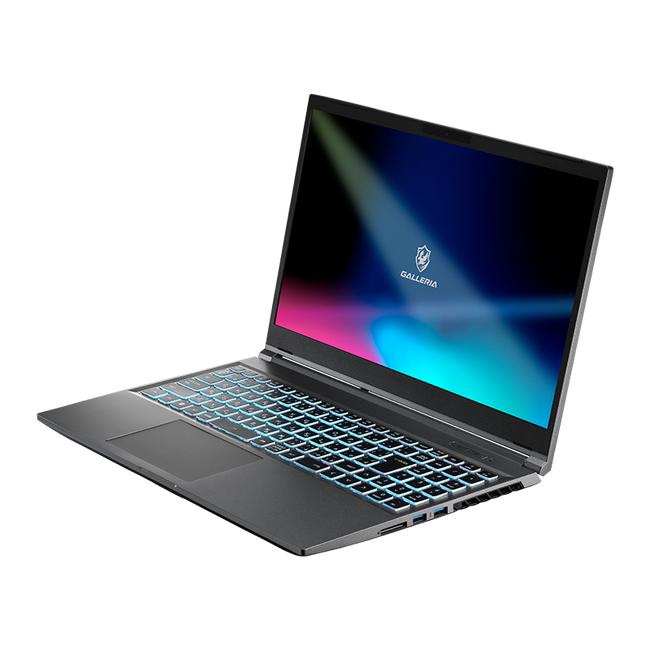 GALLERIA RL7C-R35-5N |
GALLERIA RL7C-R45-5N |
|---|---|---|---|---|---|---|
| CPU | Ryzen 5 4500 | Core Ultra 5 225F | Ryzen 7 7700 | Ryzen 7 9800X3D | Core i7-13620H | Core i7-13620H |
| GPU | RTX 5060 | RTX 5060 Ti | RTX 5070 | RX 9070 XT | RTX 3050 | RTX 4050 |
| メモリ | 16GB | 16GB | 16GB | 32GB | 16GB | 16GB |
| ストレージ | 500GB (NVMe)SSD | 500GB (Gen4)SSD | 1TB (Gen4)SSD | 1TB (Gen4)SSD | 500GB SSD | 500GB SSD |
| 目的 | まずは予算は格安でゲーミングPCが欲しい方 | 値段と性能のコスパを両立させたい方 | 最新GPUのコスパが良いゲーミングPCがほしいならこのモデル! | ハイエンドモデルの良コスパ枠 | 場所を選ばず快適に遊べる高性能ノート | 最強スペック ゲーミングノート |
『skate.』の公式推奨スペック・動作環境
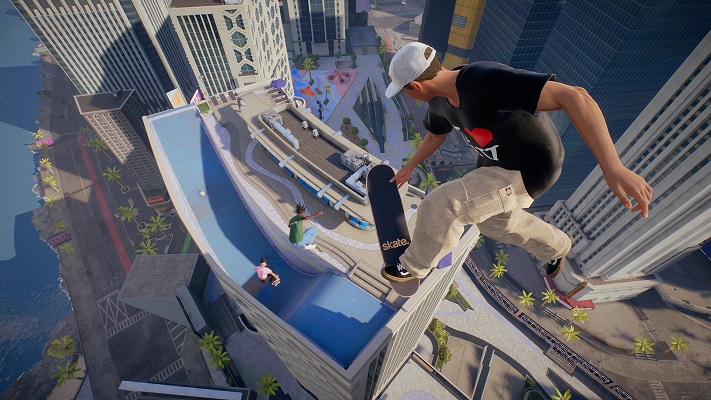
『skate.』公式に記載がある推奨スペックを参考に、快適に遊べる当サイト推奨スペックを紹介します。
快適に遊べる目安はRTX 4060くらいのモデルなので、ゲーミングPC自体のハードルはそこまで高くありません。
『skate.』の公式必要スペック
| OS | Windows11 |
| CPU | Intel Core i5-6600k or AMD Ryzen 3 3100 |
| GPU | GeForce GTX 1050 Ti or Radeon RX 460 (4GB) |
| メモリ | 8GB |
| ストレージ | 25GB |
公式がアナウンスしている必要最低限のスペックで遊ぶ場合、画像が荒くてカクついた画面になるので楽しめません。
『skate.』は細かい操作が必要なゲームなので、満足にトリックを決められる環境のためにはこのスペックでは足りません。
そのため、後述する推奨スペック以上のゲーミングPCが最低ラインと言えます。
『skate.』の公式推奨スペック
| OS | Windows11 |
| CPU | Intel Core i7 9700 or AMD Ryzen 5 3600 |
| GPU | GeForce RTX 3060 (12GB) or Radeon RX 6600 XT (8GB) |
| メモリ | 16GB |
| ストレージ | 25GB |
公式推奨スペックであれば、フルHD高画質60fpsで遊べます。
今となってはそこまで高くないスペックでも動くのでハードルが低いのが嬉しいですが、動画配信がしたい、もっと高いfpsや画質で遊びたい場合は、もう少しスペックに余裕が必要です。
『skate.』を本当に快適に遊ぶために必要なスペック
| OS | Windows11 |
| CPU | intel Core i5 13世代 / AMD Ryzen 5 4500以上 |
| GPU | RTX 5060 |
| メモリ | 16GB |
| ストレージ | 50GB以上の空きがあるSSD |
『skate.』を最高画質100fps超えで遊びたいと思っている方は、上記のようなスペックがあれば安定します。
価格は13万円くらいなので、そこまで大きな予算はなくとも安定したゲーム環境が手に入ります。
当サイトで紹介しているモデルの中で言えば、「RTX 5060搭載PC」くらいのモデルを目安にすると『skate.』だけでなく他のゲームも快適です。
『skate.』はグラボなしでも遊ぶことはできる?
残念ながらグラフィックボードを搭載してないパソコンでは、『skate.』を遊ぶことは出来ません。
理由は『skate.』を快適に遊ぶためには「RTX 3060」クラスのグラボが必要であり、「RTX 3060」のスペックと同等の内蔵GPUは無いからです。
基本的に『skate.』のような3Dアクションゲームは、グラボがないとまともに遊べないと思っておきましょう。
『skate.』を遊ぶのにおすすめなゲーミングPCまとめ

ここでは、『skate.』を高画質かつ快適に遊べるモデルをいくつか紹介します。
低価格モデルからハイスペックモデルまで、目的別に厳選していますので、ぜひチェックしてみてください。
【入門セット】RTX 4060搭載5点セットモデル
RTX 5060搭載5点セットモデル
CPU:Ryzen 5 4500
GPU:RTX 5060
メモリ:16GB
ストレージ:1TB NVMe SSD
| メリット | デメリット |
|---|---|
| 単品で揃えるよりも1万以上安い 最高画質100fps超えで遊べる だいたいのゲームを普通に遊べる | 重量級のゲームは設定を下げないといけない |
PC周辺機器をよく知らないから、おすすめのセット品を教えて欲しい!という方には、『skate.』推奨スペック超えのお得なセットがおすすめ。
単品で揃えるよりも1万円以上お得で、セット品だからといって周辺機器は安物ではなくLogicool Gのゲーム用デバイスで統一されているので、専用ツールでのカスタマイズや管理もしやすいのも大きなメリットです。
PC本体は『skate.』を最高設定100fpsで遊べるスペックなので、付属する高品質なiiyamaモニター(180Hz・応答速度0.2ms)をシューティングゲーム全般にもフルに活用できます。
【格安人気】推奨スペック超えかつリーズナブルな人気モデル
NEXTGEAR JG-A5G60
CPU: Ryzen 5 4500
GPU:RTX 5060
メモリ:16GB
ストレージ:500GB NVMe SSD
| メリット | デメリット |
|---|---|
| 価格が安い 最高画質100fps超えで遊べる だいたいのゲームを普通に遊べる | 重量級のゲームは設定を下げないといけない |
『skate.』を快適に遊べて、なるべく価格の安いゲーミングPCが欲しい!という方には、こちらのエントリーモデルがおすすめ。
約13万円と格安ながら最高画質100fps超えで遊べるので、難しいトリックを決める爽快感や、かっこいいクリップをきれいな画質で撮影することもできます。
全てのゲームを最高画質で!とはいきませんが、普通に色んなゲームを遊ぶ分には全く問題がないので初心者からコスパ重視の方まで幅広くおすすめできます。
【4Kでも安定】あらゆるゲームを最大画質で遊べる高性能モデル
GALLERIA XGC5M-R56T8G-GD
CPU: Core Ultra 5 225F
GPU:RTX 5060 Ti
メモリ:16GB
ストレージ:500GB Gen4 SSD
| メリット | デメリット |
|---|---|
| 4K・100fps超えで遊べる あらゆるゲームをMAX画質設定の高fpsで遊べる 性能と価格のバランスが取れた高コスパゲーミングPC | 144Hz以上や高解像度に対応したモニターが必須 |
『skate.』を4Kで遊びたい方や、あらゆるゲームを最高の環境で遊びたいと思っている方には、当サイトおすすめ構成の安定ミドルモデルがおすすめ。
『skate.』を4K・100fpsで遊べるので、スペックが原因で遊ぶゲームを選ばなくても良くなります。
それでいて価格も約25万円と大きく高くはないのでコスパにも優れており、価格に見合って安定したゲーミングPCを探している方に非常におすすめです。
【配信者向け】どんなゲームも最高の配信環境で遊べるハイエンド
GALLERIA XPR7A-R57-GD
CPU:Ryzen 7 7700
GPU:RTX 5070
メモリ:16GB
ストレージ:1TB Gen4 SSD
| メリット | デメリット |
|---|---|
| どんなゲームも4K・120fps超え安定で遊べる 高品質な動画配信が可能 大手配信者と同じくらいの高スペック | 4Kや高Hz対応モニターがないと性能を発揮できない |
『skate.』を4K・120fps超えかつ動画配信もして遊びたい方には、当サイトおすすめ構成の安定ハイエンドモデルがおすすめ。
『skate.』を含むあらゆるゲームを4K・120fps超えで遊べるので、スペックが原因で遊ぶゲームを選ばなくても良くなります。
「配信しながらだとこのゲームではスペックが足りないな…」なんてこととは無縁の最強クラスPCで、大手配信者のような配信環境を目指している方は、本モデルを目安にするといいでしょう。
【ノートPC】いつでもどこでもPCゲームを遊ぶのにおすすめなモデル
GALLERIA RL7C-R45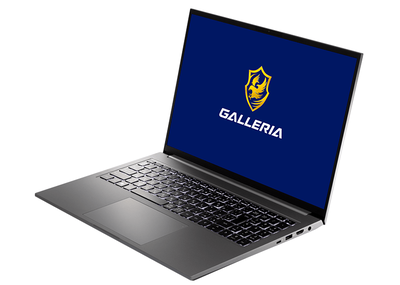
CPU:Core i7-13620H
GPU:RTX 4050
メモリ:16GB
ストレージ:1TB SSD
| メリット | デメリット |
|---|---|
| ハイスタンダードな性能を持ったノートPC 240Hz液晶パネル搭載 設定次第で100fps超えも実現可能 | デスクトップに比べPC本体のコスパは劣る |
場所を選ばずにノートPCで『skate.』を不自由なく遊びたい方には、こちらの「RTX 4060」搭載ゲーミングノートPCがおすすめ。
『skate.』を高画質60fps以上で遊べるので、ノートPCながらもカクつく心配は全くありません。
軽めのゲームならWQXGA液晶をフルに活かして高解像度で遊べるので、色んなゲームを幅広く楽しめるハイスタンダードなノートPCです。
BTOショップによる特徴の違い
ゲーミングPCを購入する場合、BTOショップを利用するのがほとんどですが、BTOショップといっても多くの大手ショップがあるので迷ってしまう方が多いと思います。
どのショップでも取り扱っているゲーミングPC自体の性能や価格に、そこまで大きな差はありませんが、デザインやコラボモデルの種類などに差があるので、見た目や特典などのサービスで決めるのが良いでしょう。
ここでは、主要なBTOショップである「ドスパラ」「マウスコンピュータ」「パソコン工房」それぞれの特徴と、ゲーミングブランドの紹介をします。
ドスパラ【GALLERIA】

ガレリアはドスパラが展開するゲーミングPCブランドで、eスポーツ大会などにもデバイス提供をしていて、一般~プロまで幅広く親しまれています。
ドスパラ自体の大きな特徴として、「納期が早い」事が挙げられます。需要が多くて在庫が少ないもの以外はだいたい「最短翌日発送」なので、なるべく早くPCが欲しい方におすすめです。
定期的にVTuberや大手ストリーマーとのコラボモデルを販売し、特典としてステッカーなどが付属しているので、ゲーミングPCを購入する際にはコラボモデルもチェックしてみましょう。
マウスコンピューター【G TUNE】

G TUNEはマウスコンピューターが展開するゲーミングPCブランドで、プロ選手などにも数多くPCを提供しており、競技シーンでも数多く取り扱われているので、信頼性が高いです。
他のBTOショップと比べて、特に電源に余裕を持たせているので、構成変更やパーツを増設したりと拡張のしやすいゲーミングPCといえます。
また、マウスコンピューターはすべての製造工程を日本国内で行っているので、安心感が高いのも人気のポイントです。
パソコン工房【Level∞】

Level∞は、パソコン工房が展開するゲーミングPCブランドです。
大手ストリーマー・声優・VTuber・プロチームなど幅広いコラボモデルに加えて、ゲーム推奨モデルも数多く扱っているので、お気に入りの有名人コラボモデルがほしい方や、ハマっているゲーム推奨モデルがほしい方におすすめです。
また、細かく構成パーツを変えたモデルが多く、細かく価格帯を絞って選べるので、PCパーツにある程度知識がある方には選ぶ楽しさがあります。
『skate.』をゲーミングPCで遊ぶメリットは?

『skate.』をゲーミングPCで遊ぶ際には、家庭用ゲーム機版と比べてどんなメリットがあるのかを解説します。
デバイスの自由度やMODの有無に加えて、PCにも最適化された作品なので画質やフレームレートでもゲーミングPCで遊ぶのが最適な作品です。
かっこいいクリップを撮りやすく管理もしやすい

『skate.』は自分のプレイを少しさかのぼって動画として残したり、一時停止して色んな角度からスクリーンショットを撮れる機能が備わっています。
動画や画像として残す以上、画質が高くないとあまりいい出来栄えの作品にはならないので、高画質で記録を残せるゲーミングPCはそれだけで価値があります。
また、家庭用ゲーム機と違ってデータの編集や管理などもスムーズに行えるので、クリップ作成にハマるタイプの人にはゲーミングPCがおすすめです。
動画配信をしながらでもサクサク動く

『skate.』を動画配信のネタにしてプレイしたいと思っている方にもゲーミングPCはおすすめです。
ゲームの動画配信は一つのPCでやろうとする場合、ゲーム本来の負荷に加えて動画配信用のツールの負荷が加わるため、推奨スペックより一回り上のスペックを確保する必要があります。
そのため、高画質で滑らかなゲーム映像を配信しようとした場合、動画データの処理に優れたCPUとグラボを搭載したゲーミングPCは絶対に用意したいアイテムと言えます。
腕前を発揮するためには高品質な環境が必須

『skate.』は細かいスティックとボタン操作の組み合わせで、様々なトリックを決めることができますが、これらのトリックはかなり難しいものが多いです。
スペックが足りないPCで遊んだ場合画質だけでなくフレームレートが低くなり、かなりタイミングが重要なアクションが多いので思うように操作ができずにクリアが困難になってしまいます。
自分の思うような操作で100%の実力を発揮するためにも、スペックの高いゲーミングPCで遊ぶのが一番理想的です。
『skate.』を遊ぶためのゲーミングPCの選び方
『skate.』を遊ぶために必要なゲーミングPCを選ぶ際に、どこをポイントに選べばよいのかを解説します。
色んなモデルがあって、結局どれにしたら良いのかわからない方は、各項目の解説を参考にしてください。
予算で選ぶ
| 価格帯 | クラス | 想定する環境 |
|---|---|---|
| 10万~15万 | エントリー | そこまで重くないPCゲーム、スマホゲーム全般を安定して遊べる (『skate.』おすすめスペック) |
| 20万 | ミドル | PCゲームをフルHD標準~高画質60fps超え |
| 30万 | アッパーミドル | PCゲーム全般で困ることがない |
| 40万~ | ハイエンド | 4K+動画配信ができる |
ゲーミングPCは、搭載されているパーツで価格がある程度決まるので、どのくらいのことができるかは価格で把握できます。
『skate.』はそこまで要求スペックが高くないので、エントリークラスのゲーミングPCでも十分快適に遊べます。
PCゲーム全般で要求スペックに困りたくない方はアッパーミドルあたりのPCを購入すると良いでしょう。
動画配信のネタとしてPCゲームを遊ぶ時に、スペックに困りたくない方には、超重量級のPCゲームでもサクサク動くハイエンドモデルがおすすめです。
フレームレートや画質で選ぶ
- なるべく安くゲーム環境を揃えたい→入門セット
- 高解像度で遊びたい→RTX 5070搭載PC
- 動画配信を本格的にしたい→RTX 5070Ti搭載PC
『skate.』を遊べるPC環境をなるべく安く実現したい方には「入門セット」がベストですが、動画配信、色んなPCゲームと同時に起動してもスペックに困りたくない、という場合にはそれなりに要求スペックが上がります。
そのため、上記の例のように自分が『skate.』を遊ぶという目的に加えて付加価値を求める場合は、それぞれ適したゲーミングPCを選ぶことが必要です。
本記事では、それぞれの目的に応じたモデルを紹介しているので、「おすすめパソコン一覧」から自身が求めるゲーミングPCを選んでみてください。
デスクトップかノートPCかで選ぶ
デスクトップとノートPCどちらにするか迷っている方は、主に設置スペースと価格面で決めると良いでしょう。
設置スペースに余裕があって、高性能なパーツを搭載したゲーミングPCが欲しい方にはデスクトップPCがおすすめです。拡張性も高いので、将来スペックアップする事もできるのでコスパも良いです。
ノートPCの一番のメリットは、「省スペース」「持ち運べる」という点です。
頻繁にベッドの上や、リビングなどでPCを扱いたい方におすすめです。その代わり、パーツの性能は発熱を抑えるために控えめなので、ハイエンドのデスクトップ並みの性能を求める場合はかなり価格が高くなります。
『skate.』以外のPCゲームを遊びたいかで選ぶ
『skate.』だけを遊ぶ場合は、そこまで高い性能のゲーミングPCは必要ありませんが、他のゲームも幅広く遊ぶ場合はスペックに余裕を持つことが必要です。
特にグラフィックへの負荷が高いゲームを高画質や高解像度の環境で遊ぶ場合は、アッパーミドル以上のゲーミングPCが必要です。
遊ぶ予定のあるゲームの「推奨スペック」を参考に、それよりも少し上の性能を持ったゲーミングPCを用意しましょう。
パーツを見てもよくわからない場合は、「予算で選ぶ」を参考に、価格でゲーミングPCを選ぶのもアリです。
『skate.』おすすめゲーミングPCに関するよくある質問
- skate.のアンチチートに引っかかって起動できない!
-

skate.を起動しようとした時に「Daemon Tool」などの仮想ドライブを構築するアプリがインストールされていると、アンチチートに引っかかってしまいます。
心当たりがある方は、「プログラムと機能」項目から「Daemon Tool」もしくは「DiscSoftLTDが発行元のアプリ」をアンインストールしてから起動してみてください。
ちなみに筆者の場合は「reWASD」(DiscSoftLTDが発行元)という仮想コントローラー構築アプリが引っかかっていたので、これをアンインストールすることで解決しました。
- skate.を遊べるスペックのゲーミングPCの値段は?
-
skate.をプレイできるゲーミングPCの値段は、10万円程度が目安となります。
現在流通しているBTOショップでは最低でも12~3万円は予算が必要なので、10万円以下のゲーミングPCは中古で探すしかありませんが、メルカリなどで探すのは保証が一切ないのでおすすめしません。
どうしても中古を探すのでしたら、ドスパラなどの大手BTOショップで購入すれば中古でも最大3ヶ月の保証を受けられるので、推奨スペックを参考に大手ショップで探してみてください。
- skate.はノートパソコンでもプレイできる?
-
ゲーミングノートパソコンであれば、skate.をプレイできます。
ただし、プレイスタイルによっては画面のサイズがネックとなる場合があります。
通常のノートパソコンはグラボを搭載していないため、skate.をプレイするときは必ずゲーミングノートパソコンを選ぶようにしましょう。
- skate.は普通のパソコンでもプレイできる?
-
普通のパソコンと言うと、グラボ非搭載でネットサーフィンくらいしか想定していないスペックのモデルの場合がほとんどなので、普通にはプレイできない可能性が非常に高いです。
skate.はグラボが必要なゲームなので、普通のパソコンではなくゲーミングPCで遊びましょう。
- skate.をプレイするゲーミングPCは自作とBTOのどっちがおすすめ?
-
skate.をプレイするゲーミングPCは、自作よりもBTOショップでの購入がおすすめです。
自作PCは初心者にとってハードルが高く、故障してしまったときにも保証がありませんし、実は自作だからといってそこまで大きく安くPCを手に入れられるわけではないので、買ったほうが何かと安心です。
BTOショップで販売されているゲーミングPCなら、最初から完成した状態で手に入るためすぐにskate.をプレイできます。
『skate.』におすすめのゲーミングと推奨スペックまとめ
| モデル |
NEXTGEAR JG-A5G600 |
GALLERIA XPR7A-R56T8G-GD |
GALLERIA XPR7A-R57-GD |
G TUNE FG-A7A7X |
GALLERIA RL7C-R35-5N |
GALLERIA RL7C-R45-5N |
|---|---|---|---|---|---|---|
| CPU | Ryzen 5 4500 | Core Ultra 5 225F | Ryzen 7 7700 | Ryzen 7 9800X3D | Core i7-13620H | Core i7-13620H |
| GPU | RTX 5060 | RTX 5060 Ti | RTX 5070 | RX 9070 XT | RTX 3050 | RTX 4050 |
| メモリ | 16GB | 16GB | 16GB | 32GB | 16GB | 16GB |
| ストレージ | 500GB (NVMe)SSD | 500GB (Gen4)SSD | 1TB (Gen4)SSD | 1TB (Gen4)SSD | 500GB SSD | 500GB SSD |
| 目的 | まずは予算は格安でゲーミングPCが欲しい方 | 値段と性能のコスパを両立させたい方 | 最新GPUのコスパが良いゲーミングPCがほしいならこのモデル! | ハイエンドモデルの良コスパ枠 | 場所を選ばず快適に遊べる高性能ノート | 最強スペック ゲーミングノート |
『skate.』は広大なスケボーパークとも言えるフィールドを自由に駆け回り、ソロで黙々とスポットを攻略するも良し、友達や野良のプレイヤーとパーティープレイで一緒に攻略するも良しの楽しいゲームです。
ロケーションを楽しむ要素も多いので、円滑な操作に加えて画質良く滑らかな映像を実現するためにも推奨スペックより少し上のゲーミングPCがあるとかなり楽しさが変わってきます。
本記事では、それぞれの目的に応じたおすすめゲーミングPCを紹介しているので、自身の求める環境や予算に合ったモデルを選んでみてください!