
外へノートパソコンを持ち出す際、モバイルバッテリーで充電できるか気になっている方もいるのではないでしょうか?
結論から言えば、モバイルバッテリーでもノートパソコンの充電は可能ですが、使用するにあたっていくつか注意点があります。
本記事では、モバイルバッテリーでノートパソコンを充電する際の注意点や、ノートパソコンにおすすめのモバイルバッテリーを紹介していきます。
\大容量・着脱式バッテリー搭載おすすめPC/
| モデル | 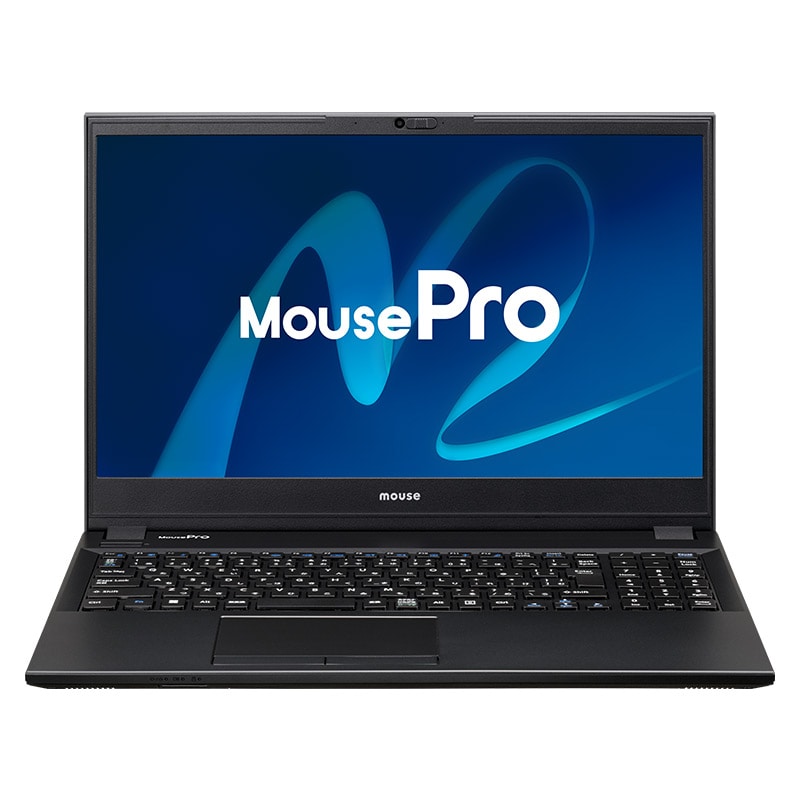 MousePro L5-I3U01BK-B |  MousePro C4-I3U01BK-C |  MousePro G4-I5U01BK-B |
|---|---|---|---|
| CPU | Core i3-1215U プロセッサー | Core i3-1315U プロセッサー | Core i5-1335U プロセッサー |
| GPU | インテル UHD グラフィックス | インテル UHD グラフィックス | インテル Iris Xe グラフィックス |
| メモリ | 8GB | 8GB | 16GB |
| ストレージ | 128GB | 128GB | 256GB |
| ディスプレイ | 15.6型液晶パネル (ノングレア) | 14型液晶パネル (ノングレア) | 14型 液晶パネル (ノングレア) |
| バッテリー 稼働時間 | 動画再生: 約3時間 アイドル状態: 約6時間 | 動画再生: 約7時間 アイドル状態: 約15時間 | 動画再生: 約5時間 アイドル状態: 約11.5時間 |
| 価格 | 115,280円 | 131,780円 | 186,780円 |
| おすすめ用途 | テレワーク向け | 半日以上外で作業する | 頻繁に持ち歩く |
モバイルバッテリーでノートパソコンを充電する方法は
- USB Power Delivery (PD) 対応のUSB-Cケーブルを用意する
- モバイルバッテリーの出力用のUSB-Cポートにケーブルを差す
- もう片方をパソコンの充電対応USB-Cポートに接続する
- パソコンの画面上で充電中になっているか確認する
モバイルバッテリーでノートパソコンを充電するには、高い電力伝送に対応したUSB Power Delivery (PD) 対応のUSB-Cケーブルを用意します。
そして、モバイルバッテリー側の出力用のポートにケーブルを差し、もう片方をパソコンの充電対応USB-Cポートに接続してください。
🎋7月新商品
— サンワサプライ【公式】 (@sanwainfo) June 27, 2025
ノートパソコンにも充電可能🔋PD 60W対応モバイルバッテリー pic.twitter.com/EVXKJgB2rJ
その後、パソコンの画面上で充電中になっていると確認できれば完了です。
モバイルバッテリーでノートパソコンを充電する場合の注意点
- バッテリーと接続するためのポートを備えているかまずチェック
- 出力(ワット数)は65W以上のバッテリーを選ぼう
- 容量は20,000mAh以上がおすすめ
- USB PDで充電可能かも要チェック
- 無名の格安バッテリーはなるべく避けよう
モバイルバッテリーでノートパソコンを充電する際の注意点としては上記の通りです。
ここからは、それぞれ詳しく解説していきます。
バッテリーと接続するためのポートを備えているかまずチェック
Vous cherchez un hub USB-C pour votre PC portable ? Nous venons de tester la station d'accueil Ultyk et c'est désormais notre recommandation numéro une.
— Frandroid (@Frandroid) February 4, 2026
👉 https://t.co/4SeQ0nEo91 pic.twitter.com/qVMlSpYDKq
まず、ノートパソコン側に、バッテリーと接続するためのポートが備わっているかを確認しましょう。
モバイルバッテリーからの充電を行うには、出力が高い給電ができるのUSB-Cポートが必要になります。
もし、USB-Cポートがない場合は、充電端子をUSB-Cに変換するケーブルも存在しているので、そちらを使用するのがおすすめです。
出力(ワット数)は65W以上のバッテリーを選ぼう
大体30WくらいあればPC充電出来るから、持ってるPCがその出力に対応してるなら絶対コッチの方が良い。10000mAhで100Wとか65Wとか、とにかく重い(><)
— 中橋翔大 / 株式会社CIO (@CIOnakahashi) January 31, 2026
ゴリゴリに使ってて、消費電力の兼ね合いでバッテリー自体はそんなに増えないけど、逆に言うとほとんど減らないから用途としては全然じゅうぶん。 pic.twitter.com/sogVye8FwO
ノートパソコンはスマホよりも多くの電力を必要とするため、スマホ用のバッテリーでは出力不足で、給電すらできない可能性もあります。
一般的に、スマホ用のバッテリーの出力は10W〜20Wですが、パソコンの充電には45W〜65W以上の出力が必要とされています。
そのため、ノートパソコン用のモバイルバッテリーを購入する際は、65W以上の出力を持つバッテリーを選ぶのがおすすめです。
容量は20,000mAh以上がおすすめ
先日のロコンコミュデイで「モバイルバッテリー繋いでるのに充電が減っていく」という状態に陥り、3時間持たなかったという憂き目にあったので、バッテリーを買い替えました。
— WANPA ATAYU@わんぱチャンネル (@wanpa189) February 5, 2026
Anker Power Bank (20000mAh, 30W)… pic.twitter.com/giCO7FDpzJ
ノートパソコン充電用のバッテリーを選ぶ際には、容量も非常に重要になります。
スマホ用の10,000mAhクラスでは、使用中のバッテリー消費は抑えられても、フル充電するのは難しいでしょう。
そのため、ノートパソコン用のバッテリーでは、少なくとも20,000mAhは容量があるバッテリーを選ぶのがおすすめです。
USB PDで充電可能かも要チェック
これは素晴らしい。
— ニケ (@nike0119) February 4, 2026
やはりUSB PDの真価は、
規格を気にすることなく、
ワールドワイドで使えて、
ユニバーサルな電源であること。
そのメリットを最大限享受できる企画品。
欲を言えば12V/3Aまで欲しい!
QCでツアーしてる人はこのフォーマット一択になるかも。 https://t.co/M9BD5QQJgu
ノートパソコンのUSB-Cポートが、USB PDで充電可能かもチェックしましょう。
USB PDとは機器同士で情報をやり取りし、最適な電力を供給決定する技術規格です。
これがなければ、パソコンを充電する際に電力の調整が上手くいかず、最悪パソコンが壊れるレベルの電力が送り込まれる可能性があります。
また、パソコンのUSB-Cポートがデータ転送専用で、PD受電に対応していない場合もあるので、事前にパソコン側の仕様確認をするのがおすすめです。
無名の格安バッテリーはなるべく避けよう
モバイルバッテリーを購入する際には、なるべく無名の格安バッテリーは購入しないようにしましょう。
高品質なバッテリーには、異常な熱や電圧を検知して遮断する、保護回路が十分に組み込まれているケースが殆どです。
しかし、コストカットされた無名品は、この回路が不十分で、高出力給電を行うと激しく発熱する可能性があります。
最悪の場合、発火やバッテリーの膨張を招く危険もあるので、無名の格安バッテリーをパソコンの給電に利用するのはおすすめできません。
モバイルバッテリーでノートパソコンを充電できない場合の原因は?
- モバイルバッテリーの出力が低すぎる
- USB PD非対応のケーブルを使用している
- パソコン側のポートが充電に対応していない
もし、モバイルバッテリーでノートパソコンを充電できない場合は、上記の原因が考えられます。
ここからは、ノートパソコンを充電できないケースについて、詳しく解説していきます。
モバイルバッテリーの出力が低すぎる
モバイルバッテリーって
— akira@room (@akira000000z) January 21, 2026
容量(mAh)だけ見て選びがちだけど
実は一番大事なのは「出力」。
10,000mAhあっても
出力が低いと全然充電されない。
体感レベルで遅い。
目安は20W以上。
これだけ覚えておくと失敗しない。
あと、安すぎるやつは
発熱・膨張・寿命短いの三点セット。
真っ先に考えられるのは、モバイルバッテリーの出力が低すぎるケースです。
20W以下等の低出力バッテリーでは、そもそパソコン側が電源と認識せず、充電が始まらない時があります。
そのため、充電の際にはパソコンの純正アダプターのワット数を確認し、バッテリーにそれと同等以上の出力があるかを確認しましょう。

PCアダプターのワット数は、PCの仕様詳細の「バッテリー」という項目に記載されているケースが多いです。
USB PD非対応のケーブルを使用している
ノートパソコン付属のACアダプタはデカくてとにかく邪魔なのでUSB PDな60W以上の充電器を使いましょう
— はっちゃん (@k1saragi_55) February 2, 2026
次に考えられるのは、使用しているケーブルが、USB PDに対応していないケースです。
例えば、安価なケーブルやスマホに最初から付属しているケーブルでは、大きな電力が流せない設計になっています。
そのため、ノートパソコンの充電には、60Wや100Wでの急速充電も可能な、USB PD対応ケーブルを使用しましょう。
パソコン側のポートが充電に対応していない
/
— サンワサプライ【公式】 (@sanwainfo) February 4, 2026
Type-CひとつでPD充電と映像出力が叶う✨️
\
コンパクトな直差しタイプで
持ち運びにも便利なUSB Type-C 拡張アダプタ! pic.twitter.com/OgALBCVous
また、パソコンに搭載されているUSB-Cポートが、充電に対応していない可能性もあるでしょう。
古い機種や安価なノートパソコンの中には、USB-Cポートはあるものの、データ転送や映像出力専用という場合があります。
基本的に、ポートの横に雷マークや、コンセントのアイコンがない場合は、そのポートから充電できないと考えていいでしょう。
ただ、USB-Cポートが充電に対応していなくても、充電端子をUSB-Cに変換するケーブル等もあるので、そちらの使用も検討してみてください。
ノートパソコンの充電におすすめのモバイルバッテリーは?
| モデル |  Anker Power Bank | 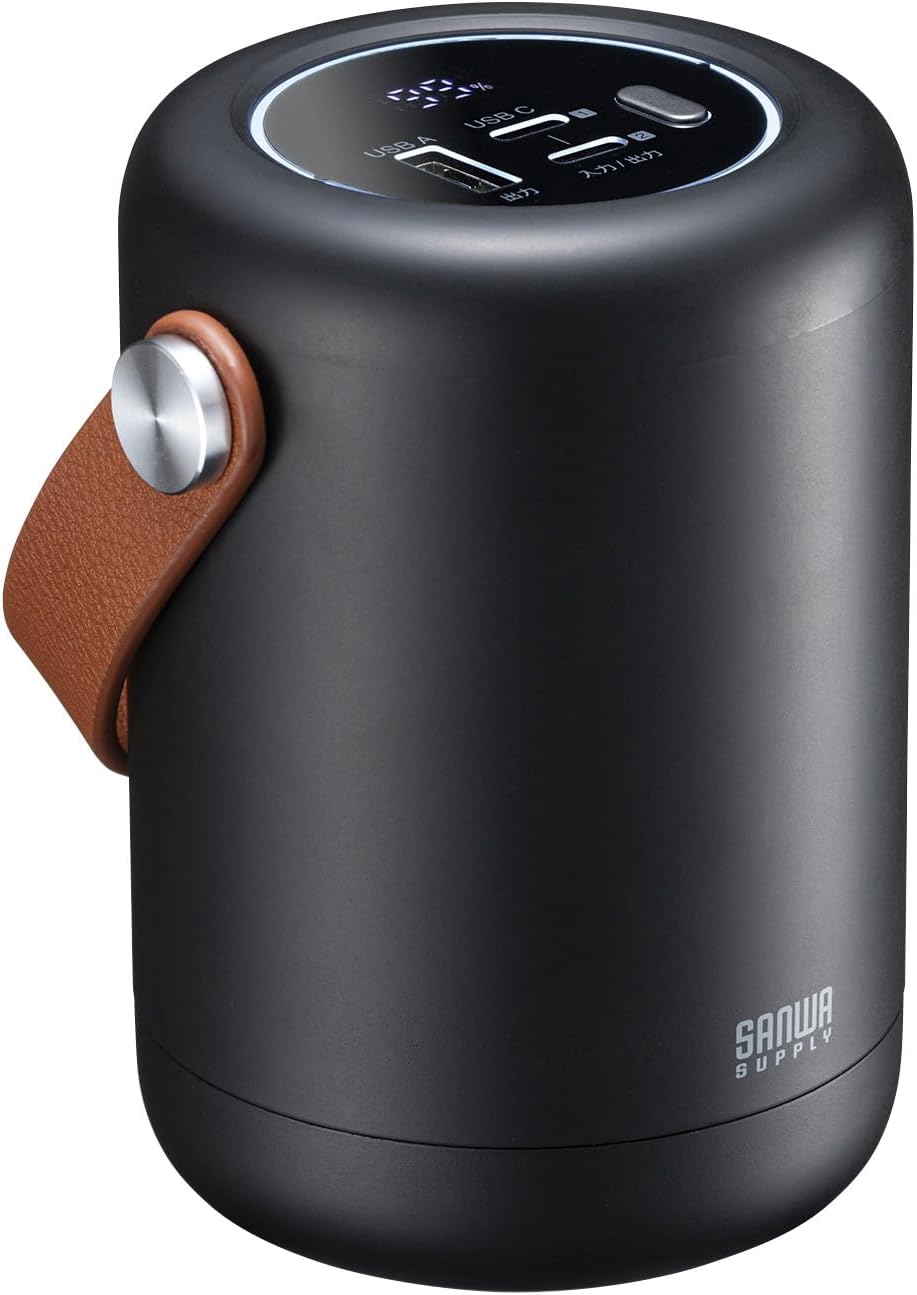 サンワサプライ モバイルバッテリー |  エレコム モバイルバッテリー |
|---|---|---|---|
| Amazon評価 | |||
| 容量(mAh) | 25000mAh | 25000mAh | 20400mAh |
| 最大出力(W) | 100W | 100W | 67W |
| PD対応 | 対応 | 対応 | 対応 |
| 同時充電 | 2台同時充電 | 2台同時充電 | 2台同時充電 |
| 重量 | 595g | 530g | 400g |
| サイズ | 15.8 × 5.4 × 4.9cm | 10.55×7.2×7.2cm | 10.5×7.45×3.1cm |
ここからは、ノートパソコンの給電におすすめのモバイルバッテリーを3点紹介していきます。
持ち運び便利なコンパクトなタイプから、大容量モデルまで幅広く紹介しているので、ぜひ参考にしてみてください。
Anker Power Bank



| Amazon評価 | |
|---|---|
| 容量(mAh) | 25000mAh |
| 最大出力(W) | 100W |
| PD対応 | 対応 |
| 同時充電 | 2台 |
| 重量 | 595g |
| サイズ | 15.8 × 5.4 × 4.9cm |
最大100Wの高出力と25000mAhの超大容量を兼ね備えたモバイルバッテリーで、MacBook Airを1回フル充電可能です。
巻取り式のケーブルと、一体型ケーブルの2本を搭載しており、別途ケーブルを用意する必要がなく、荷物をスッキリさせられるのは大きな魅力となります。
一方で、重量約600g、長さ15.8 x幅5.4 x 厚み4.9cmと、重さと厚みのある形状のため、持ち運びするには多少負担を感じるかもしれません。
そのため、普段使いで持ち歩くバッテリーというより、出張や移動の多いビジネスパーソンにおすすめの1台となっています。
サンワサプライ モバイルバッテリー

| Amazon評価 | |
|---|---|
| 容量(mAh) | 25000mAh |
| 最大出力(W) | 100W |
| PD対応 | 対応 |
| 同時充電 | 2台充電 |
| 重量 | 530g |
| サイズ | 10.55×7.2×7.2cm |
PD対応の最大100Wを高出力と25,000mAhの大容量を兼ね備えたモバイルバッテリーで、軽量の薄型ノートPCであれば約1回〜1.3回程度フル充電できます。
重量約539gと先述したモデルよりも軽く、持ち運び用のハンドルもついているため、手に持っての移動が可能です。
それでも、600mlペットボトルと同等のサイズ感はあるので、バッグの中を圧迫する可能性が高いでしょう。
そのため、外出先へ手軽に持ち歩くバッテリーではなく、電源が確保できない旅行先や出張先に、頻繁に赴く方におすすめのモデルとなっています。
エレコム モバイルバッテリー

| Amazon評価 | |
|---|---|
| 容量(mAh) | 20400mAh |
| 最大出力(W) | 67W |
| PD対応 | 対応 |
| 同時充電 | 2台 |
| 重量 | 400g |
| サイズ | 10.5×7.45×3.1cm |
最大出力67Wと容量20400mAhを兼ね備えたモデルで、低容量のビジネス用PCであればフル充電が可能です。
非常にコンパクトな上、重量も約400gと軽く、近所のカフェから出張先まで、幅広く持ち運べるモデルとなっています。
容量は20400mAhとMacBook Airのような、薄型PCをフル充電するには物足りないため、あくまで補助電源として持ち歩くのに適したモデルと考えるのがいいでしょう。
容量や出力よりも、持ち運びやすさ重視で、ノートパソコン用のモバイルバッテリーを探している方におすすめの1台です。
ノートパソコン自体のバッテリーをカスタマイズして使うのも選択肢
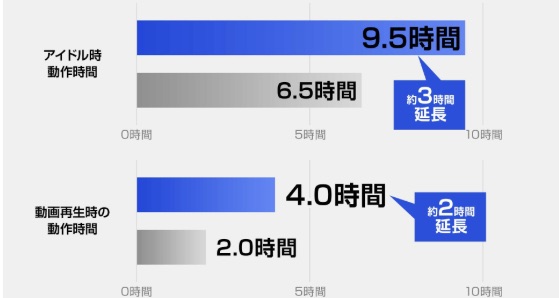
ノートパソコンの充電が気になるが、モバイルバッテリーを持ち運びたくないという方は、PC自体のバッテリーを大容量のものにカスタマイズするのも1つの選択肢です。
荷物を減らせるだけでなく、外付けのモバイルバッテリーで充電するよりも、安定した動作が可能となります。
PCを購入する際に、バッテリーのカスタマイズも考えている方は、マウスコンピューターで購入するのがおすすめです。
マウスコンピューターならアイドル(電源が入っているが操作されていない)時に最大14時間、動画再生時は5時間も動作時間が延長する、大容量のバッテリーにカスタマイズできます。
さらに、追加で予備バッテリーも注文できるため、充電切れの不安を減らせるだけでなく、バッテリーの故障にも即座に対応可能です。
大容量・着脱式バッテリー搭載のおすすめパソコン一覧
\大容量・着脱式バッテリー搭載おすすめPC/
| モデル | MousePro L5-I3U01BK-B | MousePro C4-I3U01BK-C | MousePro G4-I5U01BK-B |
|---|---|---|---|
| CPU | Core i3-1215U プロセッサー | Core i3-1315U プロセッサー | Core i5-1335U プロセッサー |
| GPU | インテル UHD グラフィックス | インテル UHD グラフィックス | インテル Iris Xe グラフィックス |
| メモリ | 8GB | 8GB | 16GB |
| ストレージ | 128GB | 128GB | 256GB |
| ディスプレイ | 15.6型液晶パネル (ノングレア) | 14型液晶パネル (ノングレア) | 14型 液晶パネル (ノングレア) |
| バッテリー 稼働時間 | 動画再生: 約3時間 アイドル状態: 約6時間 | 動画再生: 約7時間 アイドル状態: 約15時間 | 動画再生: 約5時間 アイドル状態: 約11.5時間 |
| 価格 | 115,280円 | 131,780円 | 186,780円 |
| おすすめ用途 | テレワーク向け | 半日以上外で作業する | 頻繁に持ち歩く |
ここからは、大容量・着脱式バッテリー搭載のおすすめノートパソコンについて紹介していきます。
低価格なモデルから、稼働時間が長いモデルまで幅広く紹介しているので、ぜひ参考にしてみてください。
【低価格モデル】バッテリー着脱式でメンテナンス性抜群
MousePro L5-I3U01BK-B
CPU:Core i3-1215U プロセッサー
GPU:インテル® UHD グラフィックス
メモリ:8GB
ストレージ:128GB SSD
| メリット | デメリット |
|---|---|
| 購入しやすい低価格モデル オンライン会議や通話時に便利なショートカットキー追加 プライバシーシャッター搭載 | カスタマイズしないと稼働時間が短い |
Core i3-1215Uを搭載したビジネスユース向けのノートパソコンで、バッテリー着脱に対応した安価なモデルとなっています。
プライバシーシャッターやマイクミュート機能を搭載しているため、リモート会議を頻繁に行う方に適したモデルと言えるでしょう。
未カスタマイズ状態の稼働時間は、動画再生が約3時間、アイドル状態は約6時間とやや物足りないため、半日使いたい方は別途大容量のバッテリーに交換するのがおすすめです。
マイクミュートボタンや、Fnロックキーショートカットを搭載しているため、外出先でリモート会議を行えるPCを探している方に特におすすめです。
【バッテリー脱着対応】14時間以上の稼働が可能なモデル
MousePro C4-I3U01BK-C
CPU:Core i3-1315U プロセッサー
GPU:インテル® UHD グラフィックス
メモリ:8GB
ストレージ:128GB SSD
バッテリー稼働時間:動画再生 約7時間,アイドル状態 約15時間
| メリット | デメリット |
|---|---|
| 14時間以上の稼働が可能 指紋認証、カメラのプライバシーシャッター等を搭載 液晶は180度まで開閉可能 | ストレージ容量が少ない |
バッテリー着脱式に対応したモデルで、Core i3-1315Uを搭載し、普段使いからビジネス用途まで幅広く対応可能です。
バッテリーの稼働時間は、動画再生時は約7時間、アイドル状態では約15時間と、予備のバッテリーを用意しなくても半日は快適に使用できます。
標準構成のままでもビジネス用途で活躍できますが、メモリ・ストレージが小容量なため、複数アプリの同時起動を行うと処理速度が低下する可能性があるでしょう。
そのため、多用途に使いたい場合は、メモリは最低でも16GB、ストレージは256GBにカスタマイズするのがおすすめです。
【超軽量モデル】重量約947gで持ち運びに最適
MousePro G4-I5U01BK-B
CPU:Core i5-1335U
GPU:Iris Xe グラフィックス
メモリ:16GB
ストレージ:256GB SSD
| メリット | デメリット |
|---|---|
| 重量約1kg未満と超軽量 標準構成のストレージ容量が多い 長時間バッテリーに交換可能 | 排熱時にファンの音が気になる可能性がある |
重量約947gと超軽量モデルで、Core i5-1335Uを搭載しビジネス用途だけでなく、簡単な画像編集等も行えます。
カスタマイズの幅広さも魅力的で、約2万円でアイドリング状態で約27.5時間、動画再生状態で約9.5時間稼働できる、大容量のバッテリーに交換可能です。
軽量モデル故に排熱ファンが小さく、高負荷な作業を行う際にはファンの音が気になるかもしれません。
排熱面が気になる方は、別途でノートパソコン用の冷却ファンを購入するのがおすすめです。

モバイルバッテリーでパソコンを充電する際によくある質問
ここからは、モバイルバッテリーでパソコンを充電する際によくある質問と回答をまとめて紹介していきます。
- モバイルバッテリーでノートパソコンは充電できない?
-
モバイルバッテリーでもノートパソコンを充電可能です。
ただし、容量や出力が足りなかったり、USB PDに対応してなかったりすると、充電できない可能性もあります。
- Ankerのモバイルバッテリーでおすすめは?
-
Ankerのモバイルバッテリーであれば、Anker Power Bankがおすすめです。
容量25000mAh、出力100Wに対応しており、中型のノートパソコンでも急速充電ができます。
- モバイルバッテリーでパソコンを充電できない場合の原因は?
-
モバイルバッテリーでパソコンを充電できない場合は、バッテリーの出力が低すぎる、または容量が不足している可能性が高いです。
他には、USB PD非対応のケーブルを使用しているケースも考えられます。
- ノートパソコンをバッテリーなしで使用することは可能?
-
基本的には、ほとんどのモデルで純正バッテリーを使用すれば可能です。
ただしコンセントが抜けるとデータが消失するリスクがあるうえ、電源がない場所にも持ち運んで使えるというノートパソコンのメリットが活かせなくなります。
モバイルバッテリーでノートパソコンを充電する方法は?まとめ
\大容量・着脱式バッテリー搭載おすすめPC/
| モデル | MousePro L5-I3U01BK-B | MousePro C4-I3U01BK-C | MousePro G4-I5U01BK-B |
|---|---|---|---|
| CPU | Core i3-1215U プロセッサー | Core i3-1315U プロセッサー | Core i5-1335U プロセッサー |
| GPU | インテル UHD グラフィックス | インテル UHD グラフィックス | インテル Iris Xe グラフィックス |
| メモリ | 8GB | 8GB | 16GB |
| ストレージ | 128GB | 128GB | 256GB |
| ディスプレイ | 15.6型液晶パネル (ノングレア) | 14型液晶パネル (ノングレア) | 14型 液晶パネル (ノングレア) |
| バッテリー 稼働時間 | 動画再生: 約3時間 アイドル状態: 約6時間 | 動画再生: 約7時間 アイドル状態: 約15時間 | 動画再生: 約5時間 アイドル状態: 約11.5時間 |
| 価格 | 115,280円 | 131,780円 | 186,780円 |
| おすすめ用途 | テレワーク向け | 半日以上外で作業する | 頻繁に持ち歩く |
モバイルバッテリーでノートパソコンを充電する場合は、バッテリーの出力、容量をチェックするのが重要です。
ノートパソコンはスマホより遥かに出力も、消費電力も多いため、バッテリーは最低でも出力65W、容量は25,000mAhのモデルを選ぶのが良いでしょう。
また、バッテリー容量が気になる場合は、バッテリー着脱式のものを選べば、予備のバッテリーに交換もできます。
マウスコンピューターのようなBTOショップであれば、搭載されているバッテリーを、大容量のものにカスタマイズできるので、購入前に確認するのがおすすめです。