

パソコンのバッテリーは交換しないと、次第にバッテリー持ちが悪くなり、バッテリー切れを起こしやすくなります。
最悪の場合は充電ができなくなり、起動できなくなるケースもあるので注意が必要です。
本記事では、パソコンのバッテリー交換にかかる費用やPCバッテリーを長持ちさせる方法も解説していくので、ぜひ参考にしてみてください。
パソコンのバッテリーは交換しないとどうなる?
- バッテリーの持ち時間が極端に短くなる
- 充電速度が遅くなる
- パソコンが起動しなくなる
- バッテリーが膨張する
- バッテリー交換の警告文が表示される
パソコンのバッテリーは交換しないと、バッテリーの持ち時間が短くなったり、充電速度が遅くなったりします。
最悪の場合はパソコンが起動しなくなるケースもあるので、注意が必要です。
以下では、パソコンのバッテリーを交換しないと具体的にどうなるのか解説していきます。
バッテリーの持ち時間が極端に短くなる

バッテリーを交換せずに劣化が進んでいくと、次第にバッテリーの持ち時間が極端に短くなります。
1時間しか使っていないのに充電が0に近くなる場合は、特に深刻な状態です。
Windowsの場合、「システム」の「電源とバッテリー」から残りのバッテリー持ち時間を参照できるので、満タンのときにこの時間が極端に短い方は交換を検討しましょう。
充電速度が遅くなる

パソコンのバッテリーを交換しないと、充電の速度が遅くなります。
また、フル充電したはずなのに実際は80%程度しか充電されないといったケースにも注意が必要です。
充電しながら作業できない屋外などで不便になるので、充電速度が遅いと感じたらバッテリーの交換を検討しましょう。
パソコンが起動しなくなる
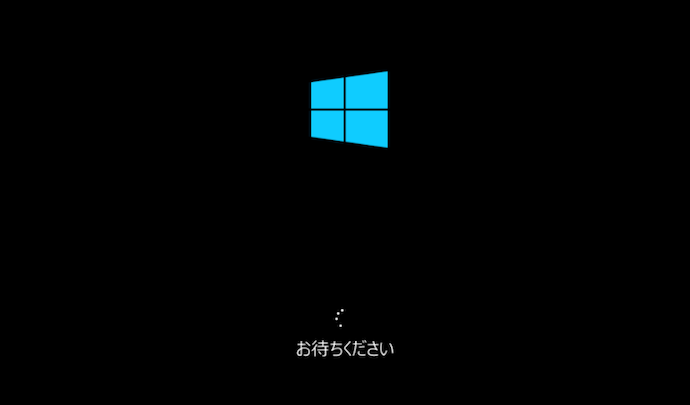
バッテリーの劣化が進むと、パソコンに認織されなくなり、起動しなくなるケースがあります。
また、起動しても突如シャットダウンしてしまうケースもあるので、油断はできません。
大切なデータが失われてしまう危険性があるので、バッテリーに少しでも異常を感じたら替え時です。
バッテリーが膨張する

パソコンのバッテリーを交換せず、過充電や高温な場所での使用を続けているとバッテリー自体が膨張します。
バッテリーが膨張するのは、経年劣化で内部の電解液が気化し、圧力が高まるためです。
膨張したバッテリーを使い続けると発火の危険があるため、すぐにバッテリーを交換しましょう。
バッテリー交換の警告文が表示される
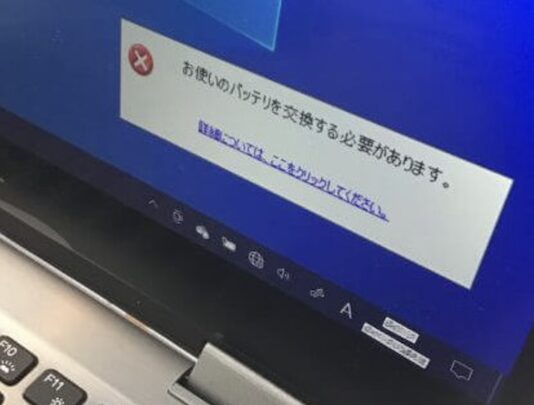
Windowsパソコンをお使いの場合、稀にバッテリー交換の警告文が表示されます。
この場合はバッテリーが劣化していることを知らせてくれているので、すぐに交換が必要です。
そのまま使い続けると不便なだけでなく、他の部品に悪影響を及ぼす危険もあります。
パソコンのバッテリー交換はどこで行える?
| 依頼先 | メリット | デメリット |
|---|---|---|
| PCメーカー | 保証を使える場合があり費用を抑えられる | 保証期間外だと費用が高め |
| 家電量販店 | 持ち込みで相談できる | 在庫がないとその場で交換できない |
| パソコン修理専門店 | 比較的安いケースが多い | 純正でないバッテリーを使うことも |
| 自分で対応する | 安い費用で交換できる | 失敗するとPCが壊れる可能性あり |
パソコンのバッテリー交換をする場合、おもに上記4つの選択肢があります。
ただし、それぞれ費用や手間が異なるため、自分のPC知識などと相談しながら最適な手段を選びましょう。
以下で、各交換先のメリット・デメリットを紹介していきます。
PCメーカー
- 保証を使えれば費用を抑えられる
- 純正パーツを使用するケースが多く安心感がある
- 保証が使えないと費用が高くなりやすい
- 修理期間が長くなるケースもある
NEC・富士通・Apple・Lenovoなどの主要メーカーでは、公式サイトやサポートセンターを通じて修理を受け付けており、多くの場合は純正バッテリーに交換してくれます。
ただし、交換費用が30,000円前後かかるケースが多く、他の交換手段と比較すると高くなりやすいです。
それでも、保証で割引、もしくは無償になるケースもあるので、安心感や信頼性を重視している方はPCメーカーでバッテリー交換を依頼しましょう。
家電量販店
- スタッフに直接相談できる
- その場で見積もりを出してくれる
- 交換に多くの期間がかかる
- 保証が使えないケースがある
ヨドバシカメラ・ビックカメラ・ヤマダ電機などの家電量販店でも、パソコンのバッテリー交換を受け付けています。
多くの店舗では、店頭の修理窓口でスタッフに相談でき、その場で見積もりや預かり対応をしてくれるのがメリットです。
ただし、実際の修理はメーカーに送られる場合がほとんどで、交換作業を店内で完結させられることはほぼありません。
それでも、オンラインだと不安で、スタッフに直接相談してバッテリー交換をしてほしい方にはおすすめです。
パソコン修理専門店
- 交換費用を比較的抑えられる
- その場で交換対応してくれるケースもある
- 純正でないバッテリーを使用するケースがある
- 修理保証が使えないケースがある
パソコン工房・ドスパラ・PCホスピタルなどのパソコン修理専門店でも、バッテリー交換にも幅広く対応しています。
機種によってはその場で即日対応してくれる店舗もあり、スピードを重視したい方にとっては心強い選択肢です。
ただし、使用されるバッテリーが「純正品」ではなく「互換バッテリー」の場合もあるので、依頼前に確認しましょう。
メーカー修理よりも費用が抑えられることが多く、相場は15,000円〜20,000円前後なので、安さを重視している方にもおすすめです。
自分で対応する
- 交換工賃がなく費用を抑えやすい
- YouTubeや公式マニュアルを見れば対応できるケースがある
- PCに対する知識や工具が必須
- 故障や発火などのリスクがあり危険
ある程度パソコンに詳しい方であれば、バッテリーを自分で購入して交換できます。
Amazonや楽天で機種ごとの互換バッテリーが販売されていますが、パーツ代だけを購入すればよいので、交換費用を抑えられるのが最大のメリットです。
ただし、バッテリーの取り扱いを誤ると発火や膨張などのリスクがあるため、初心者や保証期間中のPCにはおすすめできません。
自己責任での作業となるため、PCへの知識と工具を持っている方のみ可能な選択肢だと心得ておくのが良いでしょう。
パソコンのバッテリー交換の値段はどれくらい?
| 業者 | 作業内容 | 費用概算 |
|---|---|---|
| ドスパラ | バッテリーを取り寄せて交換 | 16,350円 (部品代込み) |
| PCホスピタル | 分解を実施し、部品の交換作業や取り外しの実施 | 17,600円 (部品代は別途見積もり) |
パソコンのバッテリー交換の値段は、およそ15,000〜20,000円程度です。
パソコン修理専門店のドスパラとPCホスピタルの費用概算を調査したところ、上記の金額だと判明しました。
業者によっては、部品代が別途見積もりになるケースもあるので、最終的にかかる費用に幅があります。
それでもPCメーカーの公式費用よりは安く、自分で交換するよりも安心できるので、バッテリー交換を検討している方はパソコン修理専門店での実施がおすすめです。
パソコンのバッテリー寿命を長持ちさせる方法はある?
パソコンのバッテリー寿命は、一般的に2〜3年です。
ただし、以下の方法を実行するとバッテリーを長持ちさせられます。
- 画面の明るさを下げる
- 不要なアプリやタブを閉じる
- 省電力モードを活用する
- Wi-FiやBluetoothは必要なときだけオンにする
- 本体が熱くならない場所で使用する
上記の方法でパソコンへの負荷を下げることで、バッテリーへの負荷も下げられます。
バッテリー寿命を長持ちさせる詳しい方法について、以下でそれぞれ解説するので、ぜひ参考にしてみてください。
画面の明るさを下げる

画面が明るすぎると消費電力が多くなり、バッテリーへの負荷も高くなります。
そのため、画面の明るさを下げることはバッテリーを長持ちさせるうえで必要不可欠です。
Windowsの場合は、スタートメニューの「設定」→「システム」→「ディスプレイ」の項目を選択すると画面の明るさを下げられます。
不要なアプリやタブを閉じる

複数のアプリやタブを開いていると、消費電力が増加してバッテリーへの負荷が高まります。
不要なアプリやタブを閉じると、バッテリーへの負荷も軽減されるので、バッテリー寿命が長持ちするというわけです。
したがって、普段から使っていないアプリやタブは閉じる癖をつけておきましょう。
省電力モードを活用する

Windows・Macともに、バッテリー消費を軽減する「省電力モード」が搭載されています。
- 「スタート」をクリックして右上の「すべてのアプリ」を選択
- 「Windowsツール」を選択
- 「コントロールパネル」をダブルクリック
- 「ハードウェアとサウンド」を選択
- 「電源オプション」を選択
- 「選択されたプラン」の一覧から「ECO」を選択して「プラン設定の変更」をクリック
- 「プラン設定の編集」が表示された後、ECOモード有効時に適用するパソコンの動作時間を指定し「変更の保存」をクリックして終了
「省電力モード」を使えば、バッテリー寿命も長持ちさせられるので、積極的に使いましょう。
Wi-FiやBluetoothは必要なときだけオンにする

見落としがちなポイントですが、Wi-FiやBluetoothなどの無線接続も電力を消費します。
そのため、Wi-FiやBluetoothは使わないときはオフにしておくのがおすすめです。
これらの設定もホーム画面右下や「設定」画面から変更できます。
本体が熱くならない場所で使用する

高温な場所でパソコンを使用すると、本体の内部温度が上昇して、バッテリーへの負担が高くなります。
特に、直射日光が当たる場所や狭くて熱がこもりやすい場所で使用するのは危険です。
また、排熱ファンが塞がっていると熱を逃がしづらくなるため、スタンドを活用するなどして上手に熱を逃がしましょう。
PCバッテリー交換を依頼できるおすすめメーカー
ここからは、PCバッテリー交換を依頼できるおすすめメーカーをご紹介していきます。
各ショップの特徴やおすすめの人についても解説するので、ぜひ参考にしてみてください。
ドスパラ

ドスパラは、株式会社サードウェーブが運営しているパソコン専門店です。
パソコンのバッテリー交換にも対応しており、店舗・出張・宅配引き取りなど豊富な選択肢があります。
なお、通常は診断料が5,980円(税込)かかりますが、Web申し込み特典により、仮に見積もり後に修理を依頼しなかった場合でも診断料がかかりません。
バッテリー交換の費用を抑えたい方や見積もり後に依頼の可否を判断したい方におすすめです。
マウスコンピューター

マウスコンピューターは、国内生産にこだわり、高品質なBTOパソコンを提供しているメーカーです。
販売しているノートパソコンのなかにはバッテリーを着脱できるモデルがあるため、これらのモデルのバッテリー交換であれば、パーツを発送してくれるサービスもあります。
なお、バッテリー交換を依頼する際は、電話・LINE・メールフォーム・AIチャットなど、豊富な選択肢があるのもメリットです。
パーツのみを購入して自身で交換したい方や、サポート体制の充実度を重視している方におすすめです。
パソコン工房

パソコン工房は、全国に店舗を展開している老舗のBTOショップです。
パソコンのバッテリー交換に対応しているのはもちろん、パソコン工房で購入した対象製品であれば無償交換にも対応しています。
また、バッテリーパックはそのままリチウムイオン充電池のみを新品に取り替える、バッテリーリフレッシュも可能です。
500円で実施しているワンコイン診断などもあるため、手軽な料金で直接パソコンのプロに相談したい方はぜひ利用してみてください。
パソコンのバッテリー交換に関するよくある質問
ここからは、パソコンのバッテリー交換に関するよくある質問と回答をまとめて紹介していきます。
- ノートパソコンのバッテリー交換は自分で行える?
-
ノートパソコンのバッテリー交換は自分でも行えますが、おすすめはできません。
特に初心者は故障リスクがあるため、なるべく業者へ依頼するのがおすすめです。
- ノートパソコンのバッテリー寿命を伸ばす方法はある?
-
画面の明るさを下げたり、不要なアプリを閉じたりするのが有効です。
バッテリーへの負荷を軽くすると、寿命も伸ばせます。
- パソコンのバッテリー交換の値段はいくらくらい?
-
パソコンのバッテリー交換費用は、およそ15,000〜20,000円程度です。
PCメーカーに依頼すると、30,000円を超えるケースもあります。
- バッテリーの劣化をWindowsで確認する方法はある?
-
コマンドプロンプトでバッテリーレポートを作成するのが有効です。
バッテリーレポートを作成する際、まずは[Windows]+[R]キーを押して[ファイル名を指定して実行]画面を開きます。
そこで、「cmd」と入力してコマンドプロンプトを開き、「powercfg/batteryreport」を入力してEnterキーを押しましょう。
「C:\Users」に続く部分の文字列がHTMLファイルの出力場所のため、「battery-repot.html」までをコピーします。
あとはコピーした文字列をWebブラウザにペーストして検索し、バッテリーレポートを確認するだけです。
「Installed Batteries」の以下2項目を比較!
- DESIGN CAPACITY:仕様上のバッテリー容量
- FULL CHARGE CAPACITY:現在のフル充電時のバッテリー容量
パソコンのバッテリーは交換しないとどうなる?まとめ
パソコンのバッテリーは交換しないと、次第にバッテリーが劣化して充電の減りが早くなっていきます。
最悪の場合は、膨張して発火したり、起動しなくなったりする場合もあるので、放置は危険です。
バソコンのバッテリーの異常が疑われる場合は、すぐにパソコン専門店で状態を確認してもらいましょう。