
NVIDIA Broadcastは、マイクのノイズ除去やカメラの背景ぼかしをAIで行える、NVIDIAの無料アプリです。
ゲーム配信やボイスチャット、Web会議で人気ですが、NVIDIAのRTXシリーズのグラボがないと使えないため、PC選びが重要になります。
本記事では、NVIDIA Broadcastの必要スペックを、2026年10月に公開された最新版2.3の新機能も含めて解説した上で、快適に使えるおすすめのゲーミングPCを紹介します。
← 横にスクロールして比較できます →
| モデル |
 NEXTGEAR JG-A5G60 5点セット マウス(周辺機器付き) |
 NEXTGEAR JG-A5G60 マウス |
\イチオシ/
 NEXTGEAR EG-A7G6T マウス |
 G TUNE FG-A7A7X マウス |
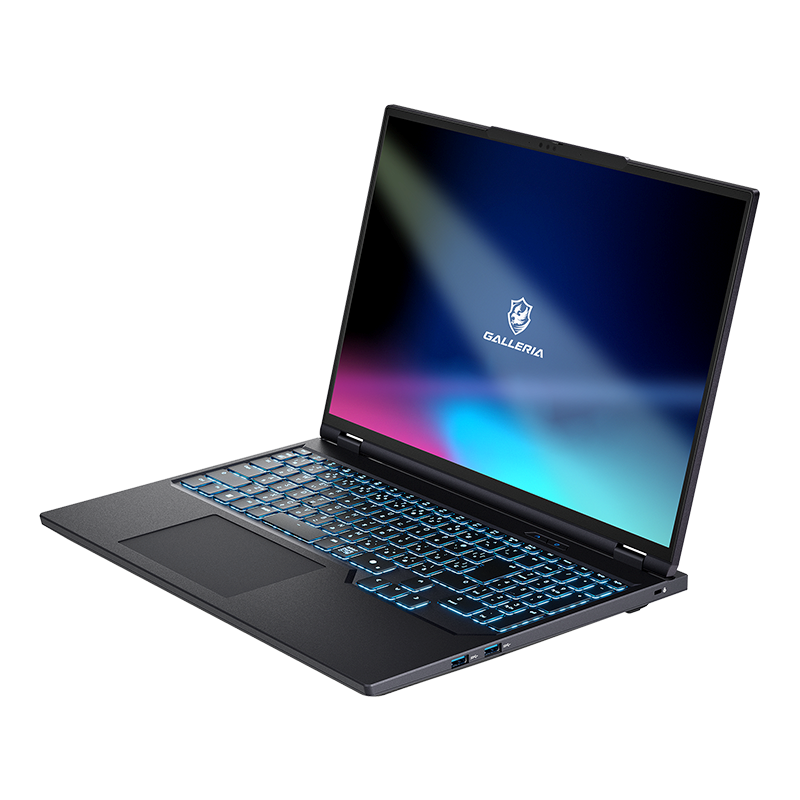 GALLERIA NPC5L-R55-G5 ドスパラ(ノート) |
 NEXTGEAR J6-A7G60WT-B マウス(ノート) |
|---|---|---|---|---|---|---|
| 向いてる人 | 周辺機器も まとめて揃えたい |
格安で デビュー |
魅せるケースで 長く使いたい |
ハイエンドの 良コスパ枠 |
持ち運べる 格安ノート |
白い 上位ノート |
| GPU | RTX 5060 |
RTX 5060 |
RTX 5060 Ti |
RX 9070 XT |
RTX 5050 |
RTX 5060 |
| CPU | Ryzen 5 4500 | Ryzen 5 4500 | Ryzen 7 5700X | Ryzen 7 9800X3D | Core i5-14450HX | Ryzen 7 255 |
| メモリ/SSD | 16GB / 1TB | 16GB / 500GB | 16GB / 500GB | 32GB / 1TB | 16GB / 500GB | 16GB / 500GB |
| 公式 | 販売ページ | 販売ページ | 販売ページ | 販売ページ | 販売ページ | 販売ページ |
※ 性能バーは当サイト調べの相対値。価格・仕様は変動するため、必ず公式サイトで最新情報をご確認ください。
NVIDIA Broadcastの必要スペック

まずは、NVIDIA Broadcastを使うために必要なスペックを確認していきます。
アプリ自体の条件はシンプルですが、新しい機能ほど高い性能のグラボが必要になっているので、使いたい機能に合わせて確認しておきましょう。
あわせて、ゲームや配信と同時に使うときに当サイトがおすすめするスペックも紹介します。
NVIDIA Broadcastの公式の動作環境
| OS | Windows 10/11(64bit)、Arm版Windows 11 |
| GPU | GeForce RTX 2060、Quadro RTX 3000、TITAN RTX、RTX Spark以上 |
| メモリ | 8GB以上 |
| CPU | 推奨:Core i5-8600/Ryzen 5 2600以上 |
| ドライバー | Game Readyドライバー・Studioドライバー 572.61以上 |
| そのほか | インストール時にインターネット接続が必要 |
公式が案内している動作環境は上記のとおりです。
最も大事なのはグラボで、RTX 2060以上のRTXシリーズが必要です。
メモリは8GB以上、CPUはCore i5-8600やRyzen 5 2600以上が推奨とされていて、グラボ以外の条件はそれほど厳しくありません。
インストール時には、必要なファイルをダウンロードするため、約3GBの空き容量とインターネット接続が必要です。
機能別に必要なGPU

| 機能 | 必要なGPU |
|---|---|
| アプリ本体(ノイズ除去・仮想背景・Eye Contactなど) | RTX 2060以上 |
| Studio Voice・Virtual Key Light | RTX 3060以上 |
| 4Kアップスケーリング(ベータ) | RTX 3060以上 |
| フレーム生成(ベータ) | RTX 40シリーズ以上 |
※2026年10月時点の情報です。最新の条件はNVIDIA公式サイトでご確認ください。
2026年10月に公開されたバージョン2.3では、Webカメラの映像を最大4Kにする4Kアップスケーリングと、最大60fpsにするフレーム生成が追加されました。
ただし、アプリ本体はRTX 2060以上で動くのに対して、4KアップスケーリングはRTX 3060以上、フレーム生成はRTX 40シリーズ以上が必要です。
また、マイクの音を高音質にする「Studio Voice」と、顔の照明を整える「Virtual Key Light」も、RTX 3060以上が必要です。
デスクトップ向けのRTX 5060以上なら、新機能も含めてすべての機能を使えます。
一方で、ノート向けのGPUは、条件の「RTX 3060以上」にどのモデルが当てはまるかが公式に明記されていないため、ノートPCで上位の機能を使いたい場合は、事前に確認しておきましょう。
当サイトがおすすめするNVIDIA Broadcast向けのスペック
| OS | Windows 11 |
| CPU | AMD Ryzen 7 5700X以上 |
| GPU | RTX 5060 Ti以上 |
| メモリ | 32GB |
| ストレージ | 1TB以上のNVMe SSD |
当サイトがおすすめする、ゲームや配信と同時にNVIDIA Broadcastを快適に使えるスペックは上記のとおりです。
NVIDIA Broadcastの処理はグラボで行うため、ゲームと同時に使うと、そのぶんゲームのフレームレートが下がることがあります。
NVIDIAは、効果をかけたときの負荷は一般に5〜10%以内としていますが、これは最上位のRTX 5090での数字で、効果を重ねるほど負荷は増えます。
さらにNVIDIAは、Studio VoiceとVirtual Key Lightはグラボへの負荷が大きいため、ゲームをしない配信や会議向けの機能だと案内しています。
ゲーム配信でカメラの映像まで整えるなら、RTX 5060 Ti以上の、処理に余力のあるグラボを選んでおくと安心です。
記事内で紹介しているモデルの中では「NEXTGEAR EG-A7G6T(RTX 5060 Ti 16GB搭載)」が一番近く、購入時にメモリを32GBへ変更すれば、そのままこの構成になります。
GTXやAMDのグラボでもNVIDIA Broadcastは使える?
NVIDIA Broadcastは、GTXシリーズやAMD・Intelのグラボでは使えません。
GTX 1660のような旧世代のグラボや、CPUに内蔵されたグラフィックスも対象外です。
ノイズ除去だけなら、ほかのソフトで代わりになるものもありますが、カメラの映像まで含めてまとめて整えたいなら、RTXシリーズのグラボを搭載したPCを選びましょう。
NVIDIA Broadcastでできること

NVIDIA Broadcastでは、RTXのグラボのAI処理を使って、マイクの音とカメラの映像をリアルタイムに整えられます。
OBSやDiscord、Zoomなど、よく使う配信・会議アプリと組み合わせて使えるのが特徴です。
マイクのノイズやエコーを取り除く
キーボードの打鍵音やPCのファンの音、部屋の反響などを、ボタン1つでAIが取り除いてくれます。
自分のマイクだけでなく、相手から届く音のノイズも、自分のPCで取り除けるのが便利なポイントです。
さらに「Studio Voice」を使えば、手持ちのマイクの音を、スタジオで録ったような聞きやすい音に近づけられます(RTX 3060以上が必要)。
カメラの背景をぼかしたり差し替えたりする
グリーンバックがなくても、背景のぼかし・除去・差し替えをAIで行えます。
動いても自分を画面の中心に映し続ける「自動フレーム」や、手元を見ていてもカメラを見ているように補正する「Eye Contact」、顔の影を減らす「Virtual Key Light」(RTX 3060以上が必要)なども使えます。
2.3の新機能でカメラ映像を高画質にする
バージョン2.3では、Webカメラの映像を最大4K・最大60fpsに引き上げる新機能が加わりました。
録画済みの動画やファイルに効果をかけられる「File Processor」も追加され、配信のあとに切り抜き動画を整えるといった使い方もできます。
ただし、ライブ配信の処理とファイルの処理は同時には動かせないので、録画の処理は配信が終わってから行いましょう。
NVIDIA BroadcastにおすすめなゲーミングPCまとめ
ここでは、NVIDIA Broadcastを快適に使えるゲーミングPCを紹介します。
デスクトップの3モデルはRTX 5060以上を搭載しているので、2.3の新機能も含めてすべての機能を使えます。
ノートの2モデルも、ノイズ除去や仮想背景などの基本的な機能は問題なく使えます。
ゲーム配信でカメラ映像まで整えたいなら、RTX 5060 Tiを搭載した高性能モデルが本命です。
【入門セット】RTX 5060搭載5点セットモデル
RTX 5060搭載5点セットモデル
CPU:Ryzen 5 4500
GPU:RTX 5060
メモリ:16GB
ストレージ:1TB NVMe SSD
| メリット | デメリット |
|---|---|
| Broadcastの全機能が使えるRTX 5060 ノイズ除去を活かせるヘッドセットも付属 PC周辺機器がまとめて届く | ゲーム配信+カメラ処理の同時使用は余力が小さめ Wi-Fiは標準で非搭載 |
PC周辺機器をよく知らないから、おすすめのセット品を教えて欲しい!という方には、NVIDIA Broadcastをすぐに使い始められるお得なセットがおすすめ。
RTX 5060はRTX 50シリーズなので、4Kアップスケーリングやフレーム生成も含めて、すべての機能を使えます。
ヘッドセットも付いてくるので、届いたその日からノイズ除去を試せます。
ただし、重いゲームを配信しながらカメラの映像処理まで行うと、余力は小さめなので、効果は必要なものに絞って使いましょう。
モニターなどの周辺デバイスが揃っているという方は、次に紹介するコスパ重視モデルがおすすめです。
【格安人気】NVIDIA Broadcastデビューに最適なエントリーモデル
NEXTGEAR JG-A5G60
CPU: Ryzen 5 4500
GPU:RTX 5060
メモリ:16GB
ストレージ:500GB NVMe SSD
| メリット | デメリット |
|---|---|
| Broadcastの全機能が使えるRTX 5060 3年保証+24時間365日電話サポート標準付帯 ボイスチャットや会議のノイズ除去に十分 | CPUが旧世代のRyzen 5 4500 ゲーム配信+カメラ処理の同時使用は余力が小さめ |
NVIDIA Broadcastを使いたいけれど、なるべく価格の安いゲーミングPCが欲しい!という方には、マウスコンピューターのオンライン限定ブランド「NEXTGEAR」のエントリーモデルがおすすめ。
RTX 5060を搭載しているので、ボイスチャットやWeb会議のノイズ除去なら、余裕を持って使えます。
CPUは旧世代のRyzen 5 4500ですが、Broadcastの推奨CPU(Core i5-8600/Ryzen 5 2600以上)は満たしています。
エントリークラスで3年保証と24時間電話サポートが標準で付くのは、初めての1台として心強いポイントです。
【高性能】ゲーム配信+カメラ処理も快適なミドルスペック
NEXTGEAR EG-A7G6T
CPU:Ryzen 7 5700X
GPU:RTX 5060 Ti 16GB
メモリ:16GB DDR4
ストレージ:500GB Gen4 SSD
| メリット | デメリット |
|---|---|
| RTX 5060 Tiでゲームと映像処理を両立しやすい 8コアCPUで配信ソフトとの同時使用も安心 360mm水冷で長時間の配信も安定 | 標準のメモリは16GB、SSDは500GB 無線LANは非搭載 |
ゲーム配信で、マイクの音もカメラの映像もまとめて整えたい方には、マウスコンピューターの「NEXTGEAR EG-A7G6T」がおすすめ。
グラボはRTX 5060 Ti(VRAM 16GB)なので、ゲームとBroadcastの映像処理を同時に動かしても余力を残しやすい構成です。
CPUは8コアのRyzen 7 5700Xで、360mmの大型水冷クーラーを搭載しているため、長時間の配信でも安定して動かせます。
配信を中心に使うなら、購入時にメモリを32GB、SSDを1TB以上へ変更しておくのがおすすめです。
ボタン1つでガラスの透け方を変えられる「クリアシフトケース」も特徴で、配信画面に映るデスク周りにもこだわりたい方に向いています。
【格安ノートPC】NVIDIA Broadcastを持ち運んで使える格安ノート
GALLERIA NPC5L-R55-G5
CPU:Core i5-14450HX
GPU:RTX 5050 Laptop 8GB
メモリ:16GB DDR5
ストレージ:500GB SSD
液晶:15.6型 144Hz
| メリット | デメリット |
|---|---|
| ノイズ除去や仮想背景などの基本機能が使える 外出先の会議でもノイズ除去を使える ゲーミング向けノートPCとして手頃な価格 | Studio Voiceなど上位の機能は事前の確認が必要 メモリは16GB×1の構成 |
ノートタイプでNVIDIA Broadcastを使いたい方には、ドスパラの「GALLERIA NPC5L-R55-G5」がおすすめ。
RTX 5050 Laptopを搭載していて、ノイズ除去や仮想背景などの基本的な機能は問題なく使えます。
ただし、Studio Voiceや4Kアップスケーリングなど、RTX 3060以上が条件の機能は、ノート向けGPUでの対応が公式に明記されていないので、使いたい場合は事前に確認しましょう。
カフェや外出先でWeb会議に参加するときでも、周りの雑音をAIで取り除けるのは、ノートPCならではの便利さです。
【高性能ノートPC】RTX 5060搭載の白いゲーミングノート
NEXTGEAR J6-A7G60WT-B
CPU:Ryzen 7 255
GPU:RTX 5060 Laptop 8GB
メモリ:16GB DDR5
ストレージ:500GB SSD
液晶:16型 165Hz
| メリット | デメリット |
|---|---|
| RTX 5060 Laptopで格安ノートより余裕がある デスク周りになじむホワイトカラー 配信も会議も持ち運べる | Studio Voiceなど上位の機能は事前の確認が必要 ゲーム配信+カメラ処理はデスクトップに及ばない |
ノートでもNVIDIA Broadcastとゲームをしっかり楽しみたい方には、マウスコンピューターの「RTX 5060」搭載ゲーミングノートPCがおすすめ。
格安ノートのRTX 5050より性能が高いので、ゲームをしながらのノイズ除去も余裕を持って使えます。
ただし、ゲーム配信でカメラの映像処理まで行うなら、デスクトップの高性能モデルの方が快適です。
BTOショップによる特徴の違い
ゲーミングPCを購入する場合、BTOショップを利用するのがほとんどですが、BTOショップといっても多くの大手ショップがあるので迷ってしまう方が多いと思います。
どのショップでも取り扱っているゲーミングPC自体の性能や価格に、そこまで大きな差はありませんが、デザインやコラボモデルの種類などに差があるので、見た目や特典などのサービスで決めるのが良いでしょう。
ここでは、主要なBTOショップである「ドスパラ」「マウスコンピュータ」「パソコン工房」それぞれの特徴と、ゲーミングブランドの紹介をします。
ドスパラ【GALLERIA】

ガレリアはドスパラが展開するゲーミングPCブランドで、eスポーツ大会などにもデバイス提供をしていて、一般~プロまで幅広く親しまれています。
ドスパラ自体の大きな特徴として、「納期が早い」事が挙げられます。
需要が多くて在庫が少ないもの以外はだいたい「最短翌日発送」なので、なるべく早くPCが欲しい方におすすめです。
定期的にVTuberや大手ストリーマーとのコラボモデルを販売し、特典としてステッカーなどが付属しているので、ゲーミングPCを購入する際にはコラボモデルもチェックしてみましょう。
マウスコンピューター【G-Tune/NEXTGEAR】

G-Tuneはマウスコンピューターが展開するゲーミングPCブランドで、プロ選手などにも数多くPCを提供しており、競技シーンでも数多く取り扱われているので、信頼性が高いです。
また、オンライン・直営店限定ブランドの「NEXTGEAR」は、コストを抑えつつ3年保証・24時間サポートが標準付帯するのが特徴で、初めてのゲーミングPCにも選びやすいブランドです。
マウスコンピューターはすべての製造工程を日本国内で行っているので、安心感が高いのも人気のポイントです。
パソコン工房【Level∞】

Level∞は、パソコン工房が展開するゲーミングPCブランドです。
大手ストリーマー・声優・VTuber・プロチームなど幅広いコラボモデルに加えて、ゲーム推奨モデルも数多く扱っているので、お気に入りの有名人コラボモデルがほしい方や、ハマっているゲーム推奨モデルがほしい方におすすめです。
また、細かく構成パーツを変えたモデルが多く、細かく価格帯を絞って選べるので、PCパーツにある程度知識がある方には選ぶ楽しさがあります。
NVIDIA BroadcastをゲーミングPCで使うメリットは?

ここでは、NVIDIA BroadcastをゲーミングPCで使うメリットを紹介します。
RTXのグラボを搭載したゲーミングPCなら、追加の機材を買わなくても、配信や会議の品質を手軽に上げられます。
デスクトップのRTX 5060以上なら全機能が使える
デスクトップ向けのRTX 5060以上を搭載したゲーミングPCなら、Studio Voiceや4Kアップスケーリング、フレーム生成まで、すべての機能を使えます。
RTX 20シリーズなどの古いグラボでは使えない機能もあるので、これから買うならデスクトップのRTX 50シリーズを選んでおくと安心です。
ゲームや配信と同時でも余力がある
性能に余裕のあるゲーミングPCなら、ゲーム・配信ソフト・Broadcastを同時に動かしても、カクつきにくくなります。
配信中に映像や音が乱れると視聴者に違和感を与えてしまうので、余力のあるスペックは大きなメリットです。
配信の映像処理もグラボで軽くこなせる
RTXシリーズのグラボには、配信用の映像を効率よく処理する仕組み(NVENC)があり、CPUに負担をかけずに高画質で配信できます。
RTX 50シリーズは、このNVENCが最新の第9世代になっていて、AV1やHEVCでの配信の画質が向上しています。
Broadcastと組み合わせれば、音も映像もグラボでまとめて整えられるので、配信環境を1台で完結させやすくなります。
NVIDIA Broadcast向けゲーミングPCの選び方

ここでは、NVIDIA Broadcastを使うためのゲーミングPCの選び方を紹介します。
まずはどんな場面で使うかを決めてから、それに合ったスペックを選ぶのがポイントです。
使う場面で選ぶ
ボイスチャットやWeb会議でノイズを消したいだけなら、RTX 5060クラスのエントリーモデルやノートPCで十分です。
ゲーム配信でカメラの映像まで整えたいなら、RTX 5060 Ti以上の、余力のあるモデルを選びましょう。
使いたい機能で選ぶ
4KアップスケーリングはRTX 3060以上、フレーム生成はRTX 40シリーズ以上が必要です。
新機能まで使いたい方は、RTX 50シリーズを搭載したモデルを選ぶのが確実です。
メモリ容量で選ぶ
ゲーム・配信ソフト・Broadcast・Discordを同時に動かすと、メモリの消費が大きくなります。
配信もするなら、購入時にメモリを32GBへ変更しておくのがおすすめです。
デスクトップかノートPCかで選ぶ
ゲーム配信を快適に行いたいなら、同じ予算でより高い性能を選べるデスクトップがおすすめです。
外出先のWeb会議でも使いたい方は、RTX 50シリーズを搭載したゲーミング向けノートPCを選びましょう。
NVIDIA Broadcastの始め方

NVIDIA Broadcastは、NVIDIAの公式サイトから無料でダウンロードできます。
インストールしたら、使いたいマイクやカメラと効果を選ぶだけで、すぐに使い始められます。
配信・会議アプリ側でBroadcastのデバイスを選ぶ
OBSやDiscord、Zoomなどの配信・会議アプリでは、マイクやカメラの設定で、元のマイク・カメラではなく「NVIDIA Broadcast」のデバイスを選びます。
ここを選び忘れると効果がかからないので、うまくいかないときはまずこの設定を確認しましょう。
NVIDIA Broadcast向けPCに関するよくある質問
ここでは、NVIDIA Broadcastを使うときによくある質問をまとめました。
- NVIDIA Broadcastは無料で使える?
-
はい、NVIDIAの公式サイトから無料でダウンロードして使えます。
- NVIDIA BroadcastはGTXのグラボでも使える?
-
いいえ、RTX 2060以上のRTXシリーズのグラボが必要です。
GTXシリーズや、AMD・Intelのグラボでは使えません。
- 4Kアップスケーリングやフレーム生成はどのグラボで使える?
-
4KアップスケーリングはRTX 3060以上、フレーム生成はRTX 40シリーズ以上で使えます。
どちらもバージョン2.3で追加されたベータ版の機能です。
- Studio Voiceはどのグラボで使える?
-
Studio VoiceとVirtual Key Lightは、RTX 3060以上で使えます。
グラボへの負荷が大きいため、NVIDIAはゲームをしない配信や会議での利用を想定しています。
- NVIDIA Broadcastを使うとゲームのフレームレートは下がる?
-
処理をグラボで行うため、ゲームと同時に使うとフレームレートが下がることがあります。
効果を重ねるほど負荷が増えるので、必要な効果に絞って使いましょう。
- NVIDIA BroadcastはノートPCでも使える?
-
はい、RTXシリーズのグラボを搭載したゲーミング向けノートPCなら使えます。
NVIDIA BroadcastにおすすめのゲーミングPCと必要スペックまとめ
NVIDIA Broadcastを使うには、RTX 2060以上のRTXシリーズのグラボが必要です。
Studio Voiceや2.3で追加された4KアップスケーリングはRTX 3060以上、フレーム生成はRTX 40シリーズ以上と、上位の機能ほど条件が厳しくなっています。
ゲーム配信でカメラの映像まで整えたい方は、RTX 5060 Ti・メモリ32GBのゲーミングPCを選ぶのがおすすめです。
記事内で紹介したモデルを参考に、自分に合ったゲーミングPCで、配信や会議の品質を上げてみてください!
← 横にスクロールして比較できます →
| モデル |
NEXTGEAR JG-A5G60 5点セット マウス(周辺機器付き) |
NEXTGEAR JG-A5G60 マウス |
\イチオシ/
NEXTGEAR EG-A7G6T マウス |
G TUNE FG-A7A7X マウス |
GALLERIA NPC5L-R55-G5 ドスパラ(ノート) |
NEXTGEAR J6-A7G60WT-B マウス(ノート) |
|---|---|---|---|---|---|---|
| 向いてる人 | 周辺機器も まとめて揃えたい |
格安で デビュー |
魅せるケースで 長く使いたい |
ハイエンドの 良コスパ枠 |
持ち運べる 格安ノート |
白い 上位ノート |
| GPU | RTX 5060 |
RTX 5060 |
RTX 5060 Ti |
RX 9070 XT |
RTX 5050 |
RTX 5060 |
| CPU | Ryzen 5 4500 | Ryzen 5 4500 | Ryzen 7 5700X | Ryzen 7 9800X3D | Core i5-14450HX | Ryzen 7 255 |
| メモリ/SSD | 16GB / 1TB | 16GB / 500GB | 16GB / 500GB | 32GB / 1TB | 16GB / 500GB | 16GB / 500GB |
| 公式 | 販売ページ | 販売ページ | 販売ページ | 販売ページ | 販売ページ | 販売ページ |
※ 性能バーは当サイト調べの相対値。価格・仕様は変動するため、必ず公式サイトで最新情報をご確認ください。