
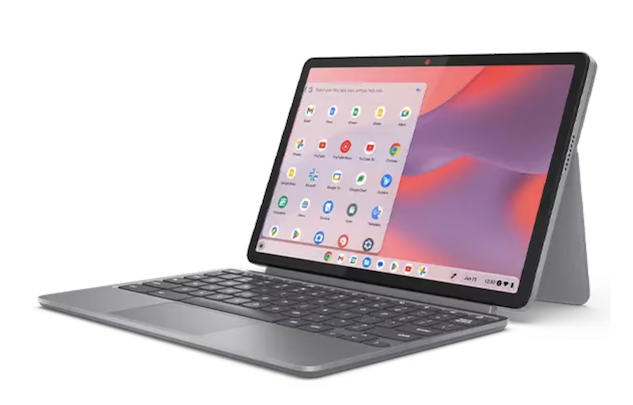
ノートパソコンのタッチパネルは、画面を指で直感的に操作できる便利な機能ですが、すべてのユーザーに必要とは限りません。
本記事ではタッチパネルを使う場面やメリット・デメリットを整理し、ノートパソコンにタッチパネルは必要かについて詳しく解説します。
タッチパネルより優先したいスペックやコスパの良いおすすめモデルも紹介するので、自分に合ったノートパソコン選びの参考にしてみてください。
\出荷速度No.1のBTOショップ/
ノートパソコンにタッチパネルは必要か?
| 使い方 | タッチパネルの必要度 | 理由 |
|---|---|---|
| イラスト作成 手書きメモ | ★★★★★ | ペン対応なら非常に便利 |
| タブレット代わり | ★★★★★ | 2-in-1ならタッチ操作との相性が良い |
| プレゼン・接客 | ★★★★☆ | 画面を見せながら直接操作できる |
| 大学生 レポート作成 | ★★☆☆☆ | 手書きメモでは便利だが、レポート作成だけなら不要 |
| 写真・動画編集 | ★★☆☆☆ | 一部操作では便利だが、細かい編集はマウス向き |
| Web閲覧 YouTube閲覧 | ★★☆☆☆ | スクロールなどは便利だが必須ではない |
| 事務作業 (Officeソフト) | ★☆☆☆☆ | マウス・キーボードの方が操作しやすい |
| プログラミング | ★☆☆☆☆ | タッチ操作を使う場面がほとんどない |
| ゲーム | ★☆☆☆☆ | 基本的にタッチパネルは不要 |
結論として、ノートパソコンのタッチパネルは必須ではなく、利用用途によって必要性が異なります。
Web閲覧や文書作成など、一般的なノートパソコンとして使うのであればタッチパネルなしでも問題なく、マウスやタッチパッドで十分です。
タッチ操作をほとんど使わないのであれば、タッチパネルに予算をかけるよりも、CPU・メモリ・SSDなどのスペックにお金をかけましょう。
タッチパネルが必要な人
- 手書きでノートを取りたい
- イラストや画像に直接書き込みたい
- 指で直感的に操作したい
タッチパネルは、画面を直接操作したり、対応するスタイラスペンで文字やイラストを書いたりしたい人に向いています。
特に2-in-1タイプのノートパソコンなら、キーボードを折りたたんでタブレットのように使えるため、大学生のノート作成や資料への書き込みにも便利です。
マウスでの操作が煩わしいと感じており、タブレットやスマートフォンのように指で直感的に操作したい方も、タッチパネル搭載パソコンを選びましょう。
タッチパネルが不要な人
- Word・Excelなど事務作業が中心
- Webサイトや動画を見ることが多い
- キーボードやマウスでの操作に慣れている
WordやExcel、Web閲覧、メールなど一般的な用途が中心なら、タッチパネルがなくても操作に困る場面はほとんどありません。
タッチパネルを使う機会が少ない人は、追加費用をCPU・メモリ・SSDなどに回したほうが、より快適なノートパソコンを選びやすくなります。
筆者自身もタッチパネルのないノートパソコンを使用していますが、不便に感じることなく使えています。
\出荷速度No.1のBTOショップ/
ノートパソコンのタッチパネルに関するユーザーの意見
ノートパソコンのタッチパネルについては、便利さを感じて積極的に活用する人がいる一方、ほとんど使わず不要と考える人もいます。
ここでは、それぞれのユーザーがどのような点にメリット・デメリットを感じているのか、実際の意見をもとに紹介します。
タッチパネルが必要と感じるユーザーの意見
- 仰向けでも使えて便利
- 落ち着かない場所でも快適に使える
- 画面を直接操作できて便利
タッチパネルが必要と感じるユーザーからは、通常のデスク環境以外でもノートパソコンを快適に操作できる点を評価する声があります。
特に、電車の乗車中・飲食店の待ち時間など、マウスを使いにくい場所では、画面を直接タッチして操作できることが便利と感じられているようです。
中古で買った13インチのノートが
— 🌝御言🌒君影🌝 (@asmodeus_mammon) August 10, 2026
体調不良の今は 役に立っている
仰向けで文字が打てるので
吐き気が多少落ち着く
しかも タッチパネル液晶なので
そこも便利だ
PCの画面タッチパネルは、落ち着いたところで姿勢良くマウスなんかも使えるなら必要ないけど、そんな落ち着いけるならデスクトップでいいでしょ。そんなカフェとか落ち着けるところじゃなくて、通勤電車とかラーメン屋の待ち行列とか。そういうところで使うからこそのノートPCで、ならタッチパネル必要
— mishizaki (@mishi_cs) June 12, 2026
タッチパネルは使わない・不要と感じるユーザーの意見
- タッチパネルはいらないからその分安くして欲しい
- ノートパソコンが厚くて重い
- タブレット形態でほぼ使うことがなかった
タッチパネルを使わないユーザーからは、機能の追加によって価格が上がったり、本体が厚く重くなったりする点をデメリットとして挙げる声があります。
また、2-in-1タイプを購入しても結局タブレット形態で使わなかったという意見もあるので、タッチ操作を利用しないなら、通常のノートパソコンを選ぶべきと感じました。
ノートパソコンにタッチパネルはマジでいらないその分の金返せ
— atr (@chippenoatree) June 9, 2026
タッチパネル付きノートPC何台か扱ったけど
— 業物 (@waza_mono) March 17, 2026
正直タッチパネルいらない
2in1で折りたたんでタブレット状になる奴も使ったけど、厚いし重いしで使い勝手はとても悪かった https://t.co/TSoIN5zgMo
タッチパネル付きノートパソコンのメリット
- 直感的に操作できる
- 画面に直接書き込みやメモができる
タッチパネル付きノートパソコンは、画面を直接操作できるため、マウスやタッチパッドだけでは難しい場面でも柔軟に使えるのが特徴です。
特に、手書き入力やマウスを使いにくい場所での操作など、タッチ操作を活用する人にとっては便利な機能といえます。
直感的に操作できる
いまさら大発見!ノートPCを横向きにすると縦長になるから、文字が拡大できるし、そういえばタッチパネルだったから、電子書籍みたいにスクロールできるし😂いまさら。でも助かります❣️
— Kao (@Kao72snow) January 17, 2026
画面を指でタップやスワイプできるため、スマートフォンやタブレットと同じ感覚で直感的に操作できます。
Webサイトのスクロールや写真の拡大・縮小なども、画面に直接触れて操作できるのがメリットです。
マウスやタッチパッドを使うよりも、目的の場所を直接触れることで素早く操作できる場合があります。
画面に直接書き込みやメモができる

タッチパネル対応のノートパソコンなら、対応するスタイラスペンを使って画面に直接文字や図を書き込めます。
講義資料やPDFにメモを追加したり、イラストを描いたりする用途にも活用可能です。
特に2-in-1タイプならタブレットのような形状にして使えるため、手書き入力を重視する人に適しています。
マウスが使いにくい場所でも操作しやすい
タッチパネルのノートPCのメリットで、電車みたいな揺れる環境でもトラックパッドよりも正確な操作がしやすい点だよね
— やずX (@F10Dfjtu) April 6, 2025
電車やカフェ、待ち時間など、マウスを置くスペースがない場所でも画面を直接タッチして操作できます。
タッチパッドだけで操作するよりも、画面上のボタンや項目を直接選べるため、狭い場所でも操作性が悪くなりません。
外出先でノートパソコンを使う機会が多く、マウスを持ち歩きたくない人にも便利な機能です。
\出荷速度No.1のBTOショップ/
タッチパネル付きノートパソコンのデメリット
- 同スペックのモデルより価格が高くなる
- 本体が厚く重くなりやすい
- バッテリー持ちが短くなる場合がある
タッチパネル付きノートパソコンは便利な一方で、通常モデルと比べて価格や重量、バッテリー持ちなどにデメリットがあります。
タッチ操作をほとんど使わない人にとっては、これらのデメリットが大きく感じられる可能性があるため注意しましょう。
同スペックのモデルより価格が高くなる
買い換えるノートPC、タッチパネル操作ありを選ぶか悩む。少し割高になってしまうけど、ニコ生のゲームとかマウス操作が向かないゲーム多いのよね。
— くみちょう (@kumich0) July 10, 2026
タッチパネルを搭載することで、同じCPUやメモリなどのスペックでも、非搭載モデルより価格が高くなる傾向があります。
タッチ操作を使わない場合は、追加費用を払ってもメリットを活かせないので注意が必要です。
予算が限られているなら、タッチパネルよりもCPUやメモリ、SSDなどの基本スペックを優先しましょう。
本体が厚く重くなりやすい
そういえば、ノートパソコンのタッチパネルって一時期流行ったけどほぼなくなったよな。はやり重いし腕疲れるからな。キーボード、マウスとタッチパッドがあるのにタッチパネルまでいらんという。
— でじしん(公共主義) (@deji_shin) April 29, 2026
タッチパネルを搭載するモデルは、一般的なノートパソコンと比べてディスプレイ周辺の構造が複雑になり、本体が厚く重くなりやすいです。
特に2-in-1タイプは、タブレットとしても使えるように設計されているため、通常のノートパソコンより重量が増えやすい傾向があります。
持ち運ぶ機会が多い方は、タッチパネルの利便性だけでなく、本体重量やサイズも確認しておきましょう。
バッテリー持ちが短くなる場合がある
自慢させてくれよ
— モチグモ (@mochigumo45) June 16, 2025
私のサブPC、Wacomのペンが使えて4Kなんだぜ、色味も問題ないしタッチパネルだしノートパソコンだから持ち運べる!しかも充電はtypeC、素晴らしい
最高だよな、欠点は電池持ちの悪さと画面焼けと値段の高さ、あと重い
タッチパネルはタッチセンサーなどを搭載するため、非搭載モデルと比べて消費電力が増える場合があります。
そのため、同じバッテリー容量のモデルでも、タッチパネル搭載機のほうが駆動時間が短くなる可能性が高いです。
外出先で長時間使いたい人は、タッチパネルの有無だけでなく、メーカーが公表しているバッテリー駆動時間も確認しておきましょう。
タッチパネルより優先したいノートパソコンのスペック
| 項目 | おすすめ目安 | 優先度 |
|---|---|---|
| CPU | Core i5 / Ryzen 5クラス以上 | ★★★★★ |
| メモリ | 16GB以上 | ★★★★★ |
| SSD | 512GB以上 | ★★★★☆ |
| 重量 | 持ち運ぶなら1.3kg前後以下 | ★★★★☆ |
| バッテリー | 長時間駆動モデル | ★★★★☆ |
| ディスプレイ | フルHD以上 | ★★★★☆ |
タッチパネルを使う機会が少ない場合、タッチパネルよりもCPU性能・メモリ容量・SSD容量などのPCスペックを優先しましょう。
タッチパネルがないノートパソコンを選ぶことで予算が多少浮くので、浮いた予算をスペックに注ぎ込めます。
特に、仕事や事務作業でノートパソコンを使用するなら、上記スペックを超えるモデルがおすすめです。
\出荷速度No.1のBTOショップ/
コスパの良いノートパソコンのおすすめは?
ここからは、コスパの良いノートパソコンのおすすめモデルを紹介していきます。
出荷速度が早くて国産のモデルを取り扱うドスパラから紹介しているので、ぜひPC選びの参考にしてみてください。
【初心者向けノートパソコン】THIRDWAVE F-14BR5A
THIRDWAVE F-14BR5A
CPU:Ryzen 5 7430U
GPU:Radeon グラフィックス
メモリ:16GB
ストレージ:500GB SSD
ディスプレイ:14インチ
| メリット | デメリット |
|---|---|
| 10万円以下で購入できる 14インチのコンパクトサイズで持ち運びやすい ネット閲覧や簡単な資料作成を快適にこなせる | 本格的なビジネス利用には向かない |
10万円以下の格安価格で購入できる、エントリークラスのノートパソコンです。
CPUにAMDプロセッサーを搭載している分、Intel搭載の同性能帯モデルと比較しても価格を抑えられています。
本格的なビジネス利用には向かないものの、ネット閲覧や簡単な資料作成程度であればスペックが足らなくなることはありません。
日常タスクや仕事を快適にこなせるスペックを備えつつ、できる限り安く購入できるノートパソコンを探している方におすすめです。
【Intel搭載モデル】THIRDWAVE F-14RP5V
THIRDWAVE F-14RP5V
CPU:Core i5-1334U
GPU:インテル Iris Xe
メモリ:16GB
ストレージ:500GB SSD
ディスプレイ:14インチ
| メリット | デメリット |
|---|---|
| 10万円台前半で手に入る Intelプロセッサー搭載で安心感がある ネット閲覧や資料作成を快適にこなせる | 本格的なビジネス利用には向かない |
Intelのエントリー向けのCPU「Core i5-1334U」を搭載した、ノートパソコンです。
総合的な処理性能はAMD搭載の「THIRDWAVE F-14BR5A」と大差ないですが、Intel製のCPUを搭載している分馴染みやすさがあります。
また、14インチのコンパクトサイズを採用しているため、持ち歩く際もバッグの収納スペースを圧迫しません。
なるべく価格を抑えつつも、Intel製のCPUにこだわりたい方におすすめです。
【本格的なビジネス利用に対応】THIRDWAVE DX-15RP7A
THIRDWAVE DX-15RP7A
CPU:Core i7-1355U
GPU:インテル Iris Xe
メモリ:16GB
ストレージ:500GB SSD
ディスプレイ:15.6インチ
| メリット | デメリット |
|---|---|
| ミドルクラスCPU搭載でコスパが良い ビジネス向けのWindows 11 Proを搭載している 大画面で見やすい | 画面が大きい分持ち運びはやや不便 |
Intelのミドルクラス向けCPU「Core i7-1355U」を搭載した、高性能なノートパソコンです。
CPUの処理性能を活かして軽い動画編集に挑戦したり、複数のソフトを同時起動したりもできます。
また、OSにWindows 11 Proを採用しているので、セキュリティやリモート操作などを重視している方でも問題ありません。
おすすめモデルの中ではやや価格が高くなりますが、性能重視で選びたい方におすすめのモデルです。
ノートパソコンのタッチパネルに関するよくある質問
ここからは、ノートパソコンのタッチパネルに関するよくある質問と回答をまとめて紹介していきます。
- ノートパソコンにタッチパネルは必要かについて知恵袋での意見は?
-
Yahoo知恵袋では、タッチパネルが必要という意見と不要という意見の両方が出ています。
タッチした場所にカーソルが動く点やスマホライクな操作ができる点は便利ですが、マウスに使い慣れている方や価格の安さを重視する方には不要という声がありました。
- ノートパソコンにタッチパネルは後付けできる?
-
一般的なノートパソコンに、内蔵ディスプレイと同じようなタッチパネル機能を後付けするのは難しいです。
タッチ操作対応の外付けモニターを接続する方法なら追加できます。
- 大学生のパソコンにタッチパネルは必要か?
-
レポート作成やWeb閲覧、オンライン授業が中心なら、タッチパネルは必須ではありません。
ただし、タブレットのように直感的に操作したり、ペンでメモや資料への書き込みをしたりするなら便利です。
- ノートパソコンのタッチパネルは使わない?
-
キーボードやタッチパッドで操作できるため、タッチパネルをほとんど使わない人も少なくありません。
一方、スクロールや画面の拡大縮小、対応アプリでのペン入力などでは便利なので、用途によって使用頻度が変わります。
ノートパソコンにタッチパネルは必要か?まとめ
どっちがおすすめ?
| 比較項目 | タッチパネルあり | タッチパネルなし |
|---|---|---|
| 価格 | 高め | 安い傾向 |
| 操作性 | 直接操作可能 | マウス操作向き |
| 重量 | 重くなる場合あり | 軽いモデルが多い |
| 手書き | ||
| イラスト | ペン対応ならより便利 | |
| 事務作業 | ||
| PCゲーム | ||
| タブレット 利用 | ||
| おすすめ できる人 | 手書きの作業をメインに行う 2-in-1用途で使う | 事務作業やビジネス用途に使う 同じ値段でPCのスペックをより重視する |
- 手書きの作業をメインに行う、2-in-1用途で使うならタッチパネルが必要
- 事務作業メイン、同じ値段でPCのスペックをより重視するならタッチパネルが不要
ノートパソコンにタッチパネルが必要かどうかは、使用用途によって異なります。
画面のスクロールを直感的に行いたい方やイラスト制作を予定している方なら、タッチパネル付きのノートパソコンがおすすめです。
一方、事務作業や調べ物などの一般的な用途が中心であれば、価格が高くなるデメリットのほうが大きく、タッチパネルの恩恵を受けられません。
新しいノートパソコンの購入を検討している方は、本記事で紹介しているコスパの良いノートパソコンもぜひチェックしてみてください。
\出荷速度No.1のBTOショップ/