

ノートパソコンにはタッチパッドがついているため、必ずしもマウスがいるとは限りません。
しかし、ノートパソコンの使用用途次第では、マウスがあった方が快適です。
この記事では、「ノートパソコンにマウスは必要か?」という多くの方が直面する疑問について解説します。
\ノートPCのラインナップが豊富/
ノートパソコンにマウスは必要か?
- Excelなどで資料を作成する
- CADソフトなどで細かい操作が必要
- 長時間作業する
- ネット閲覧のみに使用する
- タッチパッドやキーボード操作で完結する
- ノートパソコンの使用頻度が低い
ノートパソコンにマウスが必要か不要かは、ノートパソコンの使用用途や頻度によって異なります。
以下では、マウスが必要なケースと不要なケースをそれぞれ紹介するので、マウスの購入を迷っている方はぜひ参考にしてみてください。
必要なケース:Excelなどで資料を作成する

ExcelやPowerPointで資料を作成する場合は、マウスがあるとセル選択や図形の配置がスムーズになります。
タッチパッドでも操作は可能ですが、細かな位置調整や複数の操作を繰り返す場面では効率が低下しやすいです。
業務で頻繁に資料作成を行う方には、マウスの利用をおすすめします。
必要なケース:CADソフトなどで細かい操作が必要

CADソフトや画像編集ソフトでは、細かなカーソル操作や正確なクリックが求められます。
タッチパッドでは操作しづらい場面も多く、作業精度に影響する可能性もゼロではありません。
快適に作業を進めるためにも、マウスを用意しておくと便利です。
必要なケース:長時間作業する

長時間パソコンを使用する場合は、マウスを使ったほうが手首や指への負担を軽減しやすくなります。
特にデスクワーク中心の方は、タッチパッドを使い続けることで疲れを感じることも少なくありません。
作業環境を快適に整えたい方にはマウスが役立ちます。
不要なケース:ネット閲覧のみに使用する

Webサイトの閲覧や動画視聴が主な用途であれば、タッチパッドだけでも十分に操作できます。
クリックやスクロールといった基本操作が中心のため、マウスがなくても大きな不便はありません。
持ち運びやすさを重視する場合にも適しています。
不要なケース:タッチパッドやキーボード操作で完結する

ショートカットキーを活用する方や、タッチパッドの操作に慣れている方にはマウスは必要ありません。
最近のノートパソコンはタッチパッドの性能が向上しており、快適に操作できるモデルも増えています。
外部機器を増やしたくない方にもおすすめです。
不要なケース:ノートパソコンの使用頻度が低い

パソコンを使う機会が少ない場合は、無理にマウスを購入する必要はありません。
たまに調べ物をしたり、メールを確認したりする程度であれば、標準搭載のタッチパッドで十分対応できます。
まずはそのまま使い、必要性を感じた段階で購入を検討しましょう。
\ノートPCのラインナップが豊富/
ノートパソコンでマウスを使う人・使わない人の体験談
- 仕事が捗る
- タッチパッドがないから必要になった
- マウスの必要性を感じてきている
- タッチパッドで操作するからマウスは基本使わない
ノートパソコンでマウスを使う人の意見として、仕事が捗るといった投稿が見られました。
一方、マウスを現状使っていない人でも、徐々にマウスの必要性を感じてきているという意見が多かった印象です。
総合的に見て、マウスがある方が何かと便利というユーザーの声が目立ちます。
今までデスクトップPCでしか仕事しなかったからあんまり使う機会なかった、昔カルマさんにもらったワイヤレスマウス、部署移動して現場仕事でノートPC仕事が劇的に増えた関係で、今めちゃくちゃ重宝してる~!
— 紫紅ちゃん@新規予定× (@490_zc) June 15, 2026
ありがとうカルマさん!
新しいノートPCを買ったんだけど、マウスを買おうかどうか悩んでる🖱️
— えびまよ🍤 (@___ebimayo) May 31, 2026
会社のPCでもそんなマウス使うことなくて基本タッチパッドで操作してるんだけど、マウスの使用率が0ではない感じだからいつか欲する時が来る気もする😕
ひしひしとマウスの必要性を感じてきている
— くろちゃ (@sippo___s_) June 15, 2026
それがうまくあうキーボードがないんよ
— ばざ (@bazadayo) September 11, 2015
それにタッチパッドないから結局マウス必要になってだるい
\ノートPCのラインナップが豊富/
ノートパソコンをマウス無しで操作する際のポイント
- ショートカットキーを覚えておこう
- タッチパッドのジェスチャーも知っておくと便利
- 外出先ではむしろマウスなしが快適
マウス無しでノートパソコンを快適に操作したいなら、ショートカットキーやタッチパッドの活用が欠かせません。
以下では、ノートパソコンをマウス無しで操作する際のポイントを紹介します。
ショートカットキーを覚えておこう

| 操作 | ショートカット |
|---|---|
| コピー | Ctrl + C |
| 貼り付け | Ctrl + V |
| 切り取り | Ctrl + X |
| 元に戻す | Ctrl + Z |
| 保存 | Ctrl + S |
| 全選択 | Ctrl + A |
| 検索 | Ctrl + F |
| タブを閉じる | Ctrl + W |
| タブを復元 | Ctrl + Shift + T |
ショートカットキーとは、キーボードの複数のキーを同時に押すことで、パソコンの操作を素早く実行できる機能です。
特に「Ctrl + C」のコピー、「Ctrl + V」の貼り付けはセットで使用頻度が高く、Excelなどの事務作業や日常のネット検索などで重宝します。
よく使う操作を覚えるだけでも作業時間の短縮につながるため、ぜひ覚えておきましょう。
タッチパッドのジェスチャーも知っておくと便利

- 2本指での操作
-
- 2本指で上下 → スクロール
- 2本指で左右 → 横スクロール
- 2本指でタップ → 右クリック
- 3本指での操作
-
- 上へスワイプ → タスクビュー表示
- 下へスワイプ → デスクトップ表示
- 左右へスワイプ → アプリ切り替え
タッチパッドのジェスチャーとは、複数の指を使ってタッチパッドを操作し、スクロールや画面切り替えなどを素早く実行できる機能です。
多くのノートパソコンでは、2本指でのスクロールや3本指でのアプリ切り替えなどのジェスチャー操作に対応しています。
これらを活用すれば、マウスがなくてもスムーズに画面を操作できて便利です。
外出先ではむしろマウスなしが快適

カフェや移動中の新幹線などでは、マウスを動かすスペースを確保しにくいことがあります。
そのような環境では、タッチパッドだけで操作したほうが手軽で快適です。
持ち運ぶ荷物も減らせるため、外出先でパソコンを使用するケースが多い方は無理にマウスを用意する必要がありません。
\ノートPCのラインナップが豊富/
マウスがなくても使えるノートパソコンのおすすめモデルを紹介!
ここからは、ノートパソコンのおすすめモデルを紹介していきます。
タッチパッド付きでマウスなしでも使えるのはもちろん、コスパの良いモデルを中心に紹介するので、ぜひチェックしてみてください。
【格安モデル】12万円代の高コスパモデル
mouse A5-A5A01SR-A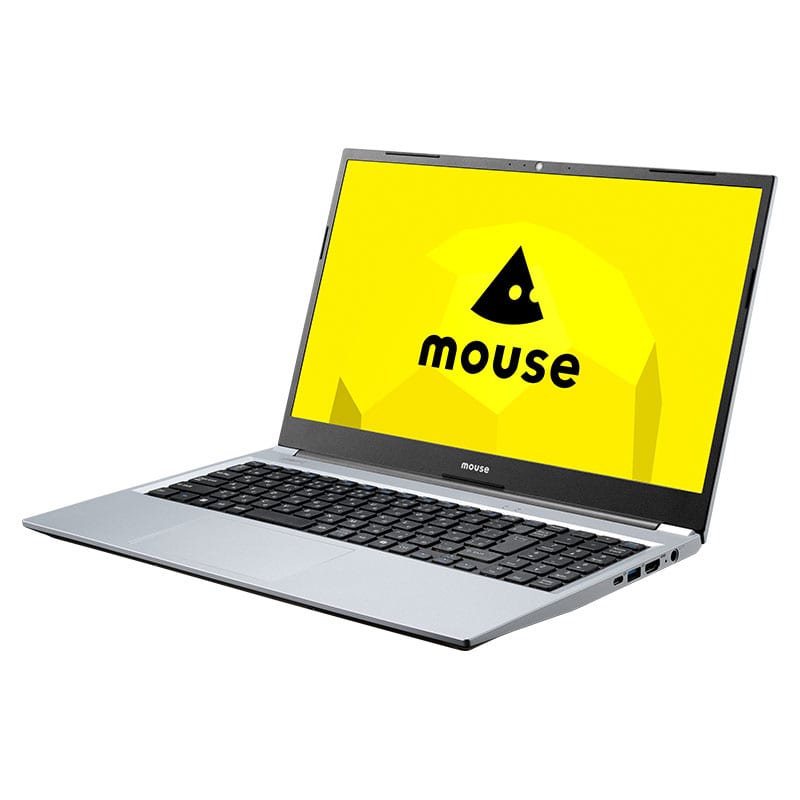
CPU:Ryzen 5 7430U
GPU:Radeon グラフィックス
メモリ:8GB
ストレージ:256GB SSD
| メリット | デメリット |
|---|---|
| 12万円台の格安価格で買える 普段使いからオフィスワークまで幅広く使える 15.6型ディスプレイで見やすい | 8GBメモリのためマルチタスクは厳しい 用途によってはストレージが足りない |
12万円台で手に入る格安のノートパソコンです。
CPUにある程度の処理性能を備えたRyzen 5 7430Uを搭載しているので、普段使いからオフィスワークまで幅広い用途に対応できます。
用途次第でメモリやストレージ容量に物足りなさを感じる可能性がありますが、資料作成やネットの閲覧で使用する程度なら問題ありません。
最低限の性能を備えつつ、できる限り安いノートパソコンが欲しい方におすすめです。
【ビジネス用途に最適】Core i7-13620H搭載モデル
mouse A5-I7U01BK-A
CPU:Core i7-13620H
GPU:インテル UHD
メモリ:8GB
ストレージ:256GB SSD
| メリット | デメリット |
|---|---|
| IntelのミドルクラスCPU搭載 ビジネスソフトを快適に処理可能 最大3画面出力が可能 | マルチタスクを想定するならメモリの増設が必要 画像や動画ファイルを多く保存するならストレージが足りない |
第13世代のIntel Core i7CPUを搭載した、ミドルクラスのノートパソコンです。
高性能CPUによりビジネスソフトを快適に動かせるので、文書作成や表計算などのタスクを効率的に行えます。
複数タブで同時作業するならメモリの増設が必要ですが、シングルタスクで普通に作業するだけなら基本スペックでも問題ありません。
最大3画面出力にも対応しているので、在宅ワーク用のビジネスPCを探している方にもおすすめです。
【軽いゲームも遊べる】RTX 2050搭載モデル
mouse K7-I7G50BK-A
CPU:Core i7-13620H
GPU:RTX 2050
メモリ:16GB
ストレージ:500GB SSD
| メリット | デメリット |
|---|---|
| 「Minecraft」や「原神」などの軽めのゲームを遊べる 動画編集にも対応可能 17.3型の大型ディスプレイで見やすい | 約2.5gとノートパソコンにしては重い 価格が20万円を超えてしまう |
RTX 2050のグラボを搭載した、軽いゲームプレイにも対応できる高性能ノートパソコンです。
「Minecraft」や「原神」などの軽めのゲームを快適に遊べるほか、負荷の軽い動画編集も快適にこなせます。
ただし、大画面ディスプレイやグラフィックボードを搭載しているため、本体重量が重く、持ち運びにはあまり向いていません。
自宅での作業が中心で、軽いゲームや動画編集でもノートパソコンを使用したい方におすすめです。
ノートパソコンの購入におすすめのBTOパソコンショップ
BTOパソコンショップとは、CPUやメモリなどの各パーツを自由にカスタマイズしてパソコンを注文できるショップのことです。
ここでは、主要なBTOショップである「ドスパラ」「マウスコンピュータ」「パソコン工房」それぞれの特徴について、解説していきます。
ドスパラ
ドスパラは、BTOパソコンの中でも納期の早さに定評があるパソコンショップです。
最短で当日出荷に対応するモデルもあるため、できるだけ早くノートパソコンを手に入れたい方に適しています。
また、ビジネス向けからゲーミング向けまで幅広いラインナップを展開している点も魅力です。
急ぎでパソコンが必要な方や、購入後すぐに使い始めたい方はぜひチェックしてみてください。
マウスコンピューター

マウスコンピューターは、購入前から購入後まで手厚いサポートを受けられる点が特徴です。
電話やメールによる問い合わせ窓口を用意しているほか、3年間の無償修理保証もあるため、パソコン初心者でも安心して利用できます。
また、国内生産による品質管理に力を入れているのも魅力です。
初めてノートパソコンを購入する方や、サポート体制を重視する方はチェックしてみてください。
パソコン工房

パソコン工房は、全国に多数の実店舗を展開しているBTOパソコンショップです。
実際に製品を見ながら選べるほか、購入前の相談や購入後のサポートを店舗で受けられます。
もちろん、オンラインショップでも豊富な商品を取り扱っているので、自宅の近くに店舗がなくても問題ありません。
店舗スタッフに相談しながらパソコンを選びたい方や、対面サポートを重視する方には特におすすめです。
ノートパソコンにマウスは必要かどうかに関するよくある質問
ここからは、ノートパソコンにマウスは必要かどうかに関するよくある質問と回答をまとめて紹介していきます。
- ノートパソコンでマウスを使わない方法はありますか?
-
タッチパッドやキーボードショートカットを使えば、マウスを使わなくてもノートパソコンを操作できます。
慣れは必要ですが、慣れればマウスを使うよりも作業を効率化できる可能性もあります。
- マウスを使わない場合タッチパッドでできる便利な操作は?
-
タッチパッドでは、ジェスチャー操作が便利でおすすめです。
2本指でのスクロールや3本指でのアプリ切り替えなど、指を動かすだけで複数の操作を効率的に実行できます。
- マウスを使わないメリットはある?
-
マウスを購入するお金を節約できることや持ち歩く荷物を減らせるのが大きなメリットです。
また、マウスを置かない分、デスク上のスペースに余裕を持たせることもできます。
ノートパソコンにマウスは必要か?まとめ
ノートパソコンの使用用途次第ではマウスが必要ですが、ネット閲覧や趣味での利用が中心なら、必ずしも用意すべきとは言い切れません。
必要になったタイミングで後から用意する選択肢もあるため、まずはタッチパッドの操作を試してみるのもおすすめです。
本記事では、マウスが無くても使えるおすすめのノートパソコンをピックアップしているので、パソコン選びで悩んでいる方はぜひ参考にしてみてください。
\ノートPCのラインナップが豊富/