

普段の作業用デバイスとして、持ち運びが容易なノートパソコンや、iPadは真っ先に候補になります。
ただ、作業効率や持ち運びやすいさなどどちらもメリットがあるため、決めきれず迷っている方もいるのではないでしょうか?
本記事ではノートパソコンとiPadはどっちが良いのかや、両方使用するメリットも含めて解説していきます。
ノートパソコンとiPadはどっちが良い?比較して紹介
| ノートパソコン | iPad | |
|---|---|---|
| 価格帯 | 約8万〜12万円 | 約5万〜8万円 |
| 作業性能 | 重い作業もOK | 軽作業向き |
| タイピングのしやすさ | 非常に快適 | 標準では不可 ※外付けキーボード必須 |
| 持ち運びやすさ | 快適 | 非常に快適 |
| 操作性 | マウスやキーボードで 精密に動かせる | 直感的な操作が可能 |
| バッテリー残量 | モデルや作業内容で 大きく変動 | 1日安定して持つ |
| マルチタスク | 非常に得意 | やや苦手 |
| おすすめ用途 | オフィスワークや クリエイティブ作業 | ネットの閲覧 イラスト作成 ノート作成 |
- デスクワークや記事の執筆をしたい人、マルチタスクを行いたいならノートパソコン
- 動画鑑賞やネットの閲覧がメインの人、手書きノートやイラストを描きたい人ならiPad
結論から言うと、Officeアプリや資料作成・マルチタスクといった作業は、ノートパソコンでなければ不便に感じるでしょう。
ここからは、ノートパソコン、iPadそれぞれの強みについて詳しく解説していきます。
ノートパソコン:資料作成・仕事用の利用なら圧倒的におすすめ

- 複数アプリを同時に使う
- ビデオ通話をしながらの共同作業
- 様々な記録メディアを使ったデータのやり取り
まず、資料作成・仕事用途のデバイスを探しているのであれば、ノートパソコンが圧倒的におすすめです。
iPadなどのタブレットに比べて、ノートパソコンは複数のウインドウを表示させやすく、マルチタスクに向いたスペックを持っています。
そのため、たとえばPDFの資料を読み、Wordで記事や企画書を書くなどの作業を行うなら、ノートパソコンを使うのが最適です。
また、Zoomなどでビデオ通話をする際、自分の画面を相手に共有しながら、同時に手元の資料を編集するのもノートパソコンならスムーズに行えます。
タブレットに比べてポートの数も多いため、記録メディアを使ったデータのやり取りも、スムーズに進められるでしょう。
ノートパソコン:ファイル管理を細かくするならおすすめ

ファイル管理を細かく行いたい方も、ノートパソコンの方が適していると言えるでしょう。
ノートパソコンはファイル操作の自由度が高く、ドラッグ&ドロップによる複数ファイルの一括移動や、ファイル名のリネームなど快適に行えます。
そのため、仕事の資料や写真など、膨大なデータを簡単に仕分け・保管したいのであれば、ノートパソコンがおすすめです。
iPad:ネットや動画の閲覧・メモ程度なら問題ない

ネットや動画の閲覧、メモを行う程度に使うのであれば、iPadの使用でも問題ありません。
むしろ、直感的なタッチ操作ができるため、調べ物や動画鑑賞、ふとした瞬間のメモ書きは驚くほどスムーズに行えます。
そのため、キーボードを使った本格的な作業はせず、動画視聴やWebブラウジングなどライトな使用がメインという方は、iPadがおすすめです。
iPad:セルラーモデルならWi-Fiがない場所でも使える

iPadであれば携帯キャリアのSIMカードを挿入し、携帯回線でネット通信できるセルラーモデルがあるのも強みです。
ノートパソコンのようにスマホのテザリング設定や、街のフリーWi-Fiを探す必要もありません。
そのため、手間ゼロでどこでも使用できる快適さは、iPadならではの強みと言えるでしょう。
iPadをノートパソコン代わりに使える?
- メール・チャット
- ブログ執筆
- Webブラウジング
- 動画のカット編集
出先でのWeb記事の執筆やwebブラウジング、動画鑑賞などがメインであれば、iPadはノートパソコンの代わりに使用できます。
また、動画編集や、画像編集に関しても、簡単なトリミング程度であればiPadでも十分にこなせるでしょう。
一方で、iPadは画面分割がやや見づらく、タッチパッドメインで操作するため、ブラウザで調べ物をしながらExcelで集計するなどのマルチタスク作業は難しくなっています。
そのため、「複雑な作業はしないけど、場所を選ばず使用できるデバイスが欲しい」という方であれば、iPadはノートパソコンの代わりのデバイスとしておすすめです。
ただ、iPadをノートパソコン代わりに使う際には、以下のような問題も発生します。
タイピングを行うならキーボードの利用が必須



iPadでタイピングを行いたいなら、別途iPad用のキーボードが必要となります。
タッチ操作でも文字入力はできますが、長文入力だと誤入力が増えやすく、手元や肩への疲労も蓄積しがちです。
そのため、ノートPCのように快適かつスピーディな作業環境を求めるのであれば、外付けキーボードの追加購入が必要になるでしょう。
AdobeソフトなどのiPad版は機能制限あり
クリエイティブ系ソフト、例えばiPad版のPhotoshopやIllustratorなどのAdobe系ソフトは、PC版に比べて使える機能が制限されています。
デスクトップ版では当たり前に使える高度な編集機能やプラグイン、細かなショートカットが未対応なこともあり、作品を作り込むのは難しいでしょう。
そのため、本格的にデザイン・編集作業を行いたいのであれば、完全版のソフトが動くノートパソコンを使用するのがおすすめです。
ノートパソコンとiPadを両方併用するのも選択肢!
- 軽さを重視したい場合はiPad、画像編集にはノートPCなど使い分けられる
- iPadをサブモニターとして活用できる
- 手書きのメモをPC側に連携できる
- 片方のデバイスが動かなくなった際のバックアップになる
軽さを重視したiPadでの情報収集と、ノートPCによる本格的な画像編集など、シーンに応じて使い分けるのもおすすめです。
また、iPadをサブモニターにして作業スペースを広げたり、直感的な手書きメモをPCに即座に連携させたりと、2台を繋ぐことで生産性も向上します。
万が一のトラブル時にも片方がバックアップとして機能するので、作業効率と安心感の両立ができる点も魅力的です。
X上で両方併用している方の口コミを調査したところ、サブモニターとして使える点や、作業に応じて臨機応変に使い分けられる点が特に好評でした。
iPadをね、買いましたよ
— 藍路 夏雨 (@rikunosuzume) March 28, 2026
もう1.5kg以上あるノートパソコンを大学に持っていかなくていいんだと思うととても嬉しい
スマホはiPhone
— 夢野千春 (@monosuki_tech) March 18, 2026
タブレットはiPad
ノートパソコンはMacBook Air
デスクトップはMac mini
スケジュールやメモとか全デバイスに同期されるので非常に快適です。
Windows環境無くそうかな。
いつもノートパソコン使ってるんですけど、iPadをサブモニター代わりに使えるっていうことに今日気付きました。
— ぱせり (@zoe2990m) February 16, 2026
デュアルディスプレイとまではいきませんが、色々開いた時に一時逃がす場所としてくらいなら全く問題なく使えます💡
イラスト等の創作をiPad
— ちーくゎーさー (@citrus_NaCl) April 3, 2026
事務寄りのオタク活動をノートPC
上記2つで不可能な活動をデスクトップPC
↑これを考えた場合に、女性声優パソコンで何を買うべきかは自明
BTOショップにおけるノートパソコンのおすすめモデル
- 品質が高く信頼できる製品かどうか
- 同価格帯のなかで特にコスパが優れているかどうか
- 今後長い間快適に使用できるかどうか
ここからは、BTOショップにおけるノートパソコンのおすすめモデルを紹介していきます。
BTOとは「Build To Order」の略で、CPUやメモリなどのパーツを自分の予算や用途に合わせて自由にカスタマイズして注文できるパソコン販売店です。
既製品よりもコストパフォーマンスが高く、自分だけの最適な一台を手に入れられるのが大きな魅力です。
そんなBTOショップの中から、品質、コスパ、耐久性に優れるモデルを3点紹介していきます。
【格安モデル】10万円未満の高コスパモデル
mouse A5-A5A01SR-A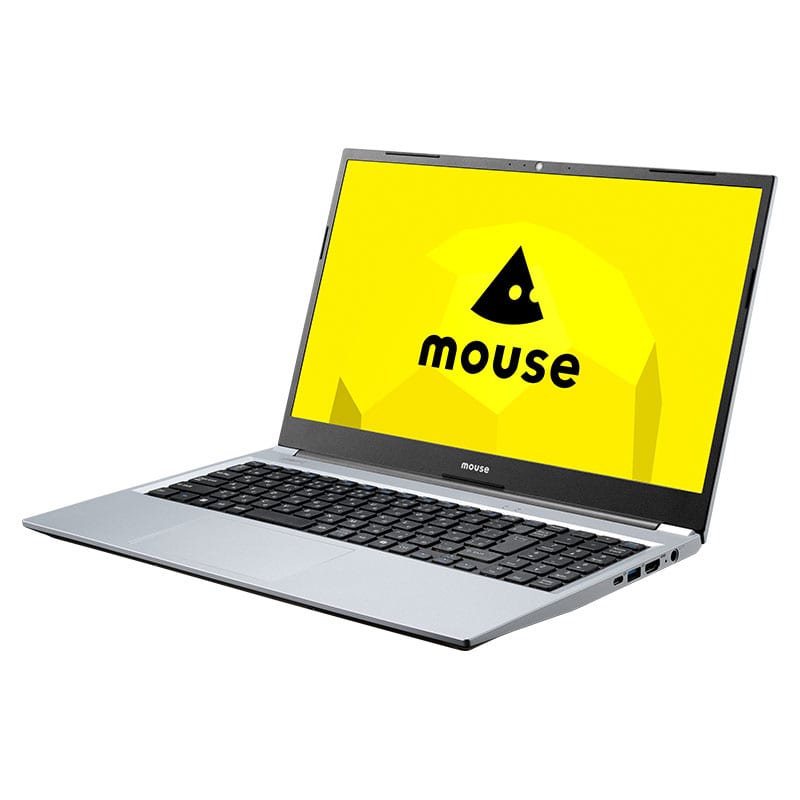
CPU:Ryzen 5 7430U
GPU:Radeon グラフィックス
メモリ:8GB
ストレージ:256GB SSD
| メリット | デメリット |
|---|---|
| ノートパソコンの中では比較的軽い 接続端子が充実している マルチタスクをスムーズに行える | 動画再生時間が4時間と短い |
Ryzen 5 7430Uを搭載したモデルで、動画視聴や書類作成などはもちろん、複数アプリを起動した際のマルチタスクもスムーズに実行可能です。
接続端子も充実しており、USB3.1 Type-C1つ、USB3.0 Type-Aが1つ、USB2.0のType-Aが2つ、HDMI端子、LAN端子も1つずつ付属しています。
ただ、iPadの動画再生時間が平均10時間なのに対して、本製品の動画再生時間は4時間とバッテリー容量はやや少なめです。
それでも、iPadよりもマルチタスク性能に優れているため、オフィスソフトを起動しながらの、テレワークを行いたいビジネスマンにおすすめの1台となります。
【実用性重視のコスパモデル】Core i7-13620H搭載モデル
mouse A5-I7U01BK-A
CPU:Core i7-13620H
GPU:インテル UHD
メモリ:8GB
ストレージ:256GB SSD
| メリット | デメリット |
|---|---|
| マルチタスク性能が非常に高い テンキー付きで操作性が高い 最大2台モニター出力が可能 | 本体重量が重い |
Core i7-13620Hを搭載したモデルで、画像・動画編集はもちろん、最大2台のモニターに出力してのマルチタスクまで可能です。
キーボードにはテンキーがついているため、Excelでの数値入力など、事務処理を外付けキーボードなしでスムーズに行えます。
ただ、重量が約300〜700gに収まるiPadと比べて、本商品は約2.0kg以上あるため、あまり持ち運びやすいとは言えません。
それでも、一切持ち運べないわけではないので、「外で負荷のかかる作業がしたい」「モニター複数枚に出力して作業したい」という方におすすめです。
【動画編集やゲームもできるノート】RTX 2050搭載モデル
mouse K7-I7G50BK-A
CPU:Core i7-13620H
GPU:RTX 2050
メモリ:16GB
ストレージ:500GB SSD
| メリット | デメリット |
|---|---|
| テンキー付きキーボード付属 ライトなPCゲームもできる 本体含めた最大3画面表示が可能 | 本体重量が約2.54kgとかなり重い |
Core i7-13620HとRTX2050を搭載し、普段使いからクリエイティブな作業まで幅広くこなせるノートパソコンです。
ライトなPCゲームもプレイ可能で、Apex LegendsならFHD解像度、高設定でも平均70FPS以上は狙えるでしょう。
ただ、重量は約2.54kgとかなり重く、700gのiPadと比べても約3.5倍の重さになっています。
そのため、オフィスや家で本格的な資料作成や記事の執筆に集中したいビジネスマン、据え置きメインで動画編集やライトなゲームを行いたい方におすすめです。
ノートパソコンとiPadの比較に関するよくある質問
ここからはノートパソコンとiPadの比較に関するよくある質問と回答について、紹介していきます。
- 学生がiPadをパソコン代わりに使える?
-
レポート作成、オンライン授業の受講をメインとするならiPadをパソコン代わりに使用できます。
- iPadをパソコン化する場合キーボードのおすすめはある?
-
iPadでタイピングを行いたいなら、Apple純正のMagic Keyboardがおすすめです。
- iPadはパソコンの代わりにエクセルを使用できる?
-
シートの数値の手直しや、送られてきたデータのチェックといったライトな用途であればiPadでも代用可能です。
ただ、関数を駆使した複雑なシート作成を行いたい場合は、ノートパソコンを使用するのがおすすめとなります。
- iPadとパソコンはどっちが安い?
-
エントリーモデルのiPadであれば約6万円から購入可能です。
一方、実用的な性能を持つ新品のノートパソコンとなると、約7万円〜10万円前後がスタートラインになるため、単純な値段はiPadの方が安いです。
しかし、iPadの使用環境を整えるには、Apple Pencilやキーボードを別途購入する必要があるので、結果的にノートパソコンの方が安くなるケースもあります。
ノートパソコンとiPadはどっちが良い?まとめ
iPadは手軽なインプットやメモには最適ですが、仕事や本格的な執筆を行うなら、やはりノートパソコンに軍配が上がります。
ファイル操作の自由度の高さや、マルチタスクのしやすい操作性は、パソコンだからこそ実現できる強みです。
そのため、iPadの周辺機器を買い足すなどのコストを考えるなら、最初から全て揃っているノートPCをメイン機に選ぶのがおすすめです。