

ノートパソコンの利便性を活かしつつ、自宅ではデスクトップPCのような快適な作業環境を手に入れたいと考える方は多いのではないでしょうか。
外部モニターと周辺機器を組み合わせるデスクトップ化は、作業効率を劇的に向上させるだけでなく、様々なメリットがあります。
本記事では、ノートパソコンをデスクトップ化するやり方から、具体的なメリット・デメリットまで分かりやすく解説します。
\デスクトップ化しやすいおすすめノートPC!/
| モデル | 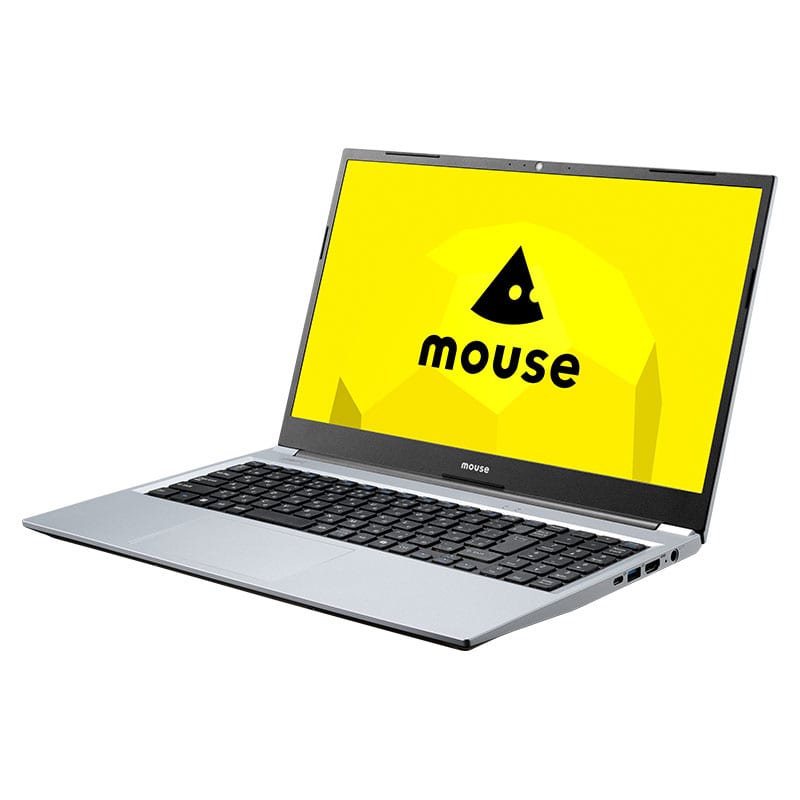 mouse A5-A5A01SR-A | 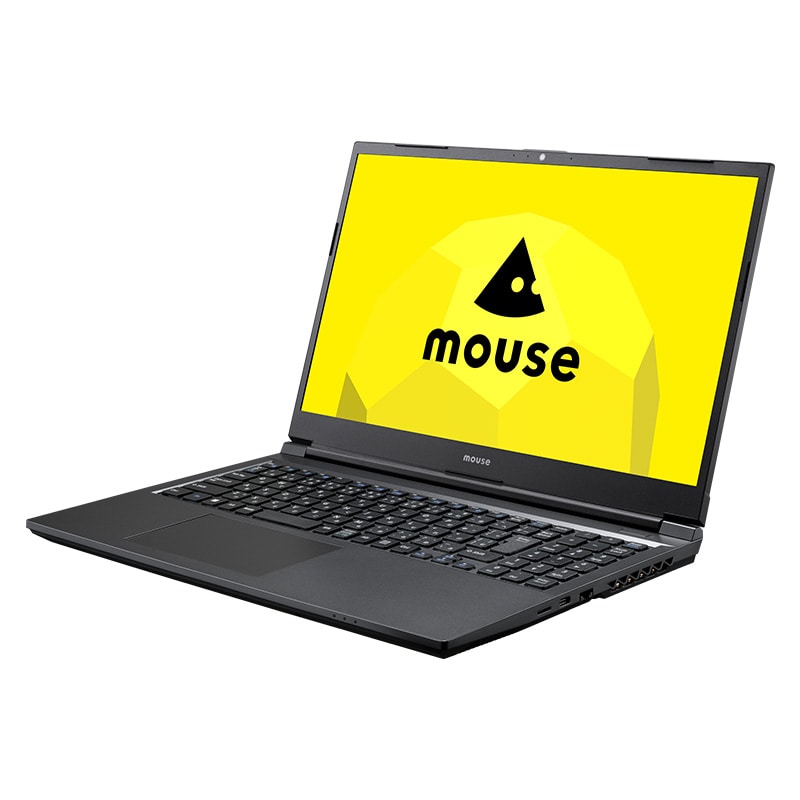 mouse A5-I7U01BK-A |  mouse K7-I7G50BK-A |
|---|---|---|---|
| CPU | Ryzen 5 7430U | Core i7-13620H | Core i7-13620H |
| GPU | Radeon グラフィックス | インテル UHD グラフィックス | RTX 2050 Laptop |
| メモリ | 8GB | 8GB | 16GB |
| ストレージ | 256GB | 256GB | 500GB |
| ディスプレイ | 15.6型 | 15.6型 | 17.3型 |
| 価格 | 112,800円 | 136,800円 | 206,800円 |
| おすすめ用途 | 安くて高品質の モデルを探している | 幅広い用途で使える PCが欲しい方へ | 高画質・高解像度の 動画編集も可能 |
ノートパソコンをデスクトップ化するやり方は?
ここからはノートパソコンをデスクトップ化する方法を解説していきます。
本記事ではWindowsでの使用を想定しているので、Windows PCを使用している方はぜひ参考にしてみてください。

HDMIやDisplayPortケーブル、USB-Cなどを使って、ノートパソコンを外部モニターに接続します。

アクションセンターを開き、「表示」から「セカンドスクリーンのみ」を選択します。
ノートパソコン側のモニターも使いたい場合は、「拡張」を選択してください。

ディスプレイ設定を開き、モニターの性能に合わせた解像度、リフレッシュレートを設定しましょう。
オフィス作業をメインに据えるなら、FHD解像度、リフレッシュレート60fpsに設定するのがおすすめです。
閉じたままデスクトップ化する場合は設定が必要
ノートパソコンを外部モニターに接続したまま使うのであれば、本体を閉じたままでもスリープしないように設定する必要があります。
ここからは、実際に筆者のPCの画面キャプチャを使いつつ手順について解説していくので、ぜひ参考にしてみてください。

まずスタートアイコンからコントロールパネルを開いてください。
その後、「ハードウェアとサウンド」という項目を開きます。

「電源オプション」から「カバーを閉じた時の動作の選択」をクリックしてください。

「電源とスリーブボタンおよびカバーの設定」の「カバーを閉じたときの動作」の項目を、「何もしない」に選択してください。
これでカバーを閉じても、PCはスリープ状態になりません。
ノートパソコンのデスクトップ化に必要なものは?
- モニター
- 接続ケーブル
- キーボード
- マウス
ここからは、ノートパソコンのデスクトップ化に必要なものを解説していきます。
接続する際、あると便利なものについても解説していくので、ぜひ参考にしてみてください。
モニター



デスクトップ化をするのであれば、外部モニターは必須です。
ノートパソコンの小さな画面は視線が下がりやすく、長時間の作業では首や肩に負担がかかります。
しかし、外部モニターを導入することで、正しい姿勢を維持できる上に、作業領域が広がりマルチタスクの効率も向上します。
外部モニターを選ぶ際は、事務作業がメインなら解像度はフルHD以上、サイズは24〜27インチ程度がおすすめです。
画像・動画編集など画質が重要になる作業を行うなら、WQHD以上の解像度のモデルを選ぶのが良いでしょう。
接続ケーブル

ノートパソコンの映像をモニターに映し出す接続ケーブルも欠かせません。
ケーブルを選ぶ際は、PC側の出力端子とモニター側の入力端子を確認し、規格に合ったものを選ぶ必要があります。
基本的にモニターの入力端子はHDMI、USB Type-Cが採用されているので、これらのケーブルを選べば間違いないでしょう。
キーボード

ノートパソコン本体のキーボードではなく、別途モニターを用意するのも重要です。
外部キーボードの方が、モニターとの距離を適切に保ち、快適なタイピング環境を構築できるでしょう。
キーボードには有線、無線の2タイプが存在しますが、充電の手間を省きたい人には有線タイプが最適です。
デスクの上をケーブルレスでスッキリさせたい、自由な配置で使いたい方は無線タイプを強くおすすめします。
マウス

キーボードだけでなく、マウスも独立したものを選ぶのがおすすめです。
ノートパソコンのトラックパッドを使うよりも、精密な操作や、素早いカーソル移動が可能となります。
マウスも有線と無線の2タイプがありますが、ゲームや編集作業で一切の遅延を許さないなら有線が確実です。
ただ、持ち運びの利便性やデスクの広さを優先するなら、ケーブルのない無線タイプが良いでしょう。
収納グッズやUSBハブはあるとより快適


必須ではありませんが、収納グッズやUSBハブを導入するとデスク環境の完成度を高められます。
特に接続ポートが限られるノートパソコンにおいて、USBハブやドッキングステーションは、外付けHDDやWebカメラなどの周辺機器を集約するのに役立ちます。

また、再接続する際の手間を見越して、配線を整えるケーブルトレーなどの収納グッズを利用するのもおすすめです。
デスク上のスペースを有効活用するなら、ノートパソコンを立てるパソコンスタンドを用意するのも良いでしょう。
ノートパソコンをデスクトップ化するデメリット
- 同価格帯ならデスクトップの方が高性能
- 配線トラブルが起こる
- 排熱効率が悪くなる
ノートパソコンをデスクトップ化するデメリットとしては、上記の3点が挙げられます。
ここからは、デスクトップ化のデメリットについて、詳しく解説していきます。
同価格帯ならデスクトップの方が高性能
それで調べてみると、ノートパソコンよりデスクトップの方が同価格で性能良いらしいので、そっちの方向で行くべきなのか…?
— 動点P (@Moving_points) March 13, 2023
ただ、持て余す気もしてしまって悩ましい…
ノートパソコンは小型化やディスプレイ、バッテリーのコストが含まれるため、同価格帯でもデスクトップより性能が低くなる傾向があります。
また、動画編集やゲームなどの高負荷な作業では、同価格帯のデスクトップPCの方が、処理能力の高いCPUや強力なGPUを搭載しているケースがあります。
そのため、性能に対するコスパを最優先にするユーザーにとっては、デスクトップ化したノートパソコンではコストパフォーマンス面で不満を感じるかもしれません。
配線トラブルが起こる
ノートパソコンとか結局色々繋ぐと各ポートとか配置の関係で配線グチャグチャなるしゴミだよ素直に小型デスクトップ買え🖕😡💢 pic.twitter.com/nISvgodbOZ
— _ (@AOS_HC4H) April 30, 2023
多くの周辺機器を接続するため、デスク周りがケーブルで乱雑になりやすく、断線や接触不良といったトラブルのリスクが増加します。
特に安価なUSBハブなどを経由すると、動作不安定や、通信速度の低下を招くケースも少なくありません。
そのため、外部機器の存在が逆に不安定要素となり、その管理やメンテナンスに時間とコストを奪われる可能性があります。
そのため、Type-C一本で接続できるモニターを導入し、着脱をワンタッチで済ませる環境を作流のがおすすめです。
排熱効率が悪くなる
プロの使うパソコンって、本来はデスクトップにすべきなんじゃないかとずっと思っている訳ですよ。
— Magician@技術垢 (@magician3d) October 30, 2025
クラムシェルでノート使うにしても排熱の問題はあるし、同じスペックだったらデスクトップの方が小さくまとまる筈。
それでも最新のApple SiliconがノートとかiPadに優先的に採用される現実。うーん。
ノートパソコンを閉じた状態で運用するクラムシェルモードでは、キーボード面から逃げるはずの熱が内部に籠もりやすくなります。
高負荷な作業を長時間続けると、熱によるパフォーマンス低下が発生したり、バッテリーの寿命を縮めたりする可能性も0ではありません。
そのため、ノートPCを少し開いてスタンドに立てるか、冷却ファン付きのスタンドを使用して吸排気しやすい環境を作るのがおすすめです。
ノートパソコンをデスクトップ化するメリット
- 1台で持ち運び・据え置きを両立できる
- 作業効率の向上と身体的負担の軽減ができる
- 限られたスペースを有効活用できる
ノートパソコンをデスクトップ化するメリットとしては、主に上記の3点です。
それぞれ詳しく解説していきます。
1台で持ち運び・据え置きを両立できる
冬場極寒のパソコン部屋で作業するのは辛かったのだが、ノート型パソコンをデスクトップ化した事で、寒い時はガスストーブのある一階で作業が可能になったのはありがたい。
— Yuko FUKUDA (@le_koto) November 5, 2023
最大のメリットは、ノートパソコン一台で、持ち運び、据え置きの利便性を両取りできる点です。
外出先ではノートPCとして身軽に持ち出し、帰宅後は大画面とフルサイズキーボードで作業に没頭できます。
また、データの同期やソフトの再インストールといった、複数台のPCを使い分ける際の手間も一切発生しません。
すべてのプロジェクトや設定が1台に集約されているため、場所を問わず最新の状態で作業を再開できるのも魅力的です。
作業効率の向上と身体的負担の軽減ができる
お医者さん曰く、背筋が曲がってようがのばしてようが座位立位寝るに関わらず、同じ姿勢を取り続けるのがだめらしい。座ってる間もとにかく足を組んだり組み直したりして同じ姿勢を避けてっていうのと、ノートパソコンのデスクトップ化(高さを出す)をしてって言われた。
— はるがき (@harugaki1125) March 28, 2019
作業効率向上と、身体的負担軽減の観点からも、ノートパソコンのデスクトップ化はおすすめです。
まず、外部モニターを導入すると表示領域が広がり、資料を参照しながらの執筆や、複雑なソフトの操作がスムーズになります。
また、目線を上げることで、猫背や、肩こりといった身体的なトラブルを予防可能です。
普段ノートパソコンでは画面が小さい、作業がしにくいと感じている方にとって、デスクトップ化は最適な解決策となるでしょう。
限られたスペースを有効活用できる
ずっとやりたかったノートパソコンをデスクトップ化!今までノートパソコンが机の場所取ってたからだいぶスッキリ!モニターは中古!スクエア型は1400円で買える!船の書類作るには持ってこい!あと無線キーボードは裏にマグネット固定させて使わない時は壁にパチンと収納😁傷防止に養生!ハブも固定! pic.twitter.com/FZGMlmafZE
— 甲羅もち (@oishiikouramoch) February 12, 2023
デスクトップPCを置く場所がない狭いデスクでも、ノートPCを縦置きスタンドに収納すれば、机上の占有面積を抑えられます。
また、PCノートとデスクトップを2台持つ必要がないため、管理するデバイスが減り、デスク周りを整頓できる状態に保ちやすくなるでしょう。
さらに、空いたスペースを資料の展開や他の作業に充てられるため、限られた空間でも快適なスペースを構築可能です。
ノートパソコンをデスクトップ化しているユーザーの体験談
- ノートパソコンの液晶が壊れても使える
- デスクトップより消費電力を抑えられる
- スペースが広くなった
- 大きい画面で作業できる
ノートパソコンをデスクトップ化した体験談を調査したところ、上記のような声が見られました。
中でも、大きい画面で作業できる、スペースを広く使えるという声は多く見られます。
また、ノートパソコンの液晶が壊れても、外部モニターに出力すれば引き続き使える点も好評でした。
同性能帯であれば、デスクトップよりもノートパソコンの方が消費電力が低い傾向にあるため、電気代も節約できるのが良いという声もあります。
ノートパソコンをデスクトップ化した!
— コウスケ (@kosuke_1994) January 27, 2020
ノートパソコンの画面割れてからDAWとか離れちゃってたけど復活する!! pic.twitter.com/QsOgt9gblr
ちょっとずつノートパソコンのデスクトップ化が進んでいるよ
— パシヘロンダウ沢 (@dauzawa) July 12, 2024
電気代がこっちの方が安いし何よりUPS機能付きなのがいい
ノートパソコンをデスクトップ化、机が広くなった。
— 上上🐱🎀 (@kamizyo_a) May 18, 2023
LEDキーボード買おうかな pic.twitter.com/UvfAYcJ2jd
わーい
— おむぎはっかー (@omugi_coffee) July 12, 2025
MacBookをデスクトップ化したぞ
でけえ画面ってのはロマンだよなぁ pic.twitter.com/dxNMmC7KwJ
ノートパソコンをデスクトップ化する際のポイントは?
ノートパソコンをデスクトップ化する場合、利用前には気づきにくい注意点があります。
ここからは注意すべきポイントを3点紹介しますので、デスクトップ化をスムーズに行いたい方はぜひ参考にしてみてください。
デスクのスペースを事前に確保しておこう
机上スペースの効率を考えて
— えでぃ~ (@Edi_Jam) September 7, 2018
ノートパソコンをデスクトップ化して机下にしまってみた! スキーリ! pic.twitter.com/LwM2AlghIO
ノートパソコン本体に加え、外部モニターやキーボードを配置すると、想像以上にデスクの奥行きや幅が必要になります。
事前に机のサイズを測り、モニターとの距離が50cm〜70cm程度確保できるか、腕を置いてタイピングする余裕があるかを確認しましょう。
スペースが足りない場合は、モニターアームを活用して画面を浮かせるなど工夫するのがおすすめです。
インターフェースを整理する
ノートパソコンをデスクトップ化してみました!
— 助さん (@sukesan_1524) November 6, 2019
ディスプレイとノートパソコンの接続は、HDMIケーブルを使用しています。 pic.twitter.com/wWx8cnmfg7
デスクトップ化した際に最も煩わしいのは、外出のたびに行う複数ケーブルの抜き差しではないでしょうか?
そんな煩わしさをなくすなら、Type-Cケーブルで、ノートパソコンとモニターを接続するのがおすすめです。
USB PD(急速充電)対応のドッキングステーションやモニターを導入すれば、Type-Cケーブル1本で「映像出力」と「本体充電」を行えるようになります。
排熱環境を考慮する
いや、排熱対策も兼ねてノートパソコン側に角度をつければいいのか
— えるざっく (@eruzakku) April 13, 2024
ノートパソコンを閉じて使う場合、熱が内部にこもりやすいため、本体をどこに置くかが重要です。
壁際や密閉された場所に押し込むのではなく、空気の流れがある場所に設置し、吸排気口を塞がないように注意しましょう。
高負荷な作業を行う場合は、スタンドを使って底面に隙間を作ったり、冷却ファンを併用しするのがおすすめです。
デスクトップ化しやすいノートパソコンのおすすめモデル
- 品質が高く信頼できる製品かどうか
- 同価格帯のなかで特にコスパが優れているかどうか
- 今後長い間快適に使用できるかどうか
ここからは、デスクトップ化しやすいノートパソコンを、目的別に3つ紹介していきます。
品質、コスパ、耐久性の3点を重視し選んでいるので、ぜひ参考にしてみてください。
【格安モデル】11万円で購入できる高コスパモデル
mouse A5-A5A01SR-A
CPU:Ryzen 5 7430U
GPU:Radeon グラフィックス
メモリ:8GB
ストレージ:256GB SSD
| メリット | デメリット |
|---|---|
| ノートパソコンの中では比較的軽い 接続端子が充実している マルチタスクをスムーズに行える | 動画再生時間が4時間と短い |
Ryzen 5 7430Uを搭載し、11万円台から購入可能な高いコストパフォーマンスを誇る15.6型ノートPCです。
映像出力と給電を同時に行えるUSB Type-Cポートを標準搭載しており、ケーブル1本で本格的なデスクトップ環境を構築できます。
ただ、動画再生時間は4時間と短く稼働時間に難があるため、外で半日以上使用する際には、PC用のバッテリーを持ち歩くのが良いでしょう。
「外出先での作業」と「自宅での大画面作業」で使い分けられるPCを、予算を抑えつつ手に入れたい方におすすめです。
【実用性重視のコスパモデル】Core i7-13620H搭載モデル
mouse A5-I7U01BK-A
CPU:Core i7-13620H
GPU:インテル UHD
メモリ:8GB
ストレージ:256GB SSD
| メリット | デメリット |
|---|---|
| マルチタスク性能が非常に高い テンキー付きで操作性が高い 最大2台モニター出力が可能 | 本体重量が重い |
Core i7-13620Hを搭載した約13万円で購入できるモデルで、動画視聴から事務作業まで軽快にこなせます。
背面にHDMIとType-C端子を各1ポートずつ備えている上に、通気口が2つ設けられているため、PCスタンドで立たせながら使用しやすいのも魅力的です。
ただ、USB Type-Cポートが画面出力や本体給電に非対応であるため、電源と映像のケーブルをそれぞれ個別に接続する必要があります。
頻繁に持ち運んで利用するというよりは、自宅で複数の外部モニターを利用したいという方に特におすすめできる1台です。
【動画編集やゲームもできるノート】RTX 2050搭載モデル
mouse K7-I7G50BK-A
CPU:Core i7-13620H
GPU:RTX 2050
メモリ:16GB
ストレージ:500GB SSD
| メリット | デメリット |
|---|---|
| テンキー付きキーボード付属 ライトなPCゲームもできる 本体含めた最大3画面表示が可能 | 本体重量が約2.54kgとかなり重い |
Core i7-13620HとRTX 2050を搭載した19万円台で購入できるモデルで、動画編集やライトなゲームもこなせます。
背面にHDMIとMini DisplayPortを備えており、本体を含めた最大3画面での映像出力が可能です。
ただ、本体重量が約2.54kgと重く、USB Type-CポートがPD給電や画面出力に非対応なため、持ち出しの際のケーブル抜き差しやACアダプタの併用が必要となります。
普段は据え置きで高性能デスクトップのように使いつつ、移動先でも本格的なクリエイティブ作業を行いたい方におすすめです。
ノートパソコンをデスクトップ化する場合によくある質問
ここからは、ノートパソコンをデスクトップ化する場合に、よくある質問と回答をまとめて紹介していきます。
- ノートパソコンのデスクトップ化は閉じたまま行える?
-
ノートPCを閉じた状態でも外部モニターを使ってデスクトップPCのように操作可能です。
Windowsであれば「システム」の「電源とバッテリー」という項目から、カバーを閉じてもスリープにならないよう設定できます。
- ノートパソコンを閉じたまま使うと熱がこもる?
-
キーボード面からの放熱が遮断されるため、通常より内部に熱がこもりやすくなります。
熱が気になる場合は、PCを少し浮かせて隙間を作ったり、縦置きスタンドを活用して吸排気口を塞がないよう工夫しましょう。
- ノートパソコンをデスクトップ化する際は電源につなぐ必要がある?
-
給電と映像出力を兼ねたUSB Type-Cケーブルを使えば、電源に繋がなくても使用できます。
ただ、外部モニターや周辺機器の同時使用は電力消費が激しいため、安定した動作と長時間の作業を確保するにはACアダプターへの接続するのがおすすめです。
ノートパソコンをデスクトップ化するやり方は?まとめ
\デスクトップ化しやすいおすすめノートPC!/
| モデル | mouse A5-A5A01SR-A | mouse A5-I7U01BK-A | mouse K7-I7G50BK-A |
|---|---|---|---|
| CPU | Ryzen 5 7430U | Core i7-13620H | Core i7-13620H |
| GPU | Radeon グラフィックス | インテル UHD グラフィックス | RTX 2050 Laptop |
| メモリ | 8GB | 8GB | 16GB |
| ストレージ | 256GB | 256GB | 500GB |
| ディスプレイ | 15.6型 | 15.6型 | 17.3型 |
| 価格 | 112,800円 | 136,800円 | 206,800円 |
| おすすめ用途 | 安くて高品質の モデルを探している | 幅広い用途で使える PCが欲しい方へ | 高画質・高解像度の 動画編集も可能 |
ノートパソコンのデスクトップ化は、1台のPCで持ち運びやすさと、大画面による視認性の高さを両立できる方法です。
モニターやキーボード、接続ケーブルを自分好みに選べるため、ノートパソコン単体で運用するよりも、理想的なデスク環境を構築できるでしょう。
排熱対策や着脱の利便性といったポイントを意識しながら、自分に最適な作業環境を構築してみてください。