

ミメシスがMac・MacBookで遊べるか気になる方もいるでしょう。
結論から言えば、ミメシスのMac版は提供されていないため、WindowsのPCを利用するか、クラウドゲーミングサービスを利用する必要があります。
本記事では、ミメシスをMacで遊ぶ方法や、ミメシスを遊ぶのに適したゲーミングPCを紹介していきます。
\ミメシスにおすすめのゲーミングPC/
| モデル |  NEXTGEAR JG-A5G60 |  GALLERIA XPR7A-R56T16G | NEXTGEAR JG-A7G70 |  NEXTGEAR HD-A7G7T |  G TUNE P5-I7G60WT-B |
|---|---|---|---|---|---|
| CPU | Ryzen 5 4500 | Core Ultra 5 225F | Ryzen 7 7800X3D | Ryzen 7 9800X3D | Core i7-13620H |
| GPU | RTX 5060 | RTX 5060 Ti 8GB | RTX 5070 | RTX 5070 Ti | RTX 5060 |
| メモリ | 16GB | 16GB | 16GB | 32GB | 16GB |
| ストレージ | 1TB (NVMe) SSD | 1TB Gen4 SSD | 1TB (NVMe) SSD | 1TB (Gen4)SSD | 500GB SSD |
| 目的 | 格安のモデルを 探している | 値段と性能のコスパを 両立させたい方 | ゲーム配信も 視野に入れている方 | 4Kでのプレイも 可能なPC | 場所を選ばず 快適に遊べる高性能ノート |
ミメシスの推奨スペックについて解説した記事もありますので、気になる方はチェックしてみてください。
ゲーミングPCのおすすめBTOショップ
\即納モデルあり!/
\PCモデルが豊富!/
ミメシスはMac・Macbookで遊べる?

- ゲーム自体がMac OSに対応していない
- GPUの性能が低い
結論から言うと、ミメシスをMac・MacBookで遊ぶのは難しいでしょう。
ゲーム自体がMac OSに対応していないため、基本的にはWindowsでしか遊べません。
また、MacやMacbookに内蔵されているGPUでは、ミメシスの推奨スペックを満たしていないケースも多いため、遊べたとしても快適にプレイするのは難しいでしょう。
下記がミメシスの公式推奨スペックです。
| OS | Windows10 |
| CPU | Intel Core i5-9400F / AMD Ryzen 5 3600 |
| GPU | GTX 1660 Super 6GB / AMD RX590 8GB |
| メモリ | 16GB |
| ストレージ | 4GB |
なお、WindowsのPCであっても、上記のスペックを満たしていない、ビジネス用の格安PCでは満足に遊べないので注意してください。
ミメシスのWindows版をMacで動かしたい場合の方法はある?
ミメシスをMacで動かすには、主に以下の2つが手段として考えられます。
- Boot CampでMacからWindowsのSteamを起動させる
- GeForce Nowを使う
ただ、どちらの方法でも、ミメシスを起動できても満足に遊ぶのは難しいと覚えておきましょう。
Boot CampでMacからWindowsのSteamを起動させる

MacにはWindowsとmacOSを切り替えて使用するためのソフトとして、Boot Campが提供されています。
こちらを利用してWindowsをインストールし、Steamを起動させればミメシスをインストールして遊べるでしょう。
ただ、Macで異なるOSのWindowsを起動させている都合上、CPUやメモリへの負荷が大きくなり、動作が重くなる可能性が高いです。
そのため、ミメシスをまともに遊ぶのは難しいので、Boot Campを用いた方法はおすすめしません。
GeForce Nowを使う

他の方法としては、GeForce Nowというクラウドゲーミングサービスを活用する方法が挙げられます。
クラウドゲーミングサービスを簡単に説明すると、ゲームの動作・処理をPC本体ではなく、クラウドサーバーが代わりに行うサービスです。
あくまでストリーミングサービスなので、OSやデバイスの負荷をあまり気にせず、PCゲームを遊べます。
ただ、回線速度が遅いと映像が大幅に遅延する他、対応画質がFHDまでに限られる等、多くの制限があるとも覚えておきましょう。
ここからは、GeForce Nowのフリープランで、ミメシスを遊ぶ方法を紹介していきます。
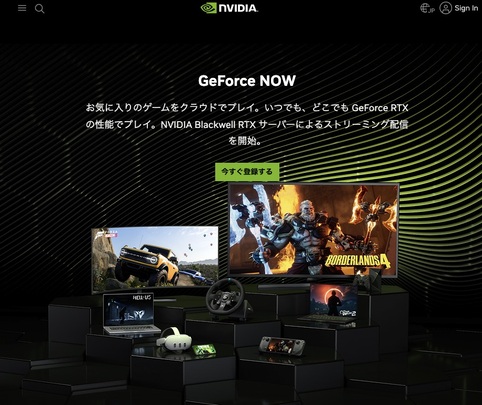
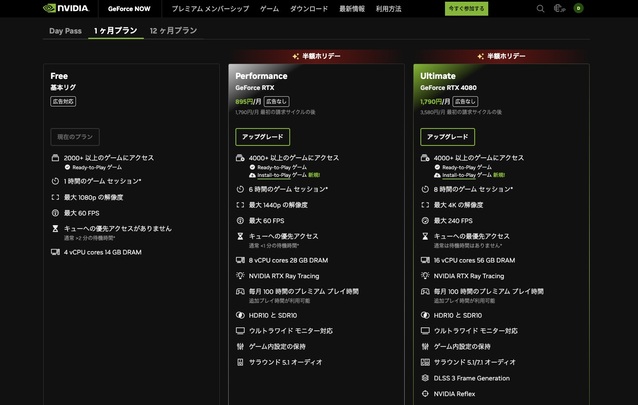
次にNVIDIAアカウントを作成します。
メールアドレスの他に、GoogleやDiscordのアカウントを利用する方法もあるので、任意の方法で登録を進めてください。


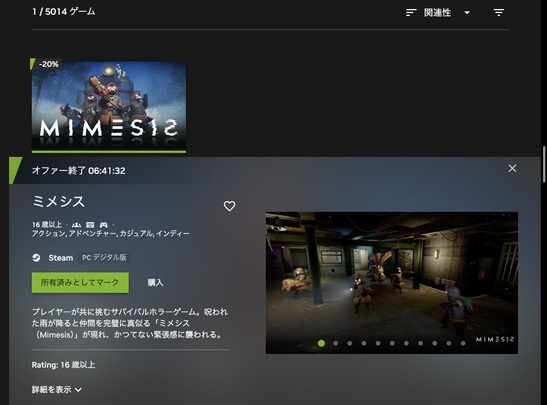
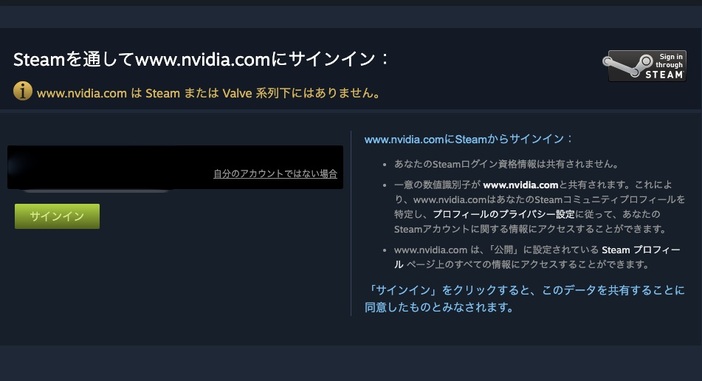

Steamを通してサインインできれば、ゲームの同期が開始されます。
同期が完了すれば、ミメシスがプレイ可能です。
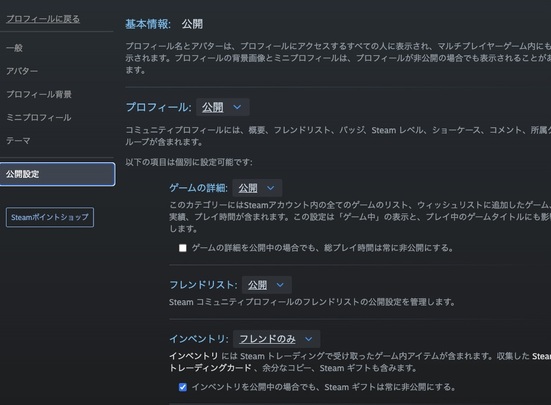
なお、ゲーム情報を同期するには、Steamのプロフィール設定の「プロフィール」と「ゲームの詳細」を公開しておく必要があるので注意してください。
ミメシスはWindowsのゲーミングPCでプレイするのがおすすめ!

- 高画質+高フレームレートで遊べる
- 動画編集や配信も行える
- 必要に応じてSSDやメモリを増設できる
- macほど手間をかけずゲームを遊べる
ミメシスを遊ぶのであれば、Windows搭載のゲーミングPCで遊ぶのがおすすめです。
ゲーミングPCであれば、性能の高いGPUを搭載しているので、ミメシスを高画質+高フレームレートで遊べます。
また、macはモデルによってはSSDやメモリの交換が難しいですが、ゲーミングPCであれば必要に応じてメモリ等の交換が可能です。
そのため、ミメシスに限らず、PCゲームを遊ぶのであればWindowsのゲーミングPCを選ぶのが堅実でしょう。
ミメシスにおすすめのゲーミングPC一覧
| モデル | NEXTGEAR JG-A5G60 | GALLERIA XPR7A-R56T16G | NEXTGEAR JG-A7G70 | NEXTGEAR HD-A7G7T | G TUNE P5-I7G60WT-B |
|---|---|---|---|---|---|
| CPU | Ryzen 5 4500 | Core Ultra 5 225F | Ryzen 7 7800X3D | Ryzen 7 9800X3D | Core i7-13620H |
| GPU | RTX 5060 | RTX 5060 Ti 8GB | RTX 5070 | RTX 5070 Ti | RTX 5060 |
| メモリ | 16GB | 16GB | 16GB | 32GB | 16GB |
| ストレージ | 1TB (NVMe) SSD | 1TB Gen4 SSD | 1TB (NVMe) SSD | 1TB (Gen4)SSD | 500GB SSD |
| 目的 | 格安のモデルを 探している | 値段と性能のコスパを 両立させたい方 | ゲーム配信も 視野に入れている方 | 4Kでのプレイも 可能なPC | 場所を選ばず 快適に遊べる高性能ノート |
ここからは、ミメシスを遊ぶのに適したゲーミングPCを、値段、性能、耐久性の面から、5選紹介していきます。
値段を抑えたモデルから、4Kでも快適に遊べるハイエンドモデルまで紹介しているので、ぜひゲーミングPCを購入する際に参考にしてみてください。
ミメシス用に今から初めてゲーミングPCを購入したい方は、『ミメシス』おすすめゲーミングPCの記事も、ぜひ参考にしてください。
当サイトでは納期の早い「ドスパラ」、コスパの良いゲーミングPCモデルが豊富な「マウスコンピューター」からモデルを紹介しているので、気になった方はサイトをチェックしてみてください!
【なるべく安く楽しむなら】格安のエントリーモデル
NEXTGEAR JG-A5G60
CPU:Ryzen 5 4500
GPU:RTX 5060
メモリ:16GB
ストレージ:1TB NVMe SSD
| メリット | デメリット |
|---|---|
| 価格が安い FHD解像度であれば60FPSで安定して遊べる 様々なタイトルを快適に遊べる | WQHD以上の解像度で遊べないタイトルもある |
コスパの高いRyzen 5 4500とRTX 5060を搭載したミドルクラスゲーミングPCで、「ミメシスをなるべく安く快適に遊べるPCが欲しい」という方におすすめのモデルです。
ミメシスだけでなく、様々なPCゲームを中〜最高設定かつFHD解像度で遊んでも、60fpsは狙えるスペックを持っています。
ただ、WQHD解像度以上かつ高設定で遊ぶには、スペックが足りなくなるため、画質やフレームレートにこだわりがある方はRTX 5060 Ti以上を搭載したPCが必要になるでしょう。
それでも、約13万円と破格の値段でミメシス以外のタイトルも快適に遊べるので、「初めてのゲーミングPCはどんなモデルを買えばいいか分からない」という方におすすめのモデルです。
【コスパと性能の両立】WQHD解像度で遊びたい方向けのミドルスペックPC
GALLERIA XGC5M-R56T8G-GD
CPU:Core Ultra 5 225F
GPU:RTX 5060 Ti
メモリ:16GB
ストレージ:1TB NVMe SSD
| メリット | デメリット |
|---|---|
| 高設定でも60fps以上を狙える WQHD解像度で遊べるタイトルも多い 性能と価格のバランスに優れている | 4Kで高フレームレートを狙うのは難しい |
AI処理に優れたCore Ultra 5 225FとRTX 5060 Tiを搭載したミドルクラスゲーミングPCで、性能と価格のバランスが魅力のモデルです。
ミメシスをWQHD解像度かつ最高設定でも60fps張り付きを安定して狙える上に、Apex Legendsなどの軽めのゲームなら200fps以上も狙えます。
負荷の大きいゲームを4K+最高設定で60FPS以上を狙うのは難しいですが、競技用fpsであれば4Kでも快適に遊べるでしょう。
価格も約24万円と高すぎるわけではないので、「画質とフレームレートにある程度こだわりながら遊びたい」という方におすすめのモデルとなっています。
【ゲーマー向けのミドルハイスペック】最高画質でゲームを快適に楽しみたい方へ
NEXTGEAR JG-A5G60
CPU:Ryzen 7 7800X3D
GPU:RTX 5070
メモリ:16GB
ストレージ:1TB NVMe SSD
| メリット | デメリット |
|---|---|
| 最高設定でも安定して60fpsを狙える 現行のゲームタイトルであればWQHDで快適に遊べる ゲーム用途としてコスパが非常に高い | 4K画質で高フレームレートを狙うのは難しい |
ゲーム性能に優れたRyzen 7 7800X3DとRTX 5070を搭載したミドルハイクラスのゲーミングPCで、特にゲーム用途なら性能と価格のバランスが非常に優れています。
ミメシスはもちろん、様々なタイトルでフルHDやWQHDなら快適に遊べるスペックです。
ただ、多くのタイトルを4K・高フレームレートで遊ぶのはやや難しいので、解像度にもこだわりたい方はRTX 5070 Ti以上を搭載したモデルがおすすめです。
逆に言えば、「WQHDでも十分満足できる」という方には、おすすめできるモデルとなっています。
【4K画質で快適に遊べる】RTX 5070 Ti搭載ゲーミングPC
NEXTGEAR HD-A7G7T
CPU:Ryzen 7 9800X3D
GPU:RTX 5070 Ti
メモリ:32GB
ストレージ:1TB NVMe SSD
| メリット | デメリット |
|---|---|
| 現行のゲームをほぼ全て4Kで遊べる ゲーム以外の用途も快適にこなせる 高品質な動画配信が可能 | 4K対応モニターを別途用意する必要がある |
ゲーミング性能に特化したRyzen 7 9800X3DとRTX 5070 Tiを搭載したハイエンドゲーミングPCで、「今後数年はPCの性能に不満を感じたくない」という方におすすめの1台です。
ミメシスはもちろん、現行のタイトルであればほぼ全てのPCゲームを、4Kでも安定してプレイできるでしょう。
CPUはゲーミング性能に特化はしているものの、クリエイティブな作業も問題なくこなせる性能はあるので、「動画編集や配信もしたい」という方のニーズにも応えられます。
そのため、「どんなゲームも最高画質で快適に楽しみたい」「クリエイティブな作業も本格的にやりたい」という方に特におすすめです。
【持ち運んで快適に遊べる】RTX 5060搭載ゲーミングノートPC
G TUNE P5-I7G60WT-C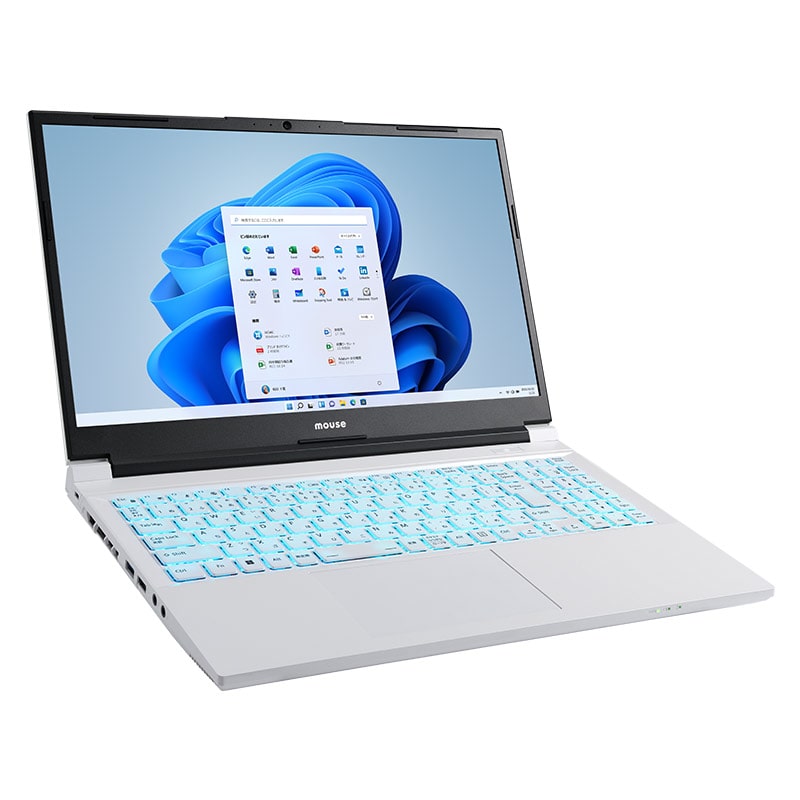
CPU:Core i7-13620H
GPU:RTX 5060
メモリ:16GB
ストレージ:500GB NVMe SSD
液晶:15.6インチ 165Hz
| メリット | デメリット |
|---|---|
| ハイスタンダードな性能を持ったノートPC FHD解像度であれば多くのタイトルを快適に遊べる 165Hz液晶パネルを採用 | デスクトップと比べるとコスパは劣る |
省電力性にも優れたCore i7-13620HとRTX 5060を搭載したゲーミングノートPCで、場所を選ばず遊べる点が魅力となっています。
ミメシスをFHD解像度、最高設定でも60fps以上を狙えるだけでなく、画質にこだわらなければ多くのゲームを快適に遊べるでしょう。
PC本体の性能と価格のバランスに関してはデスクトップPCに劣るものの、モニターやキーボードも揃える場合は、むしろコスパが良くなるケースもあります。
「家だけでなく外でもゲームを快適に遊びたい」「旅行先でもゲームがしたい」という方に、特におすすめのモデルです。
ミメシスをMacやMacbookで遊びたい場合によくある質問
ミメシスをMacやMacbookで遊びたい場合に、よくある質問と回答について紹介していきます。
- MacBookでミメシスは遊べますか?
-
Windows OSをインストールするか、クラウドゲーミングサービスを利用すれば、MacBookでもミメシスを遊べます。
- ミメシスはMac対応のソフト?
-
ミメシスはWindowsのみに対応したソフトです。
- ミメシスを無料ダウンロードしてMacで遊べる?
-
ミメシスは有料のゲームなので無料でダウンロードはできません。
クラウドゲーミングサービスを利用する際も、利用料金が必要になります。
ミメシスはMac・Macbookで遊べる?まとめ
\ミメシスにおすすめのゲーミングPC/
| モデル | NEXTGEAR JG-A5G60 | GALLERIA XPR7A-R56T16G | NEXTGEAR JG-A7G70 | NEXTGEAR HD-A7G7T | G TUNE P5-I7G60WT-B |
|---|---|---|---|---|---|
| CPU | Ryzen 5 4500 | Core Ultra 5 225F | Ryzen 7 7800X3D | Ryzen 7 9800X3D | Core i7-13620H |
| GPU | RTX 5060 | RTX 5060 Ti 8GB | RTX 5070 | RTX 5070 Ti | RTX 5060 |
| メモリ | 16GB | 16GB | 16GB | 32GB | 16GB |
| ストレージ | 1TB (NVMe) SSD | 1TB Gen4 SSD | 1TB (NVMe) SSD | 1TB (Gen4)SSD | 500GB SSD |
| 目的 | 格安のモデルを 探している | 値段と性能のコスパを 両立させたい方 | ゲーム配信も 視野に入れている方 | 4Kでのプレイも 可能なPC | 場所を選ばず 快適に遊べる高性能ノート |
ミメシスは公式からMac版が提供されていないため、基本的にはMac・MacBookでは遊べません。
Boot CampやGeForce Nowを利用すれば起動は可能ですが、動作は重く快適に遊ぶのは難しいでしょう。
そのため、ミメシスを遊ぶのであれば、WindowsのゲーミングPCを購入するのがおすすめです。
ミメシスの推奨スペックについて解説した記事もありますので、気になる方はチェックしてみてください。
ゲーミングPCのおすすめBTOショップ
\即納モデルあり!/
\PCモデルが豊富!/