
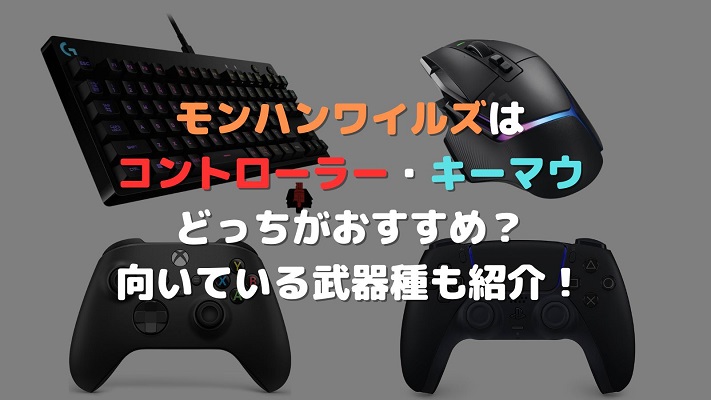
『モンハンワイルズ』を遊ぶときに、コントローラー・キーマウ(キーボード&マウス)どちらで操作したほうが良いのか迷う方へ向け、各デバイスの利点を詳しく解説します。
どちらもメリットとデメリットがあるので、自分はどちらに向いているのか参考にしてみてください!
当サイトではモンハンワイルズにおすすめのコントローラーも紹介しているので、コントローラーで遊びたい方は必見です!
おすすめコントローラー3選!
DualSense
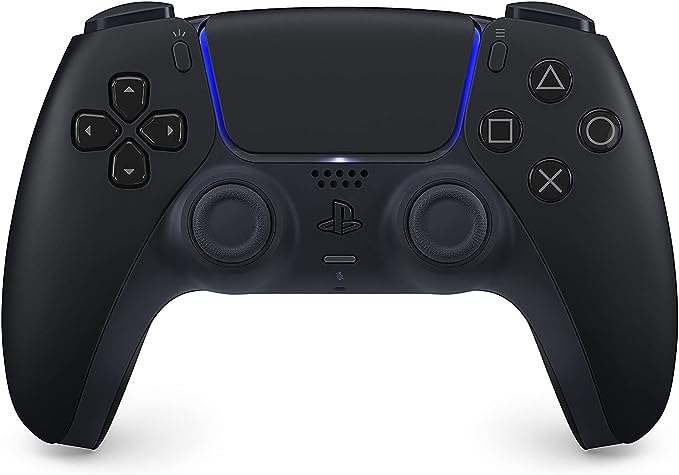
価格:10,686円
- Amazon評価:
- 対応デバイス:PC・PS5
- 接続方法:有線・無線
- 本体重量:280g
- PlayStationの形状に慣れている
- 無線と有線どちらも使いたい
- モンハン持ちをする人
Xbox ワイヤレス コントローラー
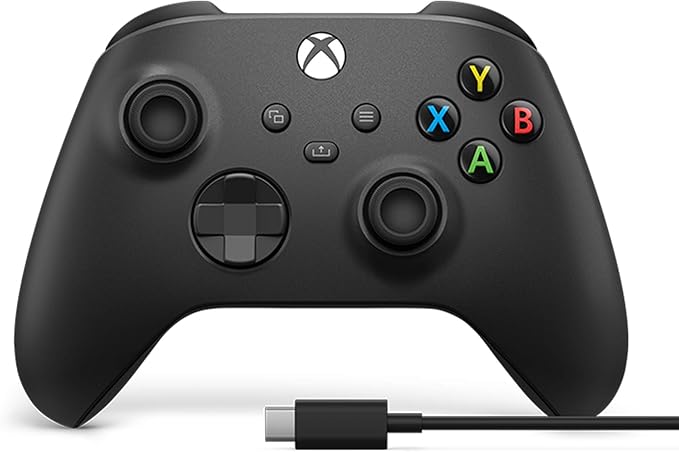
価格:5,955円
- Amazon評価:
- 対応デバイス:PC・Xbox
- 接続方法:有線・無線
- 本体重量:286g
- 左右で違うスティック配置が良い
- 無線と有線どちらも使いたい
- Microsoftのランチャーでも遊ぶ
Razer Wolverine V3
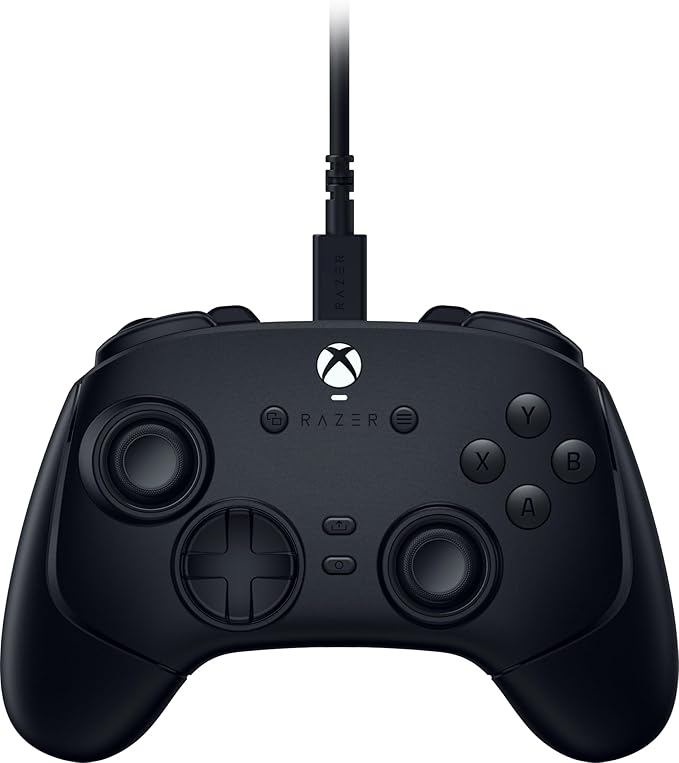
価格:17,380円
- Amazon評価:
- 対応デバイス:PC・Xbox
- 接続方法:有線のみ
- 本体重量:252.8g
- 打鍵感を感じたい
- 追加ボタンが有るパッドがいい
- ボタンの割り当てを変えたい
『モンハンワイルズ』パッド・キーマウどっちがおすすめ?


 ポチップ
ポチップ
 ポチップ
ポチップ
おすすめの人
おすすめの人
『モンハンワイルズ』を遊ぶ場合、コントローラー・キーマウどちらがおすすめと明確には言い難いですが、あえて分けるなら「ガンナーメインならキーマウ、それ以外はコントローラー」がおすすめです。
それ以外にも細かいメリットやデメリットがあるので、詳しく解説していきます。
基本的に正解はないので、最終的には慣れている・使いやすいデバイスを選ぶと良いでしょう。
『モンハンワイルズ』をパッドで遊ぶ際のメリット・デメリット
- 楽な体勢でできる
- キー設定を特に変更しなくても遊びやすくできている
- 視点操作を常に行えるわけではない
- 正確なエイムがしにくい
『モンハンワイルズ』はコントローラーで元々遊びやすいように作られているので、特にこだわりがなければコントローラーで十分快適に遊べます。
ただし、強いて言えば視点操作についてはキーマウに比べて少しやりにくいでしょう。
楽な体勢でできる
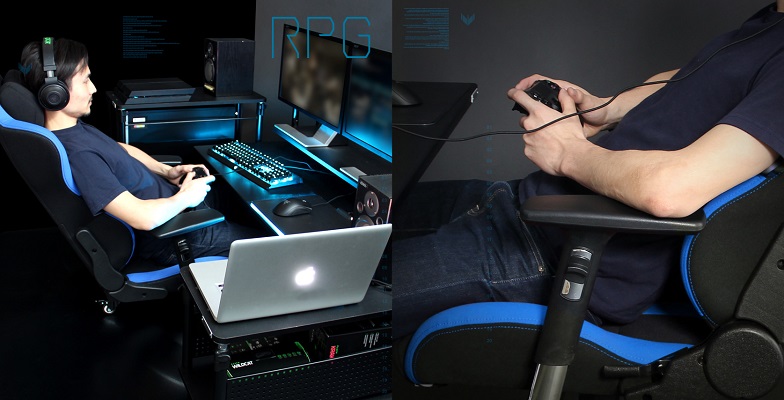
コントローラーのメリットの筆頭とも言えるのが、楽な体勢でプレイできる点です。
キーマウの場合デスクに常に手を伸ばした体勢になってしまうので、人によっては腕が疲れてしまったり、腰を痛めてしまうこともありますが、コントローラーは自由な姿勢を取れるので体を楽にできます。
キー設定を特に変更しなくても遊びやすくできている
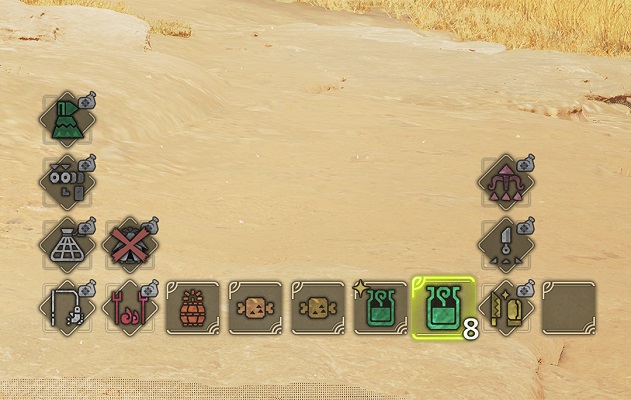
PS5でもリリースされる『モンハンワイルズ』は、コントローラーで各種操作をしやすいように最適化がされているゲームです。
過去作のモンハンシリーズでネックだったアイテム選択も、今ではショートカット操作が豊富になっているので手間取る時間が少なくなっています。
武器操作に関しても指の動作が複雑にならないように最適化されているので、わざわざボタンをカスタマイズしなくても、万人向けのキー設定があらかじめ設定されています。
視点操作を常に行えるわけではない
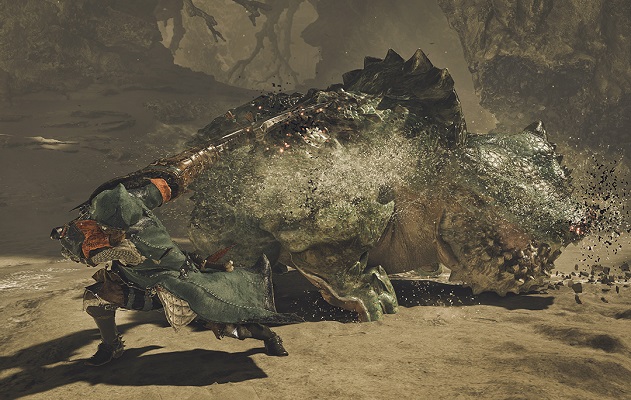
コントローラーを握る手の物理的な問題で、視点操作を行う右スティックに親指を置いている状態では、各種ボタン(○×△□)を押すことが困難です。
そのため、基本的にカメラをロックオン状態にしたり随時右スティックを操作したりする必要があるので、タイミングによっては視点操作を円滑に行うことができません。
正確なエイムがしにくい
コントローラーでは右スティックでエイムをしなければいけないので、キーマウほどの正確なエイムがしにくいのも難点です。
たとえば、ガンナーで特定の部位を狙いたいときなどは、右スティックで操作すると煩わしいという場面が多々あります。
ただし、『モンハンワイルズ』で使えるロックオン機能を駆使すれば、モンスター自体により弾を当てやすくなるでしょう。
モンハンワイルズにおすすめのコントローラーについてまとめた記事もありますので、こちらもぜひ参考にしてください。
『モンハンワイルズ』をキーマウで遊ぶ際のメリット・デメリット
- エイムがしやすく視点操作が常に行える
- 設定できるキーが豊富
- 自分が操作しやすいようにキー設定を変えないといけない
- コンボ解説の表記がコントローラーのボタンなので、キーボードに当てはめるところが面倒
キーマウで遊ぶ際は、視点操作を円滑に行えることと、設定できるキーが豊富な点が大きなメリットです。
自分のプレイしやすいようにキー設定をすることが億劫でなければ、遊びやすいデバイスです。
エイムがしやすく視点操作が常に行える
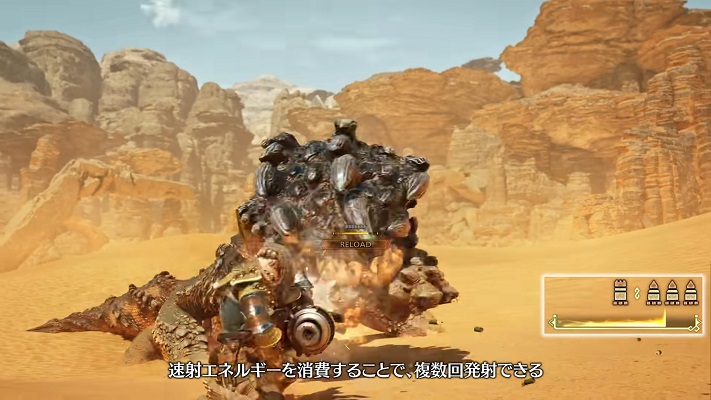
何と言ってもマウスで視点移動できるところがキーマウでプレイするときの一番大きなメリットです。
特に特定部位へエイムを定めて攻撃する必要があるガンナーに向いているデバイスで、シューティングゲームのような感覚でプレイしたい人は抵抗なく使いやすいでしょう。
設定できるキーが豊富
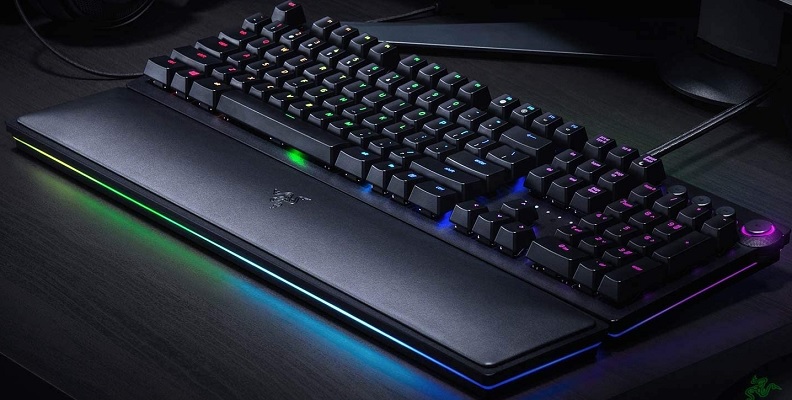
キーボードのあらゆるキーを、各種アクションやショートカットに設定できるので、アイテム選択で操作量が多くなりがちなコントローラーに比べて円滑な戦闘が可能になります。
テキストチャットでのコミュニケーションをとっさに行いやすいのも地味に大きなメリットです。
自分が操作しやすいようにキー設定を変えないといけない
デフォルトの設定だと、マウスホイールクリックと左右どちらかのクリックを同時押しなど、無理がある操作方法になっている場合が多いです。
そのため、自分が操作しやすいようにキー設定を最適化する必要があります。
また、近接武器とガンナーで操作設定が別なので、それぞれ設定を一から見直さないといけないのも面倒くさい人にとってはデメリットです。
コンボ解説の表記がほとんどコントローラーのボタンなので、キーボードに当てはめるところが面倒
仕方がないことと言えばそうなのですが、モンハンワイルズの武器のコンボを調べると、技名ではなくてコントローラーのボタン表記でコンボレシピを掲載している人がほとんどです。
そのため、自分のキー設定と照らし合わせるところから始めなければならないところがやや面倒な点でしょう。
キーマウはキー設定をデフォルトにせず個人でカスタマイズする人も多いので、解説をとっさに見ても自分の環境に置き換えるひと手間が必要です。
パッド・キーマウはどんな武器を使う場合におすすめ?
- キーマウ:ガンナー系武器
- パッド:ガンナー以外の武器
ガンナーは部位を狙って攻撃するのにエイムが必要なので、視点操作に優れているマウスを使ったほうがガンナーはプレイしやすいでしょう。
特に弓を使用する場合は敵との距離が近めなので視点操作が激しいため、キーマウでの操作がおすすめです。
一方で、近接武器であればコントローラーのほうが直感的に細かい操作が可能なので、近接武器はコントローラーがプレイしやすいでしょう。
『モンハンワイルズ』をキーマウでプレイした人の意見を紹介!
ここからは、実際に『モンハンワイルズ』をキーマウでプレイした人の動画や体験談について紹介していきます。
「使っている人が少なそうなキーマウで遊ぶか悩んでいる」「キーマウユーザーのリアルな声が知りたい」という方は必見の内容です!
キーマウでプレイした人の動画(YouTube)
YouTubeで、『モンハンワイルズ』を実際にキーマウで遊んだ人の所感としては以下のとおりです。
- 前作(ワールド・ライズ)に比べてデフォルトの設定はある程度改善されている
- ガンナーはやっぱり狙いやすい
- 無理な設定が一部あるのでどうしても設定変更は必須
- サイドボタンがあるマウスはあった方が良い
改善されているとは言え、どうしてもキー設定の変更は必須な部分があります。
そのため、コンボ動画などを見たときに「えーっとこのボタンは自分の設定だとどれだっけ…」となってしまうことが多いのがネックです。
しかし、一回自分のやりやすいようにキー設定さえ最適化されてしまえば、円滑な操作が可能になるのも事実です。
キーマウでプレイした人のポスト(X)
続いて、Xでモンハンワイルズをキーマウで遊んだ人のポストを紹介します。
やはり参考動画の表記が分かりづらくなってしまうことと、他ボタンマウスがないと操作に限界が来てしまうという意見があります。
ただ、それさえクリアできてしまえば自分の慣れ親しんだキーマウで操作が快適に行うことは可能です。
操虫棍歴12年目で、まさかコントローラー操作で挫折するとは思わなかったけど、キーマウでキーコンいじったら逆に操作しやすかったです🐹
— 油淋鶏(ゆーりんちー) (@eurenji_inc) February 18, 2025
火力もそこそこ出るしフォトナやAPEX等々、キー操作が多いPCゲームをキーマウでやってる勢にはオススメ武器になりうるかもです。#モンハンワイルズ https://t.co/mSN8G5fZo1 pic.twitter.com/Pc7tTL2yyu
また、「操虫棍がキーマウで使いやすい」という意見がいくつか見られました。
操虫棍は武器の特性上、「ボタン長押し+視点操作+攻撃」を同時に行うケースが多いため、コントローラーよりキーマウでやりやすいキー配置にした方が操作しやすい可能性があります。
『モンハンワイルズ』PS5で遊ぶ場合もキーマウを使える?

PS5でも、キーマウを直接接続して使用すること自体は可能です。
ただし、メーカーのソフトで細かいマクロやボタン割り当て設定を使用することはできないため、デバイスのモデルによっては性能を最大限発揮できないでしょう。
また、なかにはPS5非対応のキーマウもあるので、もしPS5で使用する場合は事前に商品ページや仕様書で確認しておきましょう。
キーマウで細かいモデル機能を使いたい・安定して動作させたい場合は、ゲーミングPCでのプレイが確実です。
モンハンワイルズ用に今から初めてゲーミングPCを購入したい方は、『モンハンワイルズ』の推奨スペックとおすすめゲーミングPCで詳しく解説していますので、ぜひ参考にしてください。
\モンハンワイルズおすすめPCまとめ/
← 横にスクロールして比較できます →
| モデル |
 NEXTGEAR
JG-A5G600 マウス |
 GALLERIA
XPR7A-R56T8G-GD ドスパラ |
\イチオシ/
GALLERIA XPR7A-R57-GD ドスパラ |
 G TUNE
FG-A7A7X マウス |
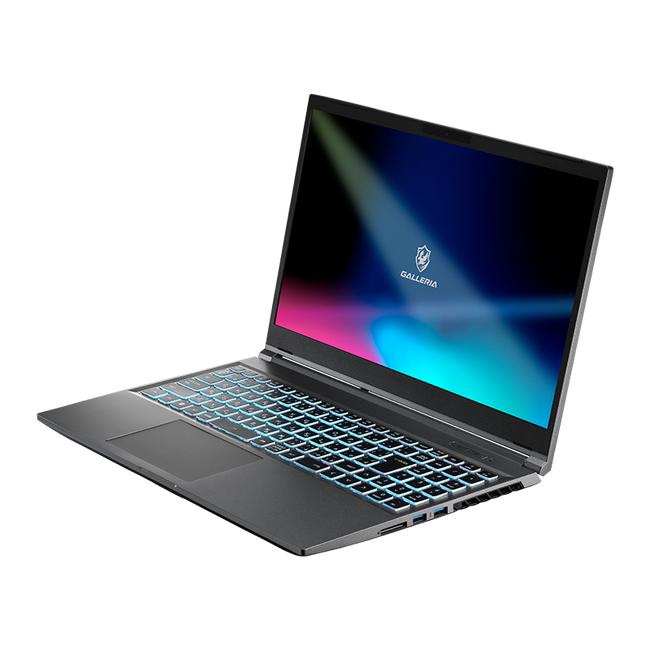 GALLERIA
RL7C-R35-5N ドスパラ(ノート) |
GALLERIA RL7C-R45-5N ドスパラ(ノート) |
|---|---|---|---|---|---|---|
| 向いてる人 | 格安で デビュー |
価格と性能を 両立 |
最新GPUを コスパ良く |
ハイエンドの 良コスパ枠 |
持ち運べる 入門ノート |
最強スペック ノート |
| GPU | RTX 5060 |
RTX 5060 Ti |
RTX 5070 |
RX 9070 XT |
RTX 3050 |
RTX 4050 |
| CPU | Ryzen 5 4500 | Core Ultra 5 225F | Ryzen 7 7700 | Ryzen 7 9800X3D | Core i7-13620H | Core i7-13620H |
| メモリ/SSD | 16GB / 500GB | 16GB / 500GB | 16GB / 1TB | 32GB / 1TB | 16GB / 500GB | 16GB / 500GB |
| 公式 | 販売ページ | 販売ページ | 販売ページ | 販売ページ | 販売ページ | 販売ページ |
※ 性能バーは当サイト調べの相対値。価格・仕様は変動するため、必ず公式サイトで最新情報をご確認ください。
『モンハンワイルズ』をパッド・キーマウで遊ぶ際によくある質問
- 『モンハンワイルズ』をキーマウで遊ぶメリットはある?
-
ガンナーでのエイムの正確さや、視点移動を常に正確に行えるところがキーマウでの一番大きなメリットです。
- キーマウと相性が良い武器はある?
-
ガンナー装備全般がエイムが正確にできるので相性が良いです。
- コントローラー・キーマウはどちらが安く買える?
-
キーマウは2つ合わせると最低でも5000円近くは予算が必要で、コントローラーは3,000円前後のモデルからあるので、コントローラーのほうが基本的に安く揃えることができます。
『モンハンワイルズ』パッド・キーマウの比較まとめ
『モンハンワイルズ』は基本的にコントローラーで遊ぶのが無難ですが、キーマウでも特にガンナーにとってはエイム精度が上がるという大きなメリットがあります。
解説動画やサイトを参考にする場合は、コントローラーのボタン表記で掲載する人がほとんどです。
そのため、キーマウ勢が参考にする場合分かりづらいというデメリットがありますが、個人でキー設定がバラバラになりがちなので仕方がないと割り切りましょう。
当サイトでは『モンハンワイルズ』の推奨スペックとおすすめゲーミングPCについても解説していますので、あわせて参考にしてください。
\モンハンワイルズおすすめPCまとめ/
| モデル | 格安モデル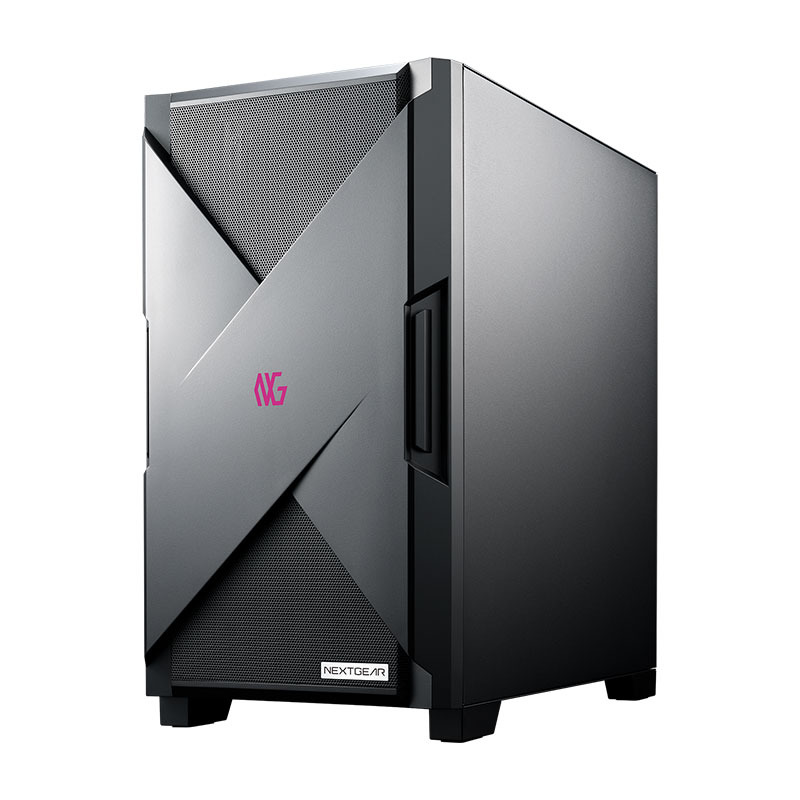 NEXTGEAR JG-A5G60 | 推奨スペック超え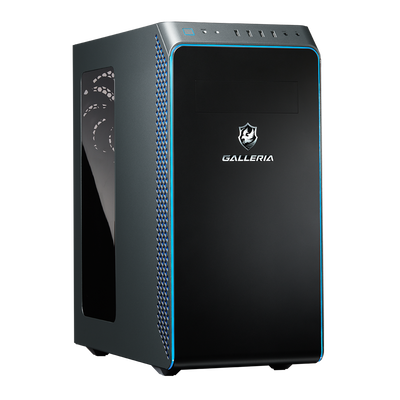 GALLERIA XA7C-R46T | 最新GPU G TUNE FZ-I9G80 | どこでも遊べる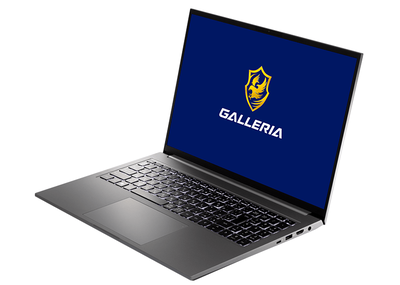 GALLERIA XL7C-R46 | 最強スペックノート GALLERIA UL9C-R49-6 |
|---|---|---|---|---|---|
| CPU | Ryzen 5 4500 | Core i7-14700F | Ryzen 7 9800X3D | Core Ultra 7 155H | Core i9-14900HX |
| GPU | RTX 5060 | RTX 4060 Ti | RTX 5080 | RTX 5060 | RTX 4090 |
| メモリ | 16GB | 32GB | 32GB | 16GB | 32GB |
| ストレージ | 1TB (NVMe) SSD | 1TB (Gen4)SSD | 2TB (Gen4) SSD | 1TB SSD | 1TB SSD |
| 特徴 | 格安で低~中画質 60fpsで遊べる | 推奨スペック超えの GPU&CPU | 最新GPU搭載の最強性能 | 高性能モニターの ゲーミングノート | ゲーミングノートで スペックも重視する |