
モンハンシリーズ最新作の『モンハンワイルズ』でもさっそくMODが展開されています。
この記事ではモンハンワイルズのおすすめMODをまとめていきます。
モンハンワイルズをPCでやろうか迷っている方に向けて、『モンハンワイルズの推奨スペックとおすすめゲーミングPC』もまとめているので、ぜひあわせて参考にしてみてください。
今ゲーミングPCを買うなら良コスパモデルがおすすめ!
| モデル |
 NEXTGEAR JG-A5G600 |
 GALLERIA XPR7A-R56T8G-GD |
GALLERIA XPR7A-R57-GD |
 G TUNE FG-A7A7X |
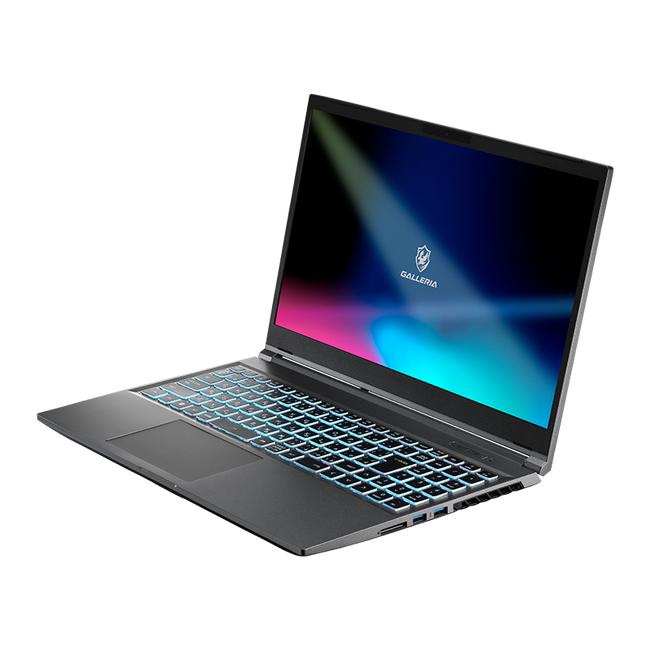 GALLERIA RL7C-R35-5N |
GALLERIA RL7C-R45-5N |
|---|---|---|---|---|---|---|
| CPU | Ryzen 5 4500 | Core Ultra 5 225F | Ryzen 7 7700 | Ryzen 7 9800X3D | Core i7-13620H | Core i7-13620H |
| GPU | RTX 5060 | RTX 5060 Ti | RTX 5070 | RX 9070 XT | RTX 3050 | RTX 4050 |
| メモリ | 16GB | 16GB | 16GB | 32GB | 16GB | 16GB |
| ストレージ | 500GB (NVMe)SSD | 500GB (Gen4)SSD | 1TB (Gen4)SSD | 1TB (Gen4)SSD | 500GB SSD | 500GB SSD |
| 目的 | まずは予算は格安でゲーミングPCが欲しい方 | 値段と性能のコスパを両立させたい方 | 最新GPUのコスパが良いゲーミングPCがほしいならこのモデル! | ハイエンドモデルの良コスパ枠 | 場所を選ばず快適に遊べる高性能ノート | 最強スペック ゲーミングノート |
『モンハンワイルズ』のおすすめMODまとめ
ここでは、大手MODダウンロードサイトの「Nexus Mods」からモンハンワイルズのおすすめMODを紹介していきます。
各MODのダウンロード方法はMODによって異なるため、ダウンロードしたいMOD記事の説明文をご参考ください。
また、中にはゲームバランスを崩すようなMODもあるので、利用方法にはご注意ください。
前提MOD(RE Framework)
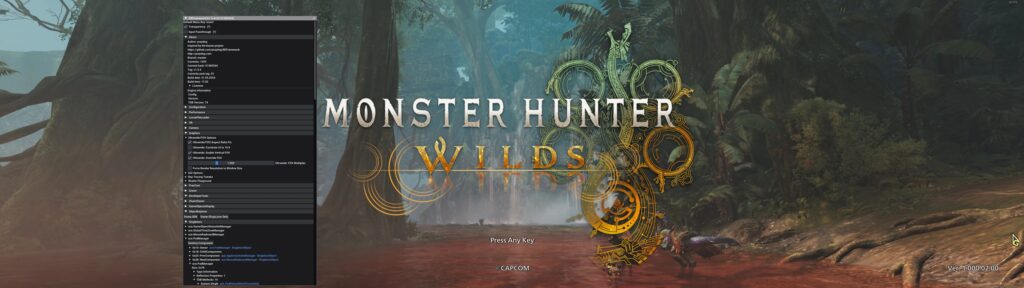
多くのMODの前提となるMODです。
ダウンロードしたMOD(dinput8.dll)をモンハンワイルズがDLされているフォルダに入れてゲームを起動することでRE Frameworkが起動できます。
オーバーレイ表示
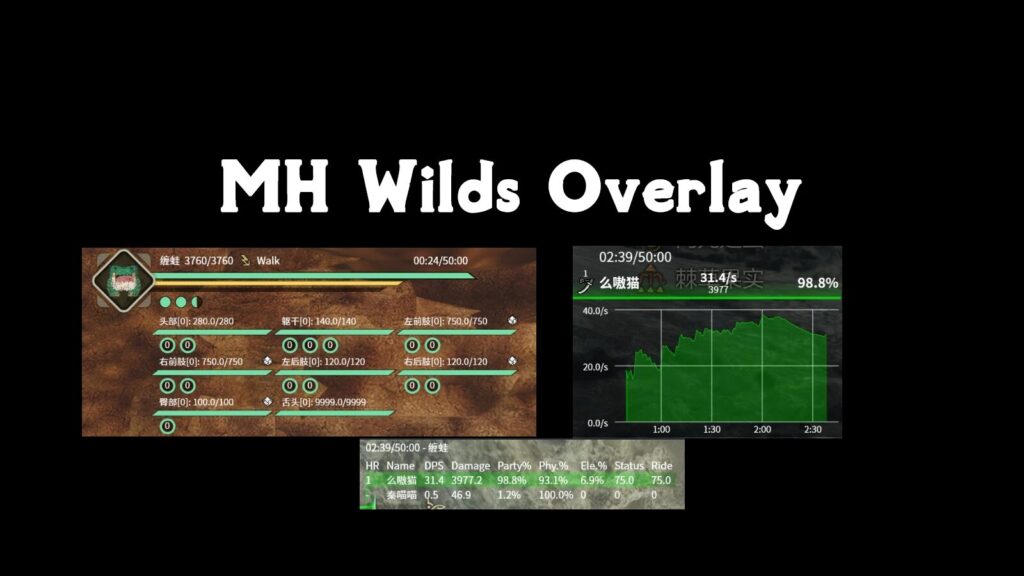
ボスのHPやDPSなどのオーバーレイを表示することができるMODです。
消耗品の無限化
消耗品などのアイテムを無限にすることができるMODです。
鎧と武器のスロットとスキルを最大化
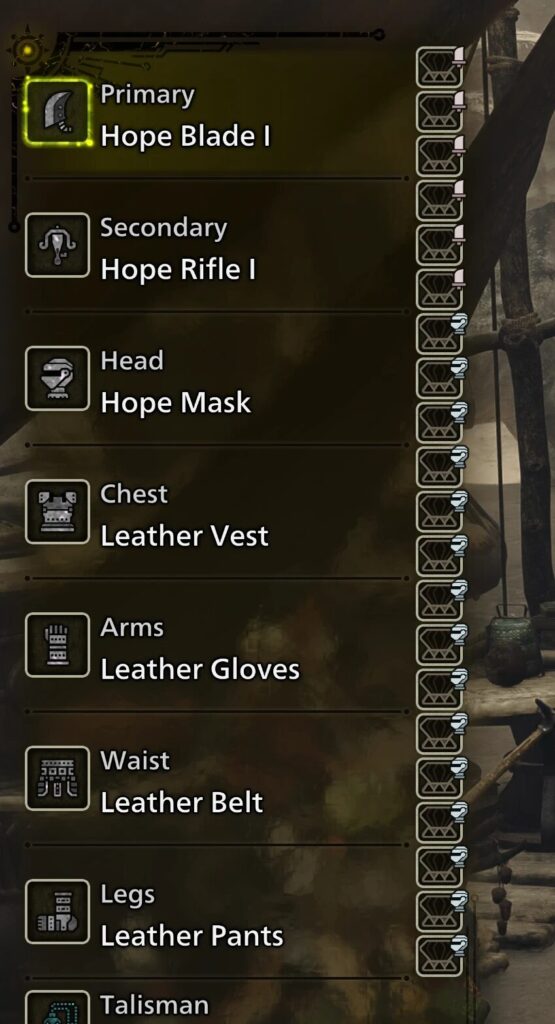
鎧と武器のスロットとスキルを最大化できるMODです。
クラフト素材の無償化
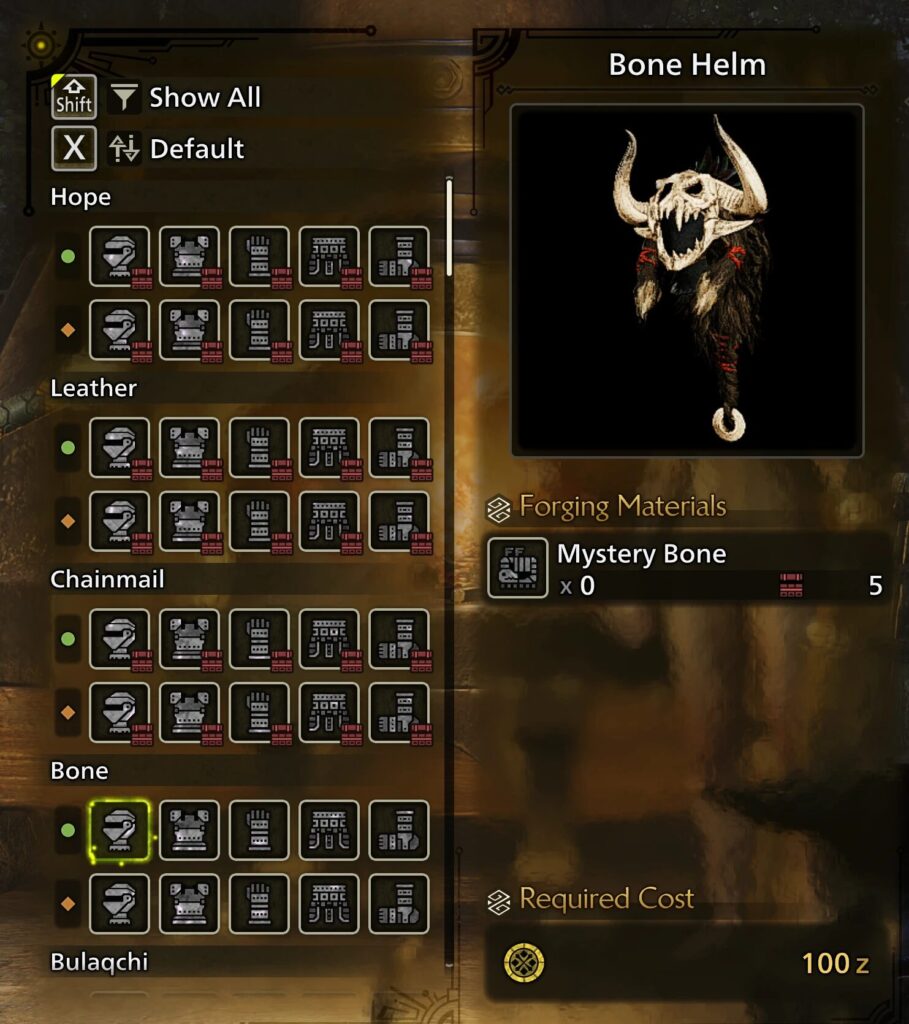
武器・防具などの素材を無くして手っ取り早く購入することができます。
消耗品アイテムの無限化
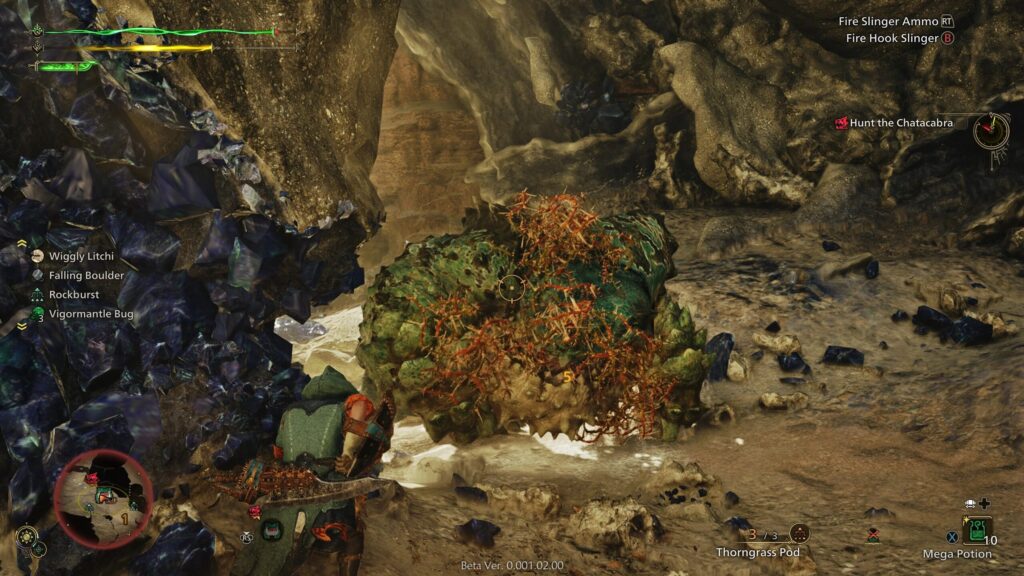
回復やスリンガーなど、消耗品アイテムを利用しても消費されなくなるMODです。
モンスター素材の2倍or3倍化
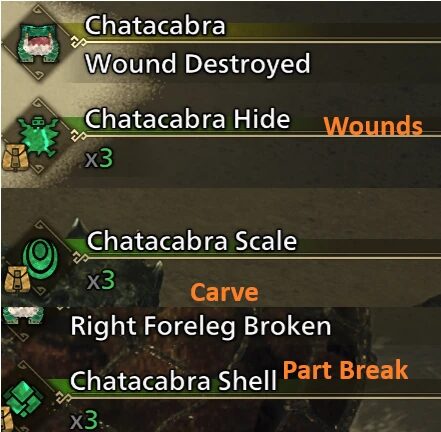
剥ぎ取り、部位破壊などでもらえるモンスターの素材を2倍or3倍でもらえるようになるMODです。
ショップアイテムの調整
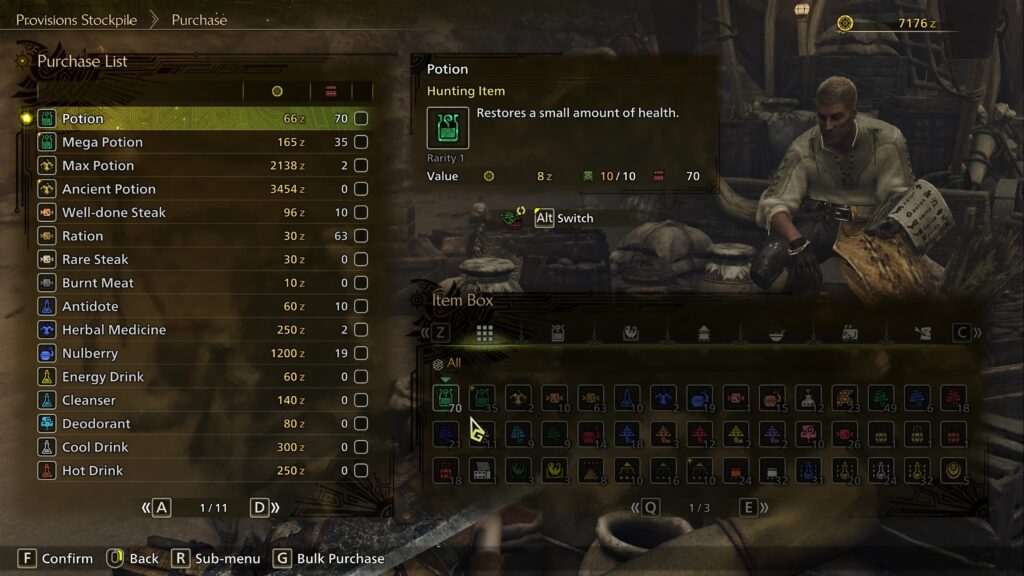
ショップアイテムの調整ができるMODです。
事前MODとして、以下の2つのMODが必要となります。
イントロスキップ
ゲーム開始時のイントロロゴをスキップすることができます。
起動からゲームをプレイするまで早くすることができるMODです。
軽量化MOD
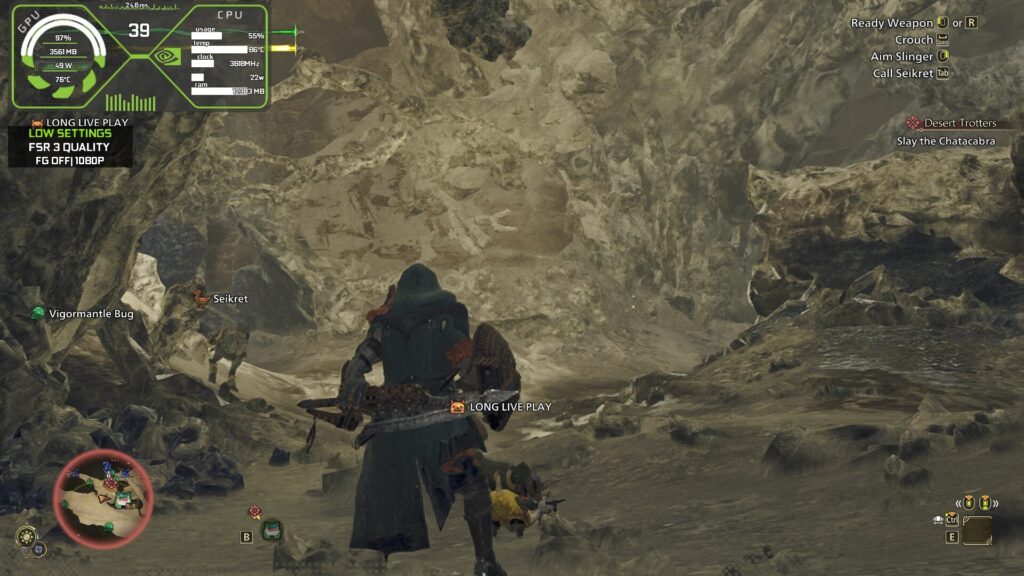
パフォーマンスに割り振った調整済みの設定ファイルとなります。
説明では、どのGPUでも動作可能で、ハードウェアに応じて10fps以上の向上したとの報告があります。
大きくグラフィックが落ちることはありませんが、一部設定が無効となっています。
色彩の改善(Reshade)
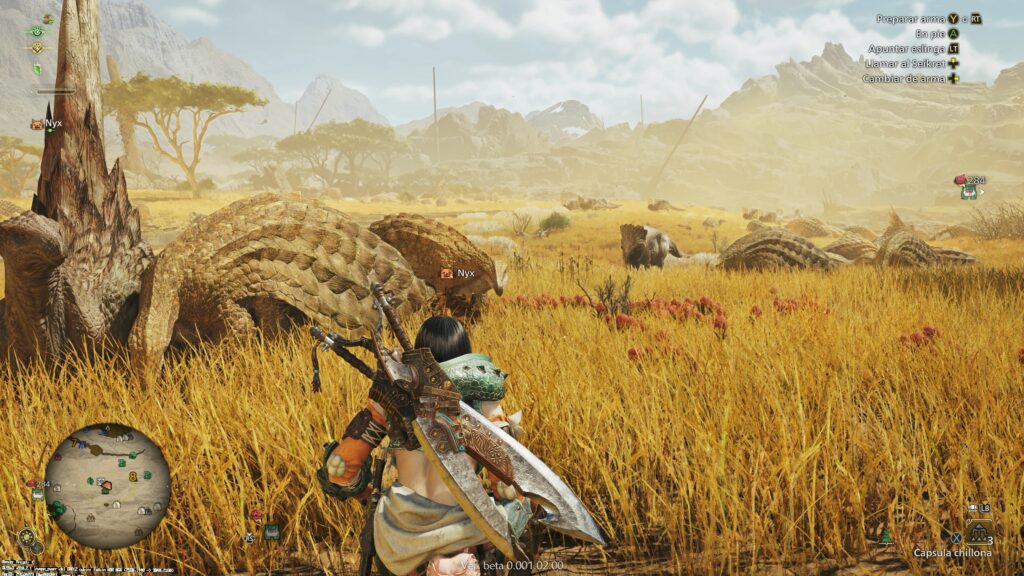
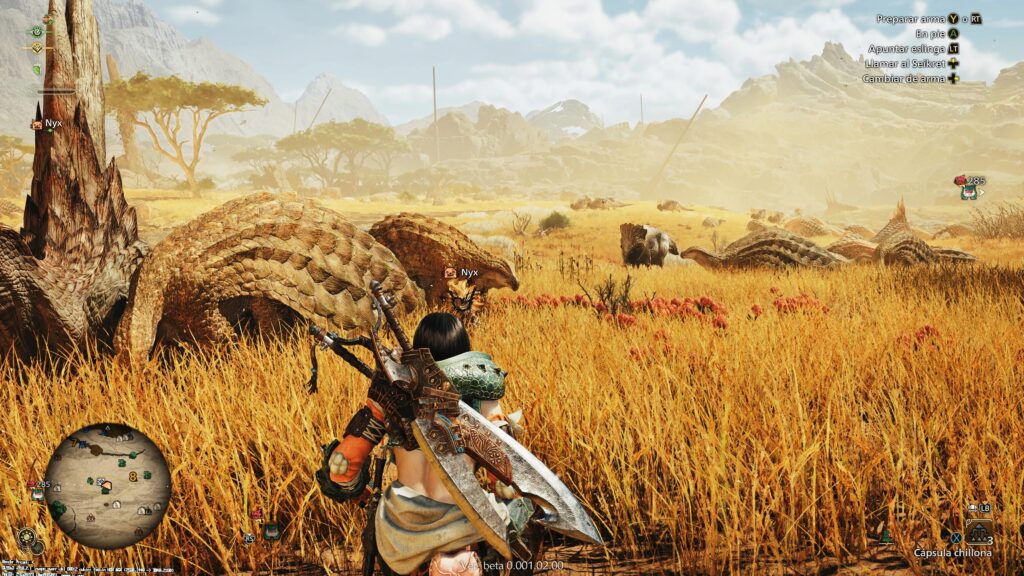
明瞭度・色彩などバランスを上げて、より綺麗な画面でプレイすることができるMODです。
3つのエフェクトのみを利用しているため、フレームレートの減少はできるだけ抑えながらビジュアルを強化できます。
事前MODとして、REFrameworkのダウンロードが必須となっています。
レンズ歪みの無効化
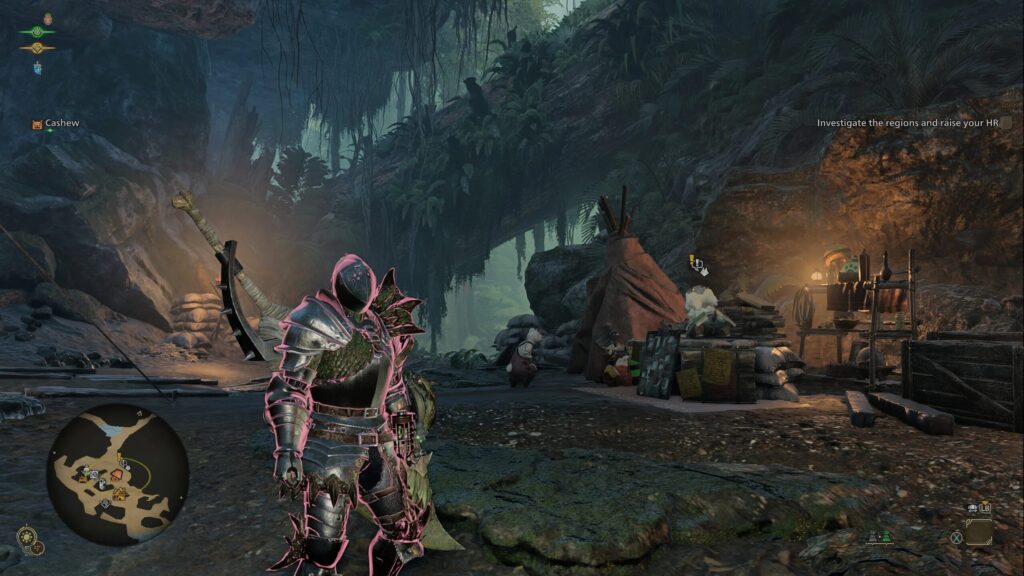
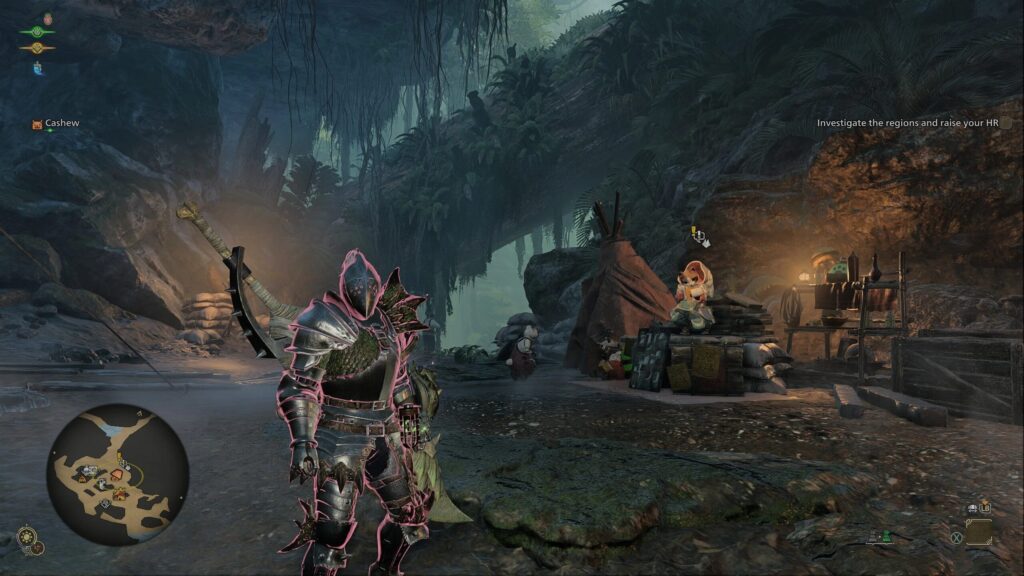
レンズの歪みを無効化することができるMODです。
ポストプロセッシングの無効化
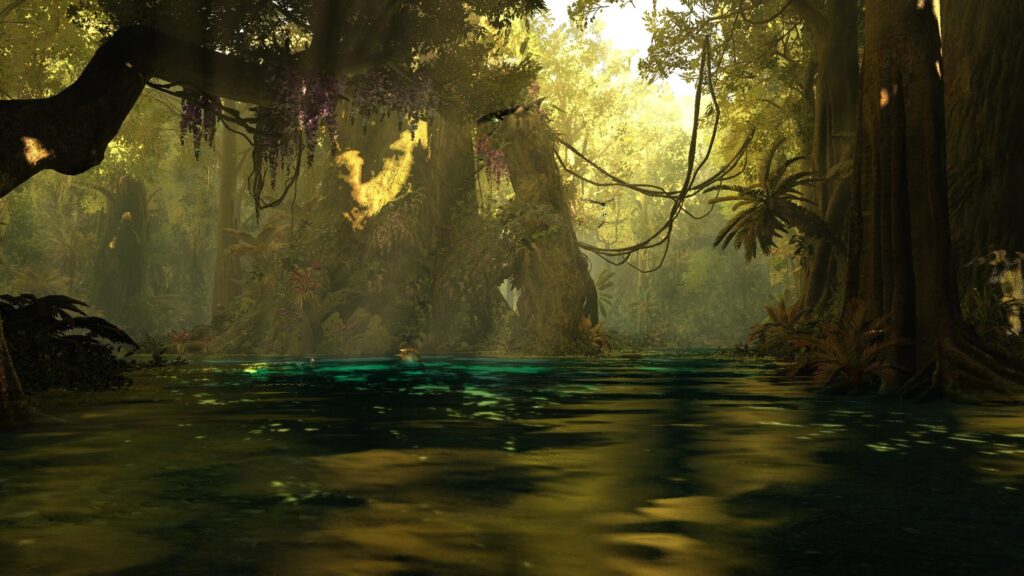
TAA、色彩補正やレンズ歪みなどポストプロセッシングの調整や無効化できるMODです。
全体的にゲームの色味が鮮やかになるMODです。
カメラ距離の調整
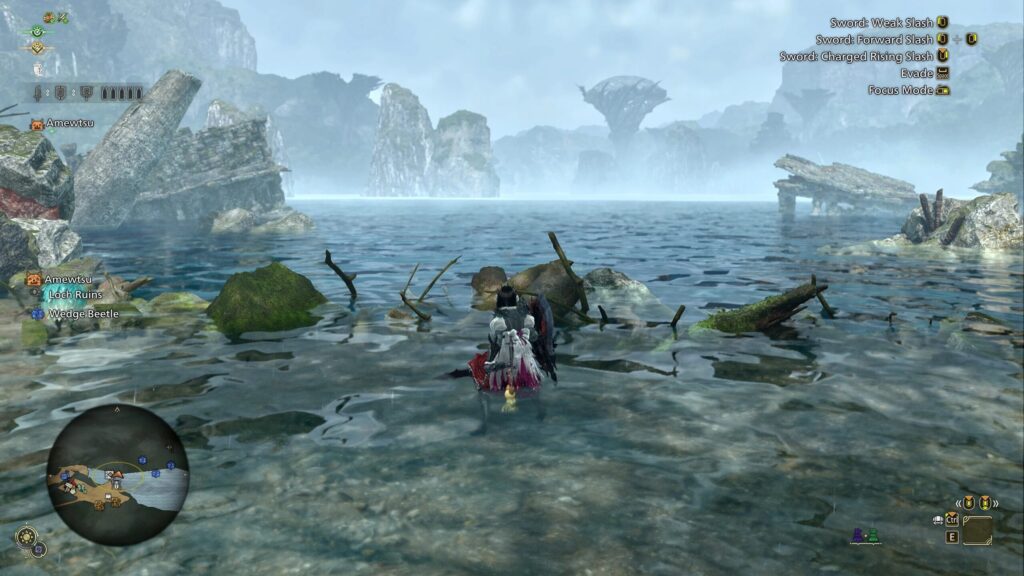
カメラ距離の調整ができるMODです。
導入にはREFrameworkが必要となります。
『モンハンワイルズ』のMODの導入方法
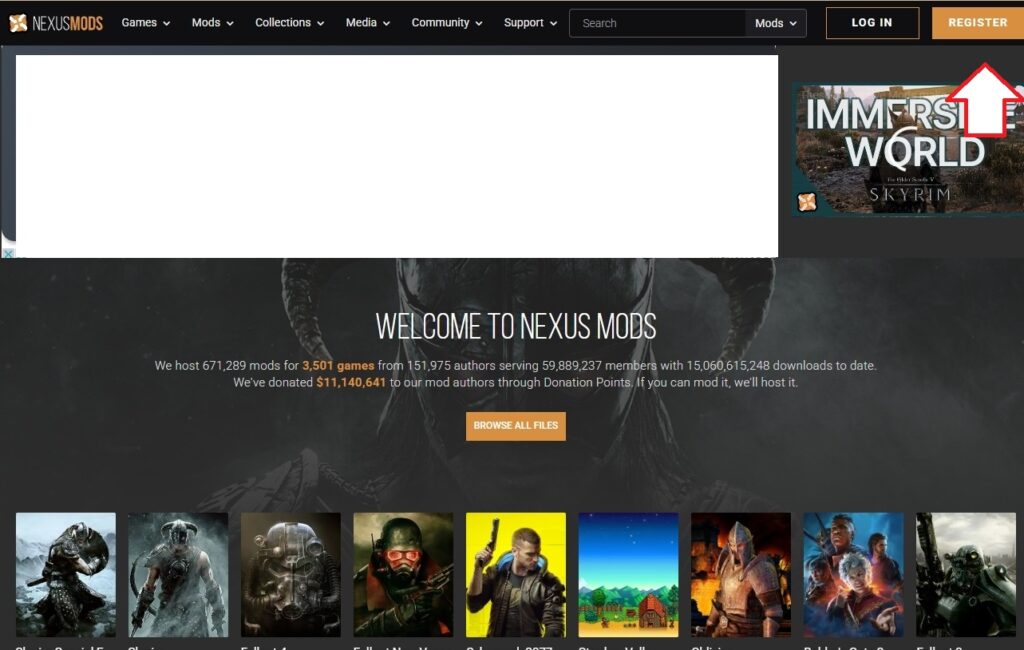
Nexus Modsの公式サイトの右上にある「REGISTER」をクリックして、メールアドレスを入力してアカウント登録を行ってください。
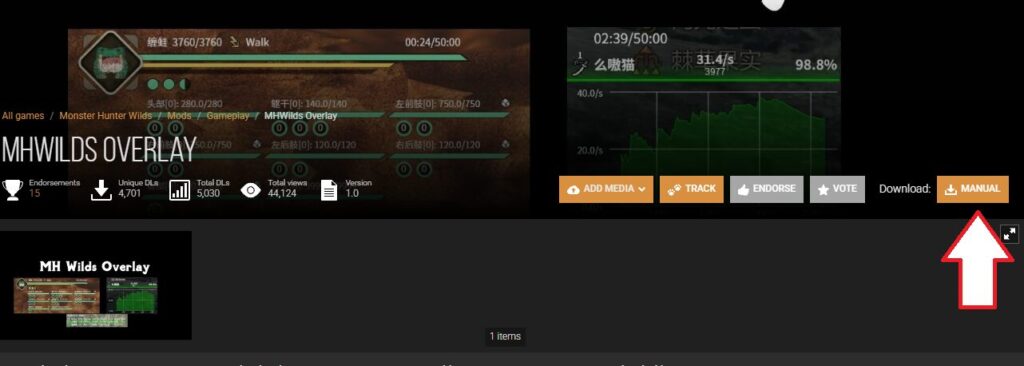
アカウント登録後、Nexus ModsでダウンロードしたいMODページを開いて、「MANUAL」というオレンジ色のボタンを押します。
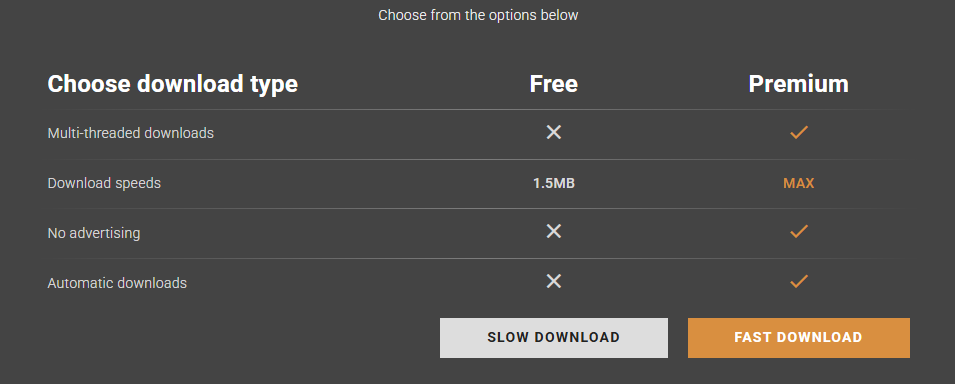
その後、「SLOW DOWNLOAD」か「FAST DOWNLOAD」かの選択が出てきますが、「SLOW DOWNLOAD」を選択してください。
あとはダウンロードしたMODを『モンハンワイルズ』がインストールされているフォルダにいれることで多くのMODは起動します。
また、前提となるMODが必要となる場合もあるので、各種MOD記事の説明文をご参考ください。
『モンハンワイルズ』のMODに関するよくある質問
- MODを使ってオンラインプレイに参加しても大丈夫?
-
MODの多くはゲームバランスを損なうものがあるため、MODを入れたままオンラインプレイに参加するのはやめましょう。
- MODの使用はBAN(アカウント停止)にならない?
-
オンラインプレイなどで、ゲームバランスを損なうようなMODの利用する場合はBANの可能性もありえます。
- MODをインストールしたのに適用されないのですが
-
MODによってインストール方法が異なります。
また、MODによっては前提となるMODのインストールが必要なので、各MODの説明文を参考にしてみてください。
うまくいかない場合は一度MODをアンインストールして再度インストールし直してみてください。