
2026年10月7日(日本時間)にPC(Steam/Microsoft Store)/Xbox Series X|S向けに発売された、ギアーズ・オブ・ウォーシリーズ20周年記念作品「Gears of War: E-Day(ギアーズ・オブ・ウォー E-Day)」。
発売直後からMOD配布サイト「Nexus Mods」ではMODの公開がスタートしており、「キャラクタースキンの切り替え」「PCでの画面分割協力プレイ」「FOV(視野角)の拡張」など、ファン待望のMODが続々と登場しています。
本記事では、Nexus Modsで公開されているMODの中から、Gears of War: E-Dayにおすすめの人気MODを厳選して紹介します。
これからゲーミングPCを買うなら最新GPU搭載モデルがおすすめ!
← 横にスクロールして比較できます →
| モデル |
 NEXTGEAR
JG-A5G60 5点セット マウス(周辺機器付き) |
 NEXTGEAR
JG-A5G60 マウス |
\イチオシ/
 NEXTGEAR
EG-A7G6T マウス |
 G TUNE
FG-A7A7X マウス |
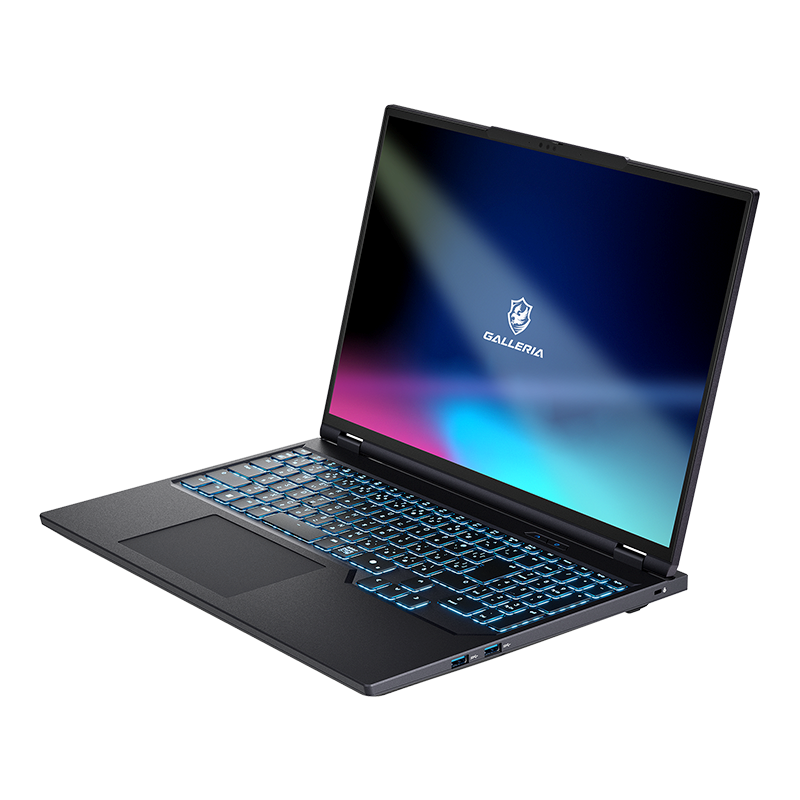 GALLERIA
NPC5L-R55-G5 ドスパラ(ノート) |
 NEXTGEAR
J6-A7G60WT-B マウス(ノート) |
|---|---|---|---|---|---|---|
| 向いてる人 | 周辺機器も まとめて揃えたい |
格安で デビュー |
魅せるケースで 長く使いたい |
ハイエンドの 良コスパ枠 |
持ち運べる 格安ノート |
白い 上位ノート |
| GPU | RTX 5060 |
RTX 5060 |
RTX 5060 Ti |
RX 9070 XT |
RTX 5050 |
RTX 5060 |
| CPU | Ryzen 5 4500 | Ryzen 5 4500 | Ryzen 7 5700X | Ryzen 7 9800X3D | Core i5-14450HX | Ryzen 7 255 |
| メモリ/SSD | 16GB / 1TB | 16GB / 500GB | 16GB / 500GB | 32GB / 1TB | 16GB / 500GB | 16GB / 500GB |
| 公式 | 販売ページ | 販売ページ | 販売ページ | 販売ページ | 販売ページ | 販売ページ |
※ 性能バーは当サイト調べの相対値。価格・仕様は変動するため、必ず公式サイトで最新情報をご確認ください。
Gears of War: E-DayのMODの入れ方(導入方法)と注意点
本作のMODは、Nexus Modsからダウンロードしたファイルを、ゲームのインストールフォルダ内の指定フォルダに配置して導入します。
Steam版のインストールフォルダは、Steamのライブラリで本作を右クリックし、「管理」→「ローカルファイルを閲覧」から開けます。Xbox(Microsoft Store/PC Game Pass)版は、通常 C:\XboxGames\Gears of War- E-Day にインストールされています。
MODを導入する前に、以下の点は必ず確認しておきましょう。
MOD導入時の注意点(タップで展開します)
- MODの導入・使用はすべて自己責任です。ゲームの不具合やセーブデータへの影響について、ゲーム開発者・販売元・当サイトは一切の責任を負いません。
- 本作はオンライン対戦や協力プレイにEAC(Easy Anti-Cheat)を採用しており、UE4SS系などの多くのMODはEACを無効にしたオフライン状態でしか動作しません。MODはオフラインのキャンペーン専用として使い、オンラインの対戦・ホードモードなどで遊ぶ前には必ずMODを外してください。MODを入れたままのオンラインプレイは、アカウント停止などのリスクがあります。
- セーブデータのバックアップを必ず取っておきましょう。クラウドセーブだけに頼らず、MOD導入前に手動でもコピーを残しておくと安心です。
- 本作のMODは主に以下の形式があります。①.pak形式(
FairlightConcept\Content\Paks\~modsへ配置。フォルダがない場合は作成)、②UE4SS形式(UE4SS本体をFairlightConcept\Binaries\Win64に導入後、ue4ss\Modsへ配置)、③ReShade併用型の3タイプです。各MODページの説明をよく確認してください。 - 発売直後のため本体アップデートが頻繁で、アップデートが来た際にMODが動作しなくなる場合があります。ゲームアップデート後は各MODの対応状況を確認してから起動しましょう。
- Nexus Modsからダウンロードするには無料のアカウント登録が必要です。登録しておくと高速ダウンロードやVortex(MOD管理ツール)との連携も利用できます。
MODの説明文を確認する方法(タップで展開します)

該当MODの「DESCRIPTION」の、「About this mod」に、必要な設定などが記載されています。
基本的に英語表記となるため、ブラウザの翻訳機能などで日本語化するのがおすすめです。
Gears of War: E-DayのおすすめMOD一覧
ここでは、大手MODダウンロードサイトの「Nexus Mods」から『Gears of War: E-Day』のおすすめMODを、以下の5ジャンルに分けて紹介していきます。
- 前提ツール系…MODを動かすためにEAC(アンチチート)をオフにして起動する、最初に導入しておきたいツール
- 快適化系…起動ムービーのスキップ、HUDのカスタマイズ、被ダメージ演出の非表示など、プレイを快適にするMOD
- パフォーマンス改善系…カクつきの軽減やフレームレートの安定化など、重めの本作を快適に動かすためのMOD
- 画面表示・視点系…FOVの拡張やHUD・エフェクトの切り替えなど、画面の見え方を変えるMOD
- 遊び方拡張系…キャラクタースキンの切り替えやPCでの画面分割協力プレイなど、新しい遊び方を追加するMOD
前提ツール系のおすすめMOD
本作のMODの多くは、アンチチートのEACを無効にしたオフライン状態で起動する必要があります。
まずはEACを切ってゲームを起動できる環境を整えておきましょう。
Gears of War E-Day EAC Offline Bypass(EACを切ってオフラインで起動できるランチャー)

Steam版の本作を、EAC(Easy Anti-Cheat)を無効にした状態で直接起動するための、軽量なバッチ形式のランチャーです。
UE4SS系のMODをはじめ、多くのMODはEACが有効なままだと動作しません。ファイルサイズわずか1KBほどのシンプルなツールで、MODを使うための土台になります。
注意点: Steam版専用です。EACを切った状態ではオンラインのマルチプレイやホードモードは遊べません。オンラインで遊ぶときは、通常どおりSteamから起動しましょう。Xbox(Microsoft Store)版の場合は、両バージョンに対応した別のランチャーMODを使う必要があります。
快適化系のおすすめMOD
起動ムービーのスキップやHUDの調整など、プレイの快適さを底上げするジャンルのMODです。
ゲームバランスへの影響がないものが中心なので、初めてのMOD導入にもおすすめです。
No-Intro(起動時のスプラッシュ映像をスキップするMOD)

ゲーム起動時に流れるロゴやイントロ映像を自動でスキップし、起動を高速化するMODです。
MODの動作確認などで何度も起動し直す場面が多い方ほど、待ち時間の短縮を実感できます。
注意点: ゲームファイルに関わるMODのため、本体アップデート後は動作確認をしましょう。同じ機能を持つ他のイントロスキップMODと併用しないよう注意してください。
HUD tweaks(HUDの位置・サイズ・透明度を自由に調整できるMOD)

HUDの各要素の位置・サイズ・透明度を、設定ファイルで自由にカスタマイズできるMODです。
初期設定では、武器表示を画面右下に移動し、画面中央に大きく出る武器切り替え表示を小さくまとめ、照準をドット型にした構成になっています。
ゲーム中にキー1つ(設定で指定)で設定を再読み込みできるため、画面を見ながら好みのレイアウトに追い込めます。
注意点: 前提ツールとしてUE4SS(最新のexperimental版)が必要です。UE4SSを FairlightConcept\Binaries\Win64 に導入したうえで、ue4ss\Mods フォルダにMODを配置します。EACを無効にしたオフライン状態で使用しましょう。
Hide Damage Effects(被ダメージ時やダウン時の画面演出を非表示にするMOD)

ダメージを受けたときに画面中央に浮かぶ歯車型のオーバーレイや方向表示、ダウン時の血しぶき・ビネット演出などを非表示にするMODです。
隠す演出は設定ファイルで個別に選べ、F8キー(変更可能)でいつでもオン/オフを切り替えられます。激しい銃撃戦の中でも、視界をクリアに保ちたい方におすすめです。
注意点: UE4SSが必要で、オフライン専用です。導入後は ue4ss\Mods\mods.txt に有効化の1行を追記する必要があります。作者はSteam版でのみ動作確認をしています。
パフォーマンス改善系のおすすめMOD
カクつき(スタッター)の軽減やフレームレートの安定化など、重めの本作を快適に動かすためのジャンルのMODです。
Unreal Engine 5の最新グラフィックを採用した本作では特に需要の高いジャンルですが、効果はPC環境によって差がある点は理解しておきましょう。
Gears E-day Optimizer by Aiorro(GPUのVRAMに合わせてカクつきを軽減する最適化MOD)

アセット読み込みやシェーダー処理を最適化し、カクつきを軽減するパフォーマンス改善MODです。
GPUのVRAM容量(6GB・8GB・12GB以上)に合わせたテクスチャ設定を用意しているのが特徴で、「最低」「推奨」「ウルトラ」の3つのプロファイルから自分のPCに合ったものを選べます。
負荷の大きいハードウェアレイトレーシングをオフにしつつ、DLSS・FSR・XeSSなどのアップスケーラーは引き続き利用できます。
注意点: 導入は ~mods フォルダを Content\Paks\ に展開するだけですが、プロファイルは必ず1つだけ選んで導入しましょう。レイトレーシングがオフになるため、画質よりも動作の軽さを優先したい方向けです。
AXIS Optimized Tweaks(画質を落とさずにフレームの安定性を高めるMOD)

画質を意図的に下げることなく、エンジンの処理を最適化してフレームレートの安定性を高めることを目指した最適化MODです。
解像度やテクスチャ、影の品質などのグラフィック設定には手を加えず、CPUの処理の割り振りや読み込みの非同期化といったエンジン内部の挙動を調整するのが特徴。
「グラフィックは最高設定のまま、カクつきだけ減らしたい」という方に試してほしい1本です。
注意点: 作者も明言しているとおり、フレームレートの向上を保証するものではなく、効果はPC環境によって異なります。他の最適化MODと同時に導入するのは避け、1つずつ試しましょう。.pakファイルは FairlightConcept\Content\Paks\~mods に配置します。
画面表示・視点系のおすすめMOD
FOVの拡張やHUD・エフェクトの切り替えなど、画面の見え方を変えるジャンルのMODです。
スクリーンショット撮影が好きな方や、広い視界で戦いたい方におすすめです。
FOV Tweaks Normal and Aiming(通常時とエイム時のFOVを個別に調整できるMOD)

ゲーム内設定の上限である90を超えるFOV(視野角)を設定でき、さらにエイム時・スコープ使用時のFOVも通常時とは別に調整できるMODです。
ゲーム中にホットキーで調整できるため、広い視界と狙いやすさのバランスをその場で探れます。
注意点: FOVを広げすぎると画面端が歪んだり、パフォーマンスに影響したりする場合があります。導入方法や前提ツールはMODページで確認しましょう。
No-HUD-No-Effects(HUDや各種エフェクトをワンキーで切り替えられるMOD)

ReShadeのアドオン「RenderToggler」を利用して、HUDや各種エフェクトをホットキーでオン/オフできるようにするMODです。
HUD(ENDキー)、照準(テンキーの/)、弾道の軌跡、ヒットマーカー(Backspace)、武器のきらめき、被ダメージ演出などを個別に切り替え可能。ビネットや被写界深度、レンズフレアなどのポストエフェクトもオフになります。
HUDのない映画のような画面でスクリーンショットを撮りたい方にぴったりです。
注意点: ReShadeを利用するMODのため、EACを無効にした状態で起動する必要があります。ホットキーはReShadeのGUI(HOMEキー)のアドオンタブから変更できます。
遊び方拡張系のおすすめMOD
キャラクタースキンの切り替えやPCでの画面分割協力プレイなど、新しい遊び方を追加するジャンルのMODです。
本作のMODシーンで今もっとも注目を集めているジャンルです。
INCURSION – Skin Select Menu(マーカスたちのスキンをメニューから切り替えられるMOD)

設定メニューに「Skins」タブを追加し、マーカス・ドム・ルーカス・マグスのスキンを切り替えられるようにするMODです。
メインメニューからはもちろん、プレイ中でもゲームを再起動せずにスキンを変更でき、キャラクターMODのファイルを手作業で入れ替える手間がなくなります。
今後追加される「INCURSION」シリーズのスキンパックや、コミュニティ製スキンの土台となるMODとして、エンドース数も本作トップクラスの人気を集めています。
注意点: スキンを使うには、別途「INCURSION」シリーズのスキンパックなどを導入する必要があります。ファイルはゲームのインストールフォルダに上書き(マージ)する形で導入するため、事前にバックアップを取っておくと安心です。
INCURSION – Split Screen(PC版に画面分割の協力プレイを追加するMOD)

本作のPC版では利用できない画面分割(スプリットスクリーン)での2人協力キャンペーンを実現するMODです。
キーボードのショートカットで2人目のプレイヤーを追加でき、画面の分割方向(横/縦)の切り替えにも対応。仮想コントローラーのドライバーなども不要です。
「Gearsといえばソファで友達と画面分割」という方にとって、まさに待望の1本です。
注意点: 実験段階のテスト版のため、不具合が起きる可能性があります。ショートカット操作用のキーボードと、1〜2台のゲームパッドが必要です。3つのファイル(.pak・.ucas・.utoc)を ~mods\EDayLocalSplitScreen フォルダにまとめて配置しましょう。難易度設定の仕様など、MODページのReadmeは必ず確認してください。
まとめ MODでGears of War: E-Dayの戦場をもっと快適に!
今回は「Gears of War: E-Day」のおすすめMODをジャンル別に紹介しました。
発売から約3週間で30本以上のMODが公開されており、パフォーマンス改善系からスキン切り替え、PCでの画面分割協力プレイまで、ファンの熱量を感じるラインナップが揃いつつあります。
今後は「INCURSION」シリーズのスキンパックの拡充や、グラフィック強化系のMODの登場にも期待できそうです。
MODはあくまで自己責任での利用となりますが、オフラインのキャンペーンで上手に活用すれば、エマージェンス・デイの戦場をより快適に、より自分好みに楽しめます。
最新のMODはNexus ModsのGears of War: E-Dayページで随時公開されているので、気になる方は定期的にチェックしてみてください。