

『ファイナルファンタジー レゾナンス』は、2026年10月22日(Steam版は10月23日)にPC(Steam/Microsoft Store)・PS5・Xbox Series X|S・Nintendo Switch 2・Nintendo Switch向けに発売されたRPGです。
PC版は体験版の配信時期からMOD制作が進んでおり、Nexus Modsにはすでに100本以上のMODが登録されています。「Item and Chest Markers」「Final Fantasy Resonance – Ultrawide Mod」「FFR Bestiary」など、探索や画面まわりを快適にするMODが人気です。
この記事では、『FFレゾナンス』のおすすめMODをジャンル別に紹介するとともに、MODの入れ方や導入時の注意点もあわせて解説します。
これからゲーミングPCを買うなら最新GPU搭載モデルがおすすめ!
← 横にスクロールして比較できます →
| モデル |
 NEXTGEAR
JG-A5G60 5点セット マウス(周辺機器付き) |
 NEXTGEAR
JG-A5G60 マウス |
\イチオシ/
 NEXTGEAR
EG-A7G6T マウス |
 G TUNE
FG-A7A7X マウス |
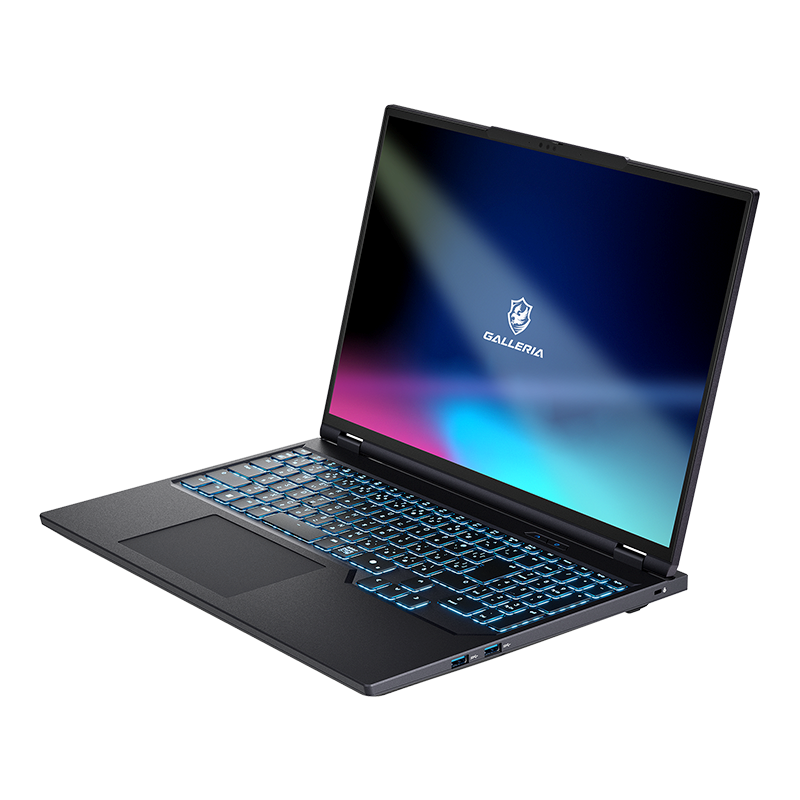 GALLERIA
NPC5L-R55-G5 ドスパラ(ノート) |
 NEXTGEAR
J6-A7G60WT-B マウス(ノート) |
|---|---|---|---|---|---|---|
| 向いてる人 | 周辺機器も まとめて揃えたい |
格安で デビュー |
魅せるケースで 長く使いたい |
ハイエンドの 良コスパ枠 |
持ち運べる 格安ノート |
白い 上位ノート |
| GPU | RTX 5060 |
RTX 5060 |
RTX 5060 Ti |
RX 9070 XT |
RTX 5050 |
RTX 5060 |
| CPU | Ryzen 5 4500 | Ryzen 5 4500 | Ryzen 7 5700X | Ryzen 7 9800X3D | Core i5-14450HX | Ryzen 7 255 |
| メモリ/SSD | 16GB / 1TB | 16GB / 500GB | 16GB / 500GB | 32GB / 1TB | 16GB / 500GB | 16GB / 500GB |
| 公式 | 販売ページ | 販売ページ | 販売ページ | 販売ページ | 販売ページ | 販売ページ |
※ 性能バーは当サイト調べの相対値。価格・仕様は変動するため、必ず公式サイトで最新情報をご確認ください。
FFレゾナンスのMODの入れ方(導入方法)と注意点
『FFレゾナンス』のMODは、基本的にダウンロードしたファイルを指定のフォルダに配置するだけで導入できます。
Steam版の場合は、ライブラリでゲームを右クリックし、「管理」→「ローカルファイルを閲覧」を選ぶとインストールフォルダを開けます。
MODを導入する前に、以下の点は必ず確認しておきましょう。
MOD導入時の注意点(タップで展開します)
- MODは公式にサポートされたものではありません。導入は自己責任で行いましょう。
- 本記事はSteam版を前提に解説しています。Microsoft Store版はフォルダ構成が異なり、対応していないMODもあります。
- MODの導入前には、セーブデータのバックアップを取っておくのがおすすめです。
- MODの導入形式は主に以下の4タイプです。
・pak形式:FFRS\Content\Paks\~modsに「.pak」「.utoc」「.ucas」の3ファイルをセットで配置(~modsフォルダがなければ作成)
・UE4SS形式:FFRS\Binaries\Win64\ue4ss\Modsに配置(事前にUE4SSの導入が必要)
・DLL形式:FFRS\Binaries\Win64(FFRS-Win64-Shipping.exeがあるフォルダ)に配置
・設定ファイル形式:%localappdata%\FFRS\Saved\Config\Windowsに「Engine.ini」を配置 - ゲーム本体のアップデートにより、MODが動作しなくなる場合があります。不具合が出たらMODを外して起動を確認しましょう。
- Nexus ModsからMODをダウンロードするには、無料のアカウント登録が必要です。
MODの説明文を確認する方法(タップで展開します)

該当MODの「DESCRIPTION」の、「About this mod」に、必要な設定などが記載されています。
基本的に英語表記となるため、ブラウザの翻訳機能などで日本語化するのがおすすめです。
FFレゾナンスのおすすめMOD一覧
ここでは、大手MODダウンロードサイトの「Nexus Mods」から『ファイナルファンタジー レゾナンス』のおすすめMODを、以下の6ジャンルに分けて紹介していきます。
- 前提ツール…MODの管理や導入をサポートするツール
- 快適化…オープニングのスキップや戦闘の高速化など、プレイを快適にするMOD
- 探索・マップ…アイテムや宝箱の取り逃しを防ぐMOD
- 情報表示…敵の詳細情報やモンスター図鑑を追加するMOD
- 画面・グラフィック…ウルトラワイド対応や画面効果を調整するMOD
- 育成・バランス調整…経験値やぬすむ成功率などを調整するMOD
前提ツール系のおすすめMOD
『FFレゾナンス』のMODは、pakファイルを置くだけのものに加えて、UE4SS(Unreal Engine向けのMODローダー)を必要とするものも多くあります。
UE4SSはNexus Modsではなく外部サイトで配布されているため、各MODページの「Requirements」欄から入手先を確認しておきましょう。
FFR Modding Tools(MODの管理・制作・セーブ編集ができるツール)

MODのダウンロードファイルをドラッグ&ドロップするだけでインストールできる、MODマネージャー兼制作ツールです。
ゲーム本体のファイルを書き換えない非破壊ロードに対応しており、「Bypass Mods」をオンにすればMODなしのバニラ状態でも起動できます。
ロード順の管理や競合の確認に加えて、スプライトや音声などのMOD制作機能、セーブ編集機能も備えているのが嬉しいポイント。
注意点: 体験版の時期に作られた初期バージョンのため、不具合が起こる可能性があると作者が案内しています。
快適化系のおすすめMOD
快適化系MODは、ロゴのスキップや戦闘の高速化など、繰り返しのプレイで気になる部分を改善してくれるMODです。
原作のバランスを大きく崩さずに導入できるものが中心なので、最初に入れておきたいジャンルです。
Skip intro videos(起動時のロゴをスキップするMOD)

ゲーム起動時に表示されるロゴ画面をスキップするMODです。
製品版(Steam版)向けに作られており、「~mods」フォルダに3つのファイルを置くだけで導入できます。
注意点: pak・utoc・ucasの3ファイルは必ずセットで配置しましょう。1つでも欠けているとMODが読み込まれません。
Battle Pace(戦闘速度に4倍速を追加するMOD)

ゲーム本来の戦闘速度ボタンに4倍速を追加するMODです。Tabキーで「1x→1.5x→2x→4x」と切り替えられます。
現在の速度が文字で表示されるほか、選んだ速度が次の戦闘にも引き継がれます。第1章の途中からではなく、最初の戦闘から速度ボタンを使えるのも嬉しいポイント。
フィールドの速度は通常のままで、ゲームバランスも変更されません。
注意点: UE4SSが必要です。UE4SSを導入したうえで、zipをゲームフォルダ(FFRS.exeがある場所)に展開します。
Resonance Game Boosters(FFX HDリマスター風のブースター機能を追加するMOD)

『FFX/X-2 HDリマスター』のブースター機能をイメージしたMODです。F1〜F5キーでさまざまな機能を切り替えられます。
フィールドと戦闘の1x/2x/4x速度切り替え、HP・MP・リミットバーストの回復、ランダムエンカウントの「なし/2倍」切り替え、オートバトル、HUDの非表示に対応しています。
レベル上げや探索の時短に使える、多機能なMODです。
注意点: 別途「Ultimate ASI Loader」(64bit版のwinmm.dll)が必要です。対応していないバージョンの実行ファイルではMODが自動で無効になります。
Save Anywhere(どこでもセーブできるようにするMOD)

Escキーのシステムメニューに「セーブ」の項目を追加し、街やダンジョンでもセーブできるようにするMODです。
通常はフィールドマップでしかセーブできないため、ダンジョン攻略の途中で中断したいときに便利。セーブデータ自体は通常のものと同じです。
注意点: pak版とUE4SS(Lua)版の2種類があり、どちらか一方だけを導入します。UE4SSを入れていない場合はpak版を選びましょう。
探索・マップ系のおすすめMOD
探索・マップ系MODは、マップ上のアイテムや宝箱の位置を分かりやすくしてくれるMODです。
やり込み要素をすべて回収したい人や、取り逃しが気になる人におすすめです。
Item and Chest Markers(アイテムや宝箱の位置をマップに表示するMOD)

全地域とワールドマップに、落ちているアイテム・宝箱・ボス・調べられる場所をマーカーで表示するMODです。
取得済みのアイテムや開けた宝箱のマーカーは自動で消えるため、取り逃しをひと目で確認できます。完全クリアを目指す人にぴったりのMODです。
注意点: UE4SS(experimental版)が必要です。セーブデータを読み取って表示するため、マーカーの反映に1〜3秒ほどかかります。自力で探索したい人には向きません。
情報表示系のおすすめMOD
情報表示系MODは、通常のゲームでは見えない敵のステータスなどを表示してくれるMODです。
戦闘の作戦を立てやすくなるほか、モンスター図鑑のような収集要素を追加するMODもあります。
Display HP Number Prediction and Break Value(敵のHPとブレイク値を表示するMOD)

敵のHPとブレイク値を数値で表示するMODです。
攻撃やスキルで敵を倒しきれるかどうかも予測できるため、効率よく戦闘を進められます。F7キーで表示のオン・オフを切り替えられるのも嬉しいポイント。
注意点: UE4SSが必要です。情報が見えることで、ゲームが簡単になる可能性があると作者も注意しています。
Libra Plus Plus(ライブラで表示される情報を増やすMOD)

「ライブラ」使用時に、状態異常・デバフの耐性(%)やアイテムのドロップ率・ぬすむ成功率まで表示するMODです。
通常のゲームでは省略されている情報が確認できるので、レアアイテム集めや状態異常を使った戦い方に役立ちます。
注意点: UE4SS(experimental版)が必要です。
FFR Bestiary(メインメニューにモンスター図鑑を追加するMOD)

メインメニューにモンスター図鑑(Bestiary)を追加するMODです。出会った敵がエリアごとにまとめられ、アニメーションするバトルスプライトも表示されます。
ライブラ済みの敵は弱点・HP・耐性・ドロップ・ぬすめるアイテムまで確認可能。未遭遇の敵は「???」で表示されるので、収集要素としても楽しめます。
ゲームの言語設定に合わせて表示されるため、日本語でプレイしていても使えるのが嬉しいポイント(一部のラベルは英語のまま)。
注意点: UE4SSが必要です。UE4SSの設定ファイル(UE4SS-settings.ini)でエンジンバージョンを「5.6」に指定する手順があるため、説明文を確認しながら導入しましょう。
画面・グラフィック系のおすすめMOD
画面・グラフィック系MODは、ウルトラワイドモニターへの対応や、画面効果の調整を行うMODです。
HD-2Dならではの映像を、自分好みの見た目で楽しみたい人におすすめです。
Final Fantasy Resonance – Ultrawide Mod(ウルトラワイドモニターに対応させるMOD)

16:9の制限を解除し、32:9・24:10・21:9のウルトラワイド表示に対応させるMODです。引き伸ばしではなく、左右の表示範囲が広がる本来のワイド表示になります。
メニューやHUDは中央の16:9内か画面端かを選べるほか、ストーリーのカットシーンや召喚演出は16:9のまま表示されます。F1キーでMODのオン・オフも切り替え可能です。
dxgi.dllを1つ置くだけで動作し、ゲームのファイルを書き換えないのも嬉しいポイント。
注意点: 「dxgi.dll」と「FFRS_UW.ini」をFFRS\Binaries\Win64に配置したあと、ゲームの設定画面でフルスクリーンのウルトラワイド解像度を選ぶ必要があります。
PERFECT VISION RESONANCE(ブルームや被写界深度などの画面効果を無効化するMOD)

ブルーム・ビネット・色収差・被写界深度といったポストエフェクトを無効化するMODです。
HD-2D特有のぼかしや画面周辺の暗さが気になる人は、くっきりとした画面で遊べるようになります。
注意点: ゲームフォルダではなく、%localappdata%\FFRS\Saved\Config\Windowsに「Engine.ini」を配置するタイプです。
Final Fantasy Resonance Smooth Sprite(キャラクターのドット絵を滑らかにするMOD)

スプライト(ドット絵)を4倍(x4)にアップスケールして滑らかにするMODです。
xBRZ系のアップスケール手法を4種類組み合わせて作られており、ドットのギザギザ感を抑えた見た目に変わります。
注意点: MODページに導入手順の詳しい記載がありません。ドット絵の雰囲気が大きく変わるため、スクリーンショットで好みに合うか確認してから導入しましょう。
育成・バランス調整系のおすすめMOD
育成・バランス調整系MODは、経験値の倍率やレア敵の挙動などを変更するMODです。
レベル上げの手間を減らしたい人や、2周目以降を手早く楽しみたい人におすすめです。
XP Multiplier(戦闘で得られる経験値を増やすMOD)

戦闘で得られる経験値を2倍・4倍・8倍・16倍に増やすMODです。
好みの倍率を選んで導入でき、レベル上げにかかる時間を大きく短縮できます。
注意点: 導入できる倍率は1つだけです。複数のバージョンを同時に入れないようにしましょう。
MRP Multiplier(ビジョンポイントの獲得量を増やすMOD)

戦闘で得られるビジョンポイント(MRP)を2倍〜16倍に増やすMODです。
ビジョンの育成を効率よく進めたい人におすすめ。XP Multiplierと同じ作者によるMODなので、あわせて導入するのもアリです。
注意点: こちらも導入できる倍率は1つだけです。
Steal always 100 Percent(ぬすむの成功率を100%にするMOD)

「ぬすむ」「ぶんどる」の成功率を常に100%にするMODです。
成功率が低くて何度も試す必要があったアイテム集めが、ぐっと楽になります。
注意点: 通常枠のアイテムが対象で、レア枠は作者のデータ解析によると25%のままです。
Cactuar NEVER ESCAPES(サボテンダーなどのレア敵が逃げなくなるMOD)

サボテンダーやギルスナッパー系など、レア敵が逃げずに戦い続けるようになるMODです。
せっかく出会ったレア敵に逃げられるストレスがなくなるのが嬉しいポイント。レア敵の出現率を上げる「5 Rare Enemies Always and High Chance Rate」とも併用できます。
注意点: ゲームが簡単になるかどうかは自分で判断してほしいと作者が案内しています。
まとめ MODでFFレゾナンスをもっと快適に!
今回は『ファイナルファンタジー レゾナンス』のおすすめMODを、前提ツール・快適化・探索・情報表示・画面・育成の6ジャンルに分けて紹介しました。
発売から間もないタイトルですが、体験版の時期からMOD制作が進んでおり、すでに快適化や情報表示を中心に便利なMODが揃っています。
今後はキャラクターの見た目を変更するMODや、より大規模なゲームバランス調整MODなどの登場にも期待したいところです。
なお、MODの導入は自己責任です。セーブデータのバックアップを取ったうえで、各MODの説明文をよく確認してから導入しましょう。
気になるMODがあれば、ぜひNexus Modsで最新情報をチェックしてみてください。