

『ディアブロ IV』でMODを使用すると、グラフィックの向上やオーバーレイによるHUD視認性向上など、ゲームをより快適に遊べるようにカスタマイズすることができます。
この記事では『ディアブロ IV』のおすすめMODをまとめていきます。
これからゲーミングPCを買うなら最新GPU搭載モデルがおすすめ!
| モデル |  NEXTGEAR JG-A5G600 |
NEXTGEAR JG-A5G60 |
 NEXTGEAR JG-A7G70 |
 GALLERIA XDR7A-R57T-GD | 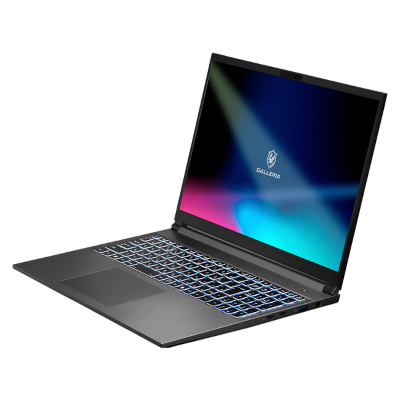 GALLERIA RL7C-R45 |  G TUNE P5-I7G70BK-C |
|---|---|---|---|---|---|---|
| CPU | Ryzen 5 4500 | Ryzen 7 5700X | Ryzen 7 9800X3D | Ryzen 7 9800X3D | Core i7-13620H | Core i7-13620H |
| GPU | RTX 5060 | RTX 5060 Ti | RTX 5070 | RTX 5070 Ti | RTX 4050 | RTX 5070 |
| メモリ | 16GB | 32GB | 32GB | 16GB | 16GB | 16GB |
| ストレージ | 1TB (NVMe)SSD | 1TB (NVMe)SSD | 1TB (Gen4)SSD | 1TB (Gen4)SSD | 500GB SSD | 1TB SSD |
| 目的 | まずは予算は格安でゲーミングPCが欲しい方 | 値段と性能のコスパを両立させたい方 | 最新GPUのコスパが良いゲーミングPCがほしいならこのモデル! | ハイエンドモデルの良コスパ枠 | 場所を選ばず快適に遊べる高性能ノート | 最強スペック ゲーミングノート |
当サイトでは、PCゲームのMODに関する記事を豊富に公開していますので、あわせて参考にしてみてください。
『ディアブロ IV』のおすすめMODまとめ
ここでは、大手MODダウンロードサイトの「Nexus Mods」から『ディアブロ IV』のおすすめMODを紹介していきます。
各MODのダウンロード方法はMODによって異なるため、ダウンロードしたいMODの説明文をご参考ください。
MODの説明文を確認する方法(タップで展開します)

該当MODの「DESCRIPTION」の、「About this mod」に、必要な設定などが記載されています。
基本的に英語表記となるため、ブラウザの翻訳機能などで日本語化するのがおすすめです。
中にはMOD自体が競合して効果を発揮しないものもあるので、こちらも各自MOD説明の注意文をチェックしてみることをおすすめします。
今後新しいMODもたくさん出てくるので、随時更新を行っていきます。
Better Diablo 4

より高品質なグラフィックにリシェードするMODです。
リアルで美しいグラフィックになるので、プレイのモチベーションが向上するおすすめMODです。
AutoHoldPos

アビリティの使用時に手動ではなく自動での位置固定が可能になるMODです。
連続して異なるアビリティを使用する際、毎回手動で位置を固定しなくて良くなるので、プレイがかなり快適になります。
Simple HDR Gamma Fix

HDR適応の際に生じたガンマの不一致を修正するMODです。
HDRで、黒の色が褪せて見える問題が修正されます。
Cheap Aura

アルティメットアビリティのクールダウンが終了していることを知らせる、便利機能を追加するMODです。
ゲームのHUDは少し見づらく、クールタイム管理がしづらいので非常に助かる機能です。
D4 art design

『ディアブロ IV』のコンセプトアート集です。
Blizzard公式によるコンセプトアートをすべて楽しめます。
The Art of D4

『ディアブロ IV』のアートワーク集です。
Blizzard公式によるイラストやキャラごとの二面図など、詳細なアートワークを楽しめます。
Diablo 4 Events tracker overlay

ゲームのプレイ中に、イベント用インゲームオーバーレイ(様々な情報を重ねて表示する機能)を追加するMODです。
装備のウィッシュリスト、オートラン機能など、便利な機能もたくさん備わった特におすすめのMODです。
『ディアブロ IV』のMODの導入方法
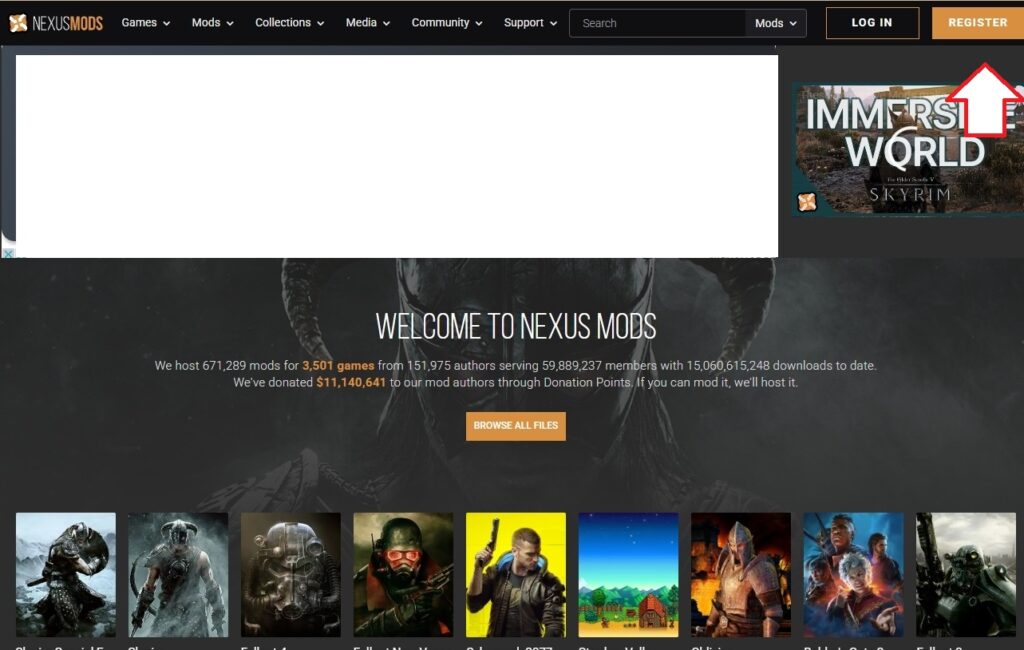
Nexus Modsの公式サイトの右上にある「REGISTER」をクリックして、メールアドレスを入力してアカウント登録を行ってください。
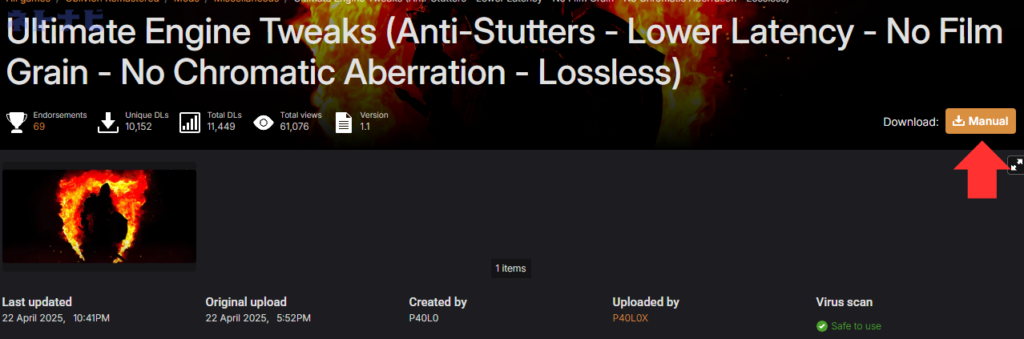
アカウント登録後、Nexus ModsでダウンロードしたいMODページを開いて、「MANUAL」というオレンジ色のボタンを押します。

その後、「SLOW DOWNLOAD」か「FAST DOWNLOAD」かの選択が出てきますが、「SLOW DOWNLOAD」を選択してください。
あとはダウンロードしたMODを『ディアブロ IV』がインストールされているフォルダにいれたり、既存のファイルと入れ替えることでMODが機能します。
また、前提となるMODが必要となる場合もあったり、MODによってはインストール方法が異なることもあるので、各種MOD記事の説明文をご参考ください。
『ディアブロ IV』のMODに関するよくある質問
- ディアブロ IVのMODでBANされるリスクはある?
-
『ディアブロ IV』では、MODの使用者をBAN対象にすると明言しているため、BANされるリスクがあります。
公式のフォーラムにて、コミュニティマネージャーを務めるアダム・フレッチャー氏が、永久BANを含む処分の対象となると発表しています。
そのため、MODの使用はあくまでも自己責任となります。
- MODをインストールしたのに適用されないのですが
-
MODによってインストール方法が異なります。
また、MODによっては前提となるMODのインストールが必要なので、各MODの説明文を参考にしてみてください。
うまくいかない場合は一度MODをアンインストールして再度インストールし直してみてください。
- MODをダウンロードして利用するのは問題ない?
-
対人要素や協力ゲームなど、オンラインプレイがあるゲームでのMOD利用はゲームバランスが崩れるためおすすめできません。
ただし、ソロでプレイするゲームではメーカー側の規約に禁止されていなければ問題ありません。 - MODの管理はどうやってすればいいですか?
-
Nexus ModsのMODを管理する場合は、VortexというMODマネージャーを利用するのがおすすめです。
当サイトでは、PCゲームのMODに関する記事を豊富に公開していますので、あわせて参考にしてみてください。