
『DEATH STRANDING 2』でMODを導入すると、黄色みがかかっていた画面全体をクリアにしたり、設定なども細かく調整できるようになります。
この記事では『DEATH STRANDING 2』のおすすめMODをまとめていきます。
今ゲーミングPCを買うなら良コスパモデルがおすすめ!
← 横にスクロールして比較できます →
| モデル |
 NEXTGEAR
JG-A5G60 5点セット マウス(周辺機器付き) |
 NEXTGEAR
JG-A5G60 マウス |
\イチオシ/
 NEXTGEAR
EG-A7G6T マウス |
 G TUNE
FG-A7A7X マウス |
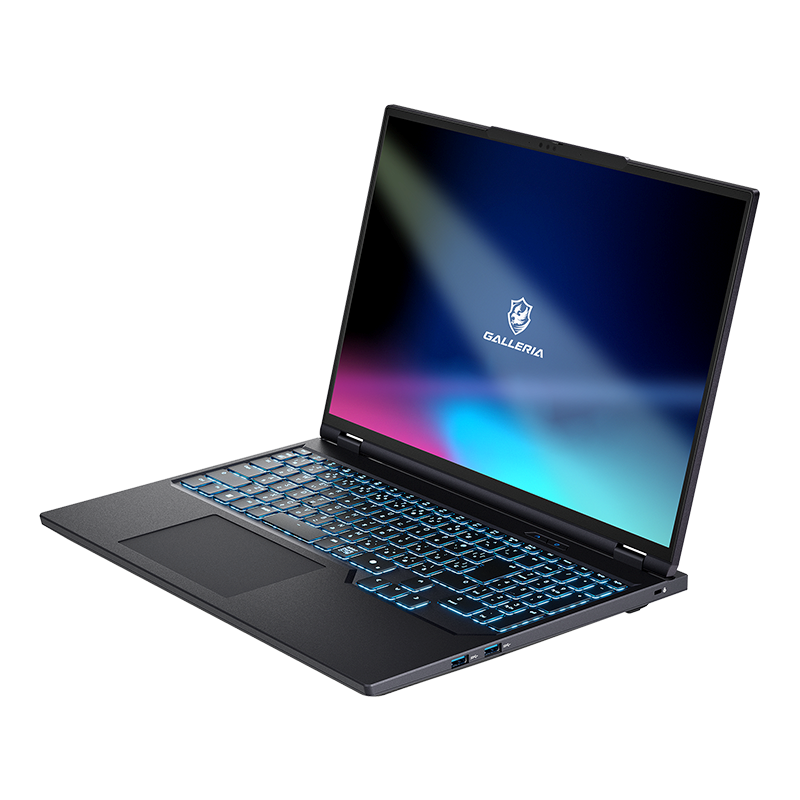 GALLERIA
NPC5L-R55-G5 ドスパラ(ノート) |
 NEXTGEAR
J6-A7G60WT-B マウス(ノート) |
|---|---|---|---|---|---|---|
| 向いてる人 | 周辺機器も まとめて揃えたい |
格安で デビュー |
魅せるケースで 長く使いたい |
ハイエンドの 良コスパ枠 |
持ち運べる 格安ノート |
白い 上位ノート |
| GPU | RTX 5060 |
RTX 5060 |
RTX 5060 Ti |
RX 9070 XT |
RTX 5050 |
RTX 5060 |
| CPU | Ryzen 5 4500 | Ryzen 5 4500 | Ryzen 7 5700X | Ryzen 7 9800X3D | Core i5-14450HX | Ryzen 7 255 |
| メモリ/SSD | 16GB / 1TB | 16GB / 500GB | 16GB / 500GB | 32GB / 1TB | 16GB / 500GB | 16GB / 500GB |
| 公式 | 販売ページ | 販売ページ | 販売ページ | 販売ページ | 販売ページ | 販売ページ |
※ 性能バーは当サイト調べの相対値。価格・仕様は変動するため、必ず公式サイトで最新情報をご確認ください。
『DEATH STRANDING 2』は比較的要求スペックが高いので、スペックアップなどを考えている方は「DEATH STRANDING 2の推奨スペック」記事もあわせて参考にしてみてください。
『DEATH STRANDING 2』のおすすめMODまとめ
ここでは、大手MODダウンロードサイトの「Nexus Mods」から『DEATH STRANDING 2』のおすすめMODを紹介していきます。
各MODのダウンロード方法はMODによって異なるため、ダウンロードしたいMODの説明文をご参考ください。
MODの説明文を確認する方法(タップで展開します)

該当MODの「DESCRIPTION」の、「About this mod」に、必要な設定などが記載されています。
基本的に英語表記となるため、ブラウザの翻訳機能などで日本語化するのがおすすめです。
中にはMOD自体が競合して効果を発揮しないものもあるので、こちらも各自MOD説明の注意文をチェックしてみることをおすすめします。
今後新しいMODもたくさん出てくるので、随時更新を行っていきます。
RenoDX – HDR Fix for Death Stranding 2

トーンマッピング、カラーグレーディング、およびHDRでのUI表示などを最適化するMODです。
バニラの状態では色ムラや彩度のムラがある部分を修正してくれるので、さらに美しいグラフィックを楽しめます。
Death Stranding 2 FOV and Ultrawide

視野角、カメラ距離を制御し、ウルトラワイドを有効にするMODです。
32:9のアスペクト比よりも広いディスプレイでも無理な引き伸ばしや画面の崩れのない状態でゲームを遊べるようになります。
Natural Color Visuals

ゲームの色味を非常にクリアな形に変更するMODです。
バニラ状態では全体が少し黄色がかった色となっていますが、このMODを導入すれば非常に澄んだ色合いでプレイできるようになります。
DeathStranding2Fix

アスペクト比の選択肢を増やしたり、カットシーンのピラーボックス表示を解消するなどの便利機能を複数追加するMODです。
FOV調整も可能な点が特におすすめの理由で、自身に合ったFOVに細かく調整できます。
Real colors SMRT

リアルで洗礼されたゲーム画面を実現できるReShade系MODです。
コントラストの向上や黄色みを除去することができ、夜がさらに暗くなるなど非常に高い臨場感を楽しめます。
Stutters Begone (DirectStorage Upgrade)

ゲーム内部の不具合によるゲームのカクツキやプチフリーズを抑制するMODです。
グラボやCPUによる相性問題などで発生するカクツキなどを解決することができます。
『DEATH STRANDING 2』のMODの導入方法
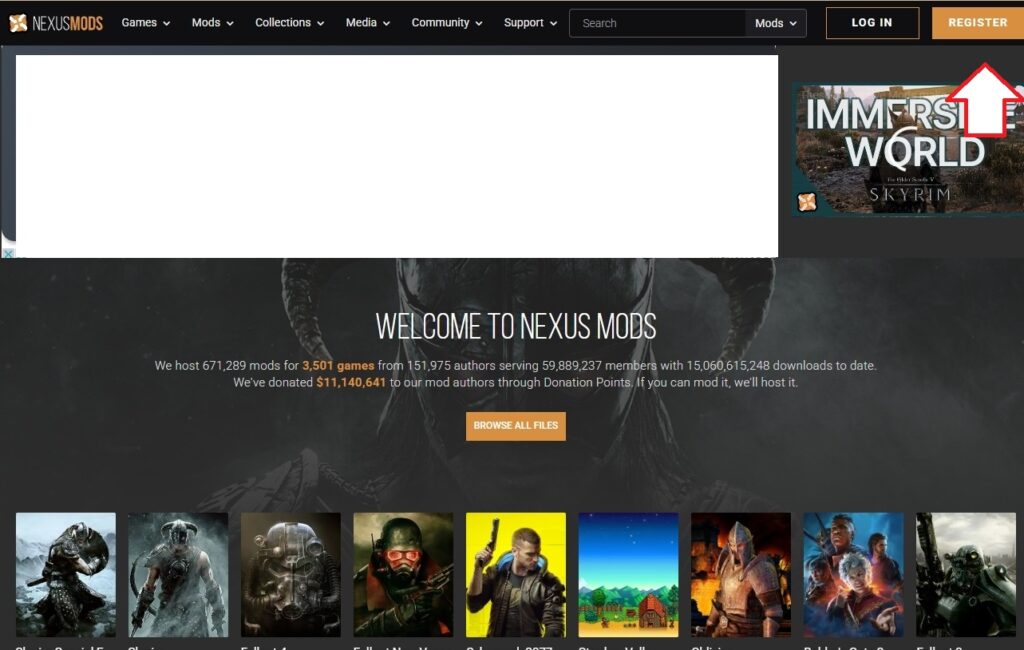
Nexus Modsの公式サイトの右上にある「REGISTER」をクリックして、メールアドレスを入力してアカウント登録を行ってください。
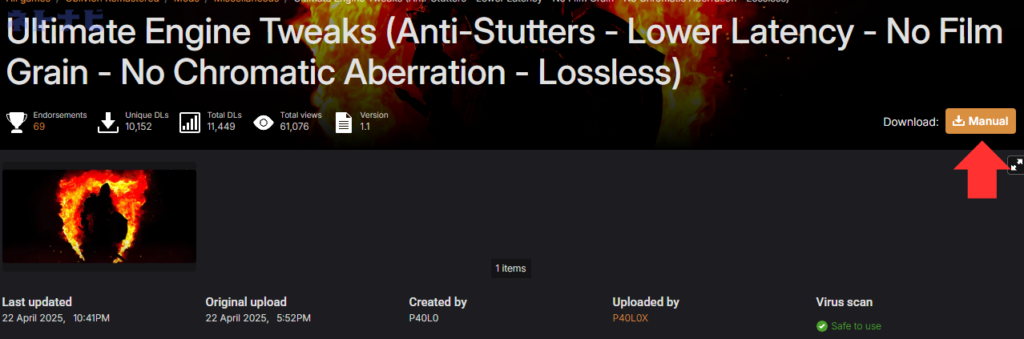
アカウント登録後、Nexus ModsでダウンロードしたいMODページを開いて、「MANUAL」というオレンジ色のボタンを押します。

その後、「SLOW DOWNLOAD」か「FAST DOWNLOAD」かの選択が出てきますが、「SLOW DOWNLOAD」を選択してください。
あとはダウンロードしたMODを『DEATH STRANDING 2』がインストールされているフォルダにいれたり、既存のファイルと入れ替えることでMODが機能します。
また、前提となるMODが必要となる場合もあったり、MODによってはインストール方法が異なることもあるので、各種MOD記事の説明文をご参考ください。
『DEATH STRANDING 2』のMODに関するよくある質問
- DEATH STRANDING 2のMODでBANされるリスクはある?
-
『DEATH STRANDING 2』の公式規約にはMODに関する内容が含まれておらず、BANされたという報告も見当たりません。
ただし、MODを公式が許可しているわけではないので、BANされるリスクもあると考えられます。
MODの使用はあくまでも自己責任で行いましょう。
- MODをインストールしたのに適用されないのですが
-
MODによってインストール方法が異なります。
また、MODによっては前提となるMODのインストールが必要なので、各MODの説明文を参考にしてみてください。
うまくいかない場合は一度MODをアンインストールして再度インストールし直してみてください。
- MODをダウンロードして利用するのは問題ない?
-
対人要素や協力ゲームなど、オンラインプレイがあるゲームでのMOD利用はゲームバランスが崩れるためおすすめできません。
ただし、ソロでプレイするゲームではメーカー側の規約に禁止されていなければ問題ありません。 - MODの管理はどうやってすればいいですか?
-
Nexus ModsのMODを管理する場合は、VortexというMODマネージャーを利用するのがおすすめです。
『DEATH STRANDING 2』は比較的要求スペックが高いので、スペックアップなどを考えている方は「DEATH STRANDING 2の推奨スペック」記事もあわせて参考にしてみてください。