

『Core Keeper』推奨スペックが低いのでグラボなしPCでもそこそこ新しいモデルなら動きはしますが、拠点や踏破したマップが大きくなってくるとかなり負荷が上がるゲームなのでゲーミングPCでなければまともに遊べません。
本記事では、『Core Keeper』を遊ぶために必要なスペックの紹介と、どのくらいのゲーミングPCであれば快適に遊べるかの解説をした上で、おすすめモデルを紹介します。
| モデル |
 NEXTGEAR JG-A5G600 |
 GALLERIA XPR7A-R56T8G-GD |
GALLERIA XPR7A-R57-GD |
 G TUNE FG-A7A7X |
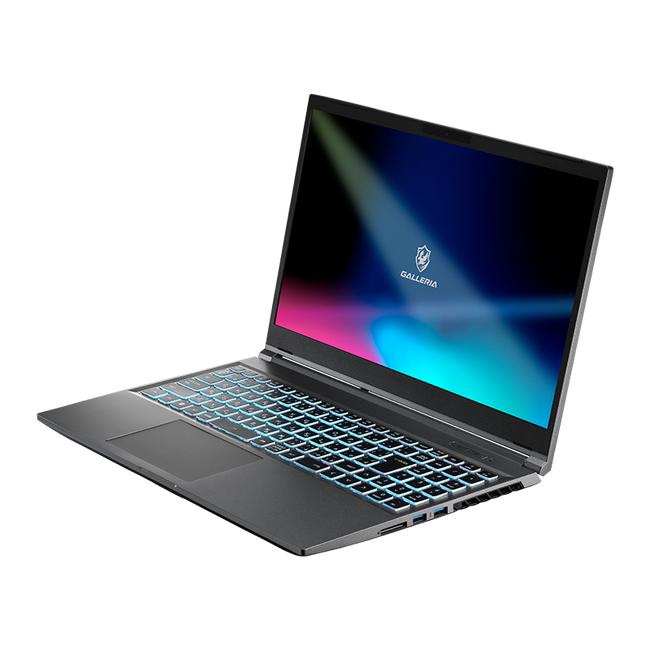 GALLERIA RL7C-R35-5N |
GALLERIA RL7C-R45-5N |
|---|---|---|---|---|---|---|
| CPU | Ryzen 5 4500 | Core Ultra 5 225F | Ryzen 7 7700 | Ryzen 7 9800X3D | Core i7-13620H | Core i7-13620H |
| GPU | RTX 5060 | RTX 5060 Ti | RTX 5070 | RX 9070 XT | RTX 3050 | RTX 4050 |
| メモリ | 16GB | 16GB | 16GB | 32GB | 16GB | 16GB |
| ストレージ | 500GB (NVMe)SSD | 500GB (Gen4)SSD | 1TB (Gen4)SSD | 1TB (Gen4)SSD | 500GB SSD | 500GB SSD |
| 目的 | まずは予算は格安でゲーミングPCが欲しい方 | 値段と性能のコスパを両立させたい方 | 最新GPUのコスパが良いゲーミングPCがほしいならこのモデル! | ハイエンドモデルの良コスパ枠 | 場所を選ばず快適に遊べる高性能ノート | 最強スペック ゲーミングノート |
『Core Keeper』の公式推奨スペック・動作環境

『Core Keeper』の公式が発表している推奨スペックを元に、当サイトおすすめのスペックを解説します。
PS4でも遊べるくらい負荷が軽いので、一昔前のゲーミングPC(GTX 1660など)でも快適に遊べます。
『Core Keeper』の公式必要スペック
| OS | Windows10以上 |
| CPU | Intel Core i5-2300 / AMD Ryzen 3 1200 |
| GPU | GeForce GTX 460 / Radeon HD 5850 |
| メモリ | 8GB |
| ストレージ | 1GB |
公式が最低限遊べるスペックとしている構成だと、低解像度にしないと30fps出すのが精一杯です。
忙しいゲームではないので30fpsでも良いのですが、これはあくまでも平常時の目安で、ゲームが進んでいくとマイクラのように負荷がどんどん上がっていくので、せめて推奨スペックくらいはほしいところです。
『Core Keeper』の公式推奨スペック
| OS | Windows10以上 |
| CPU | Intel Core i5-8400 / AMD Ryzen 7 2700X |
| GPU | GeForce GTX 1050 Ti / Radeon R9 280X |
| メモリ | 8GB |
| ストレージ | 1GB |
公式推奨スペックならフルHD60fps環境で遊べます。
GTX 1050TiはGTX 1650よりもワンランク下の性能なので、昔のエントリーモデルで人気だったゲーミングPCならスペックを満たせます。
しかし、『Core keeper』のような軽いゲームを遊ぶだけなら推奨スペックでもいいですが、正直このスペックだとゲーミングPCとしてはかなり厳しいので汎用性も考慮した当サイト推奨スペックがおすすめです。
『Core Keeper』を始めとしたゲームを快適に遊ぶために必要なスペック
| OS | Windows11 |
| CPU | intel Core i5 13世代 / AMD Ryzen 5 4500以上 |
| GPU | RTX 4060 |
| メモリ | 16GB |
| ストレージ | 10GB以上の空きがあるSSD |
『Core keeper』を高解像度や動画配信しながらでも60fps以上安定で遊べる当サイトおすすめスペックは、上記のとおりです。
現在流通しているゲーミングPCの中でも一番安いモデルくらいのスペックなので、コスパよく『Core keeper』やいろんなPCゲームを遊べます。
今はもうエントリーモデルの中でもRTX 5060が主流なので、当サイトで紹介しているモデルで言うと「RTX 5060搭載PC」が一番近いスペックです。
『Core Keeper』はグラボなしでも遊ぶことはできる?
新しめのCPUを搭載したPC(Intel Iris Xe・13世代以上など)ならぎりぎり遊べますが、基本的にグラボなしPCでは『Core keeper』を普通に遊ぶことは出来ません。
理由は『Core keeper』を快適に遊ぶためには「GTX 1650」クラスのグラボが必要であり、「GTX 1650」のスペックと同等の内蔵GPUは無いからです。
基本的に『Core keeper』のようなサバイバル系のゲームは、グラボがないと拠点などの規模が大きくなると支障が出てしまいます。
『Core Keeper』を遊ぶのにおすすめなゲーミングPCまとめ

ここでは、『Core Keeper』を高画質かつ快適に遊べるモデルをいくつか紹介します。
低価格モデルからハイスペックモデルまで、目的別に厳選していますので、ぜひチェックしてみてください。
【入門セット】RTX 5060搭載5点セットモデル
RTX 5060搭載5点セットモデル
CPU:Ryzen 5 4500
GPU:RTX 5060
メモリ:16GB
ストレージ:1TB NVMe SSD
| メリット | デメリット |
|---|---|
| 単品で揃えるよりも約一万円以上安い 最高設定でもサクサク動く セット品はどれも高水準 | 重量級ゲームでは設定を下げないといけない場合がある |
PC周辺機器をよく知らないから、おすすめのセット品を教えて欲しい!という方には、『Core keeper』推奨スペック超えのお得なセットがおすすめ。
PC周辺機器を単品で揃えるよりも1万円以上お得で、セット品だからといって周辺機器は安物ではなくLogicool Gのゲーム用デバイスで統一されているので、専用ツール「G HUB」でのカスタマイズや管理もしやすいのも大きなメリットです。
PC本体は『マインクラフト』、『7Days to Die』などのリアル系グラフィックゲームも普通に遊べるスペックなので、サバイバルクラフト系ゲームを遊ぶためのゲーミングPCとしても最適です。
【格安人気】入門機として人気のコスパ重視モデル
NEXTGEAR JG-A5G60
CPU: Ryzen 5 4500
GPU:RTX 5060
メモリ:16GB
ストレージ:500GB NVMe SSD
| メリット | デメリット |
|---|---|
| 価格が安い 最高設定でもサクサク動く だいたいのゲームを普通に遊べる | 重量級ゲームでは設定を下げないといけない場合がある |
『Core keeper』を快適に遊べて、なるべく価格の安いゲーミングPCが欲しい!という方には、こちらのエントリーモデルがおすすめ。
約13万円と格安ながら『Core keeper』を動画配信しながらでも60fps超えで遊べるので、拠点が大規模になってもカクつくことはありません。
全てのゲームを最高画質で!とはいきませんが、普通に色んなゲームを遊ぶ分には全く問題がないので初心者からコスパ重視の方まで幅広くおすすめできます。
【ゲーマー向け】どんなゲームも高水準で遊べる安定ミドル
GALLERIA XGC5M-R56T8G-GD
CPU: Core Ultra 5 225F
GPU:RTX 5060 Ti
メモリ:16GB
ストレージ:500GB Gen4 SSD
| メリット | デメリット |
|---|---|
| 色んなゲームを最高画質・高fpsで遊べる 動画配信も可能 性能と価格のバランスが取れた高コスパゲーミングPC | 動画配信も視野にいれるならメモリ増設が必須 |
『Core keeper』だけでなく、いろんなゲームを最高の環境で遊びたいと思っている方には、当サイトおすすめ構成の安定ミドルモデルがおすすめ。
『Core keeper』を4K・60fps以上安定で遊べるのはもちろん、他のいろんなゲームも最高の画質設定にしてもカクつかずに滑らかな映像で楽しめるので、スペックが原因で遊ぶゲームを選ばなくても良くなります。
それでいて価格も約24万円と大きく高くはないのでコスパにも優れており、価格に見合って安定したゲーミングPCを探している方に非常におすすめです。
【配信者向け】スペックを気にせず配信できるハイエンド
GALLERIA XPR7A-R57-GD
CPU:Ryzen 7 7700
GPU:RTX 5070
メモリ:16GB
ストレージ:1TB Gen4 SSD
| メリット | デメリット |
|---|---|
| どんなゲームも最高設定で配信できる 高品質な動画配信が可能 メモリを増設すれば高性能パーツを存分に発揮できる | 4Kや高Hz対応モニターがないと性能を発揮できない |
色んなゲームを画質MAX設定で動画配信したい方には、当サイトおすすめ構成の安定ハイエンドモデルがおすすめ。
『Core keeper』を含むあらゆるゲームを4K・60fps超えで遊べるので、スペックが原因で遊ぶゲームを選ばなくても良くなります。
「配信しながらだとこのゲームではスペックが足りないな…」なんてこととは無縁の最強クラスPCで、大手VTuberのような配信環境を目指している方は、本モデルを目安にするといいでしょう。
【ノートPC】いつでもどこでもPCゲームを遊ぶのにおすすめなモデル
GALLERIA RL7C-R45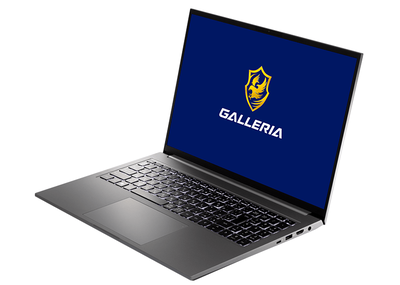
CPU:Core i7-13620H
GPU:RTX 4050
メモリ:16GB
ストレージ:1TB SSD
| メリット | デメリット |
|---|---|
| ハイスタンダードな性能を持ったノートPC 240Hz液晶パネル搭載 WAHDで遊んでもカクつかない | デスクトップに比べPC本体のコスパは劣る |
場所を選ばずにノートPCで『Core keeper』を不自由なく遊びたい方には、こちらの「RTX 4060」搭載ゲーミングノートPCがおすすめ。
『Core keeper』をWQHD最高画質60fps安定で遊べるので、ノートPCながらもカクつく心配は全くありません。
最大240Hz対応モニターを標準搭載しているので、フレームレートが重要な音ゲーやFPSゲーまで幅広く楽しめるハイスタンダードなノートPCです。
BTOショップによる特徴の違い
ゲーミングPCを購入する場合、BTOショップを利用するのがほとんどですが、BTOショップといっても多くの大手ショップがあるので迷ってしまう方が多いと思います。
どのショップでも取り扱っているゲーミングPC自体の性能や価格に、そこまで大きな差はありませんが、デザインやコラボモデルの種類などに差があるので、見た目や特典などのサービスで決めるのが良いでしょう。
ここでは、主要なBTOショップである「ドスパラ」「マウスコンピュータ」「パソコン工房」それぞれの特徴と、ゲーミングブランドの紹介をします。
ドスパラ【GALLERIA】

ガレリアはドスパラが展開するゲーミングPCブランドで、eスポーツ大会などにもデバイス提供をしていて、一般~プロまで幅広く親しまれています。
ドスパラ自体の大きな特徴として、「納期が早い」事が挙げられます。需要が多くて在庫が少ないもの以外はだいたい「最短翌日発送」なので、なるべく早くPCが欲しい方におすすめです。
定期的にVTuberや大手ストリーマーとのコラボモデルを販売し、特典としてステッカーなどが付属しているので、ゲーミングPCを購入する際にはコラボモデルもチェックしてみましょう。
マウスコンピューター【G TUNE】

G TUNEはマウスコンピューターが展開するゲーミングPCブランドで、プロ選手などにも数多くPCを提供しており、競技シーンでも数多く取り扱われているので、信頼性が高いです。
他のBTOショップと比べて、特に電源に余裕を持たせているので、構成変更やパーツを増設したりと拡張のしやすいゲーミングPCといえます。
また、マウスコンピューターはすべての製造工程を日本国内で行っているので、安心感が高いのも人気のポイントです。
パソコン工房【Level∞】

Level∞は、パソコン工房が展開するゲーミングPCブランドです。
大手ストリーマー・声優・VTuber・プロチームなど幅広いコラボモデルに加えて、ゲーム推奨モデルも数多く扱っているので、お気に入りの有名人コラボモデルがほしい方や、ハマっているゲーム推奨モデルがほしい方におすすめです。
また、細かく構成パーツを変えたモデルが多く、細かく価格帯を絞って選べるので、PCパーツにある程度知識がある方には選ぶ楽しさがあります。
『Core Keeper』をゲーミングPCで遊ぶメリットは?

『Core Keeper』をゲーミングPCで遊ぶ際には、家庭用ゲーム機版と比べてどんなメリットがあるのかを解説します。
デバイスの自由度やMODの有無に加えて、動画配信をするなどのゲーム以外の利便性においてもゲーミングPCで遊ぶのが最適な作品です。
MODを使える

『Core keeper』には「オート釣り」「インベントリ拡張」などの利便性向上MODを筆頭に豊富なMODが揃っていて、通常とはまた違った楽しみができます。
しかしMODはゲーム内データを改造するので、データを変更することができない家庭用ゲーム機ではMOD使用は不可能な構造になっているため、MODはPC版の『Core keeper』でしか使用できません。
そのため、MODを使っていろんな遊びをしたいならゲーミングPCで『Core keeper』を遊ぶのが理想的と言えるでしょう。
操作性が良くなる

『Core keeper』は戦闘時に幾つかのアクションボタンを駆使したり、動き回りながらエイムをして攻撃するゲームなので、豊富なキーが割り当てられるキーボード・マウスでの操作が理想的です。
もちろんゲームパッドでも普通にプレイできるのですが、とっさにブロックを置いたり武器を変更するなど、ツールベルトのアイテムを瞬時に切り替えながらの戦闘はキーボード・マウスの方が円滑に行えます。
エイムに関してもゲームパッドよりマウスのほうが正確なので、スペック面以外でも操作性でゲーミングPCで『Core keeper』をプレイするメリットは大きいです。
大規模な拠点になってもパフォーマンスが下がらない

要求スペックがかなり低い『Core keeper』ですが、攻略が進んでいって判明しているMAPが広くなったり拠点の規模が大きくなると、推奨スペックでも60fpsを下回るくらい負荷が上がります。
このジャンルのゲームではよくあることで、重くなる原因はオブジェクトが密集していたり数が多くなると、CPUやGPUが計算するための要素が増えるからです。
そのため、推奨よりもオーバースペックのゲーミングPCで遊ぶのが『Core keeper』で巨大な拠点を作ったりマップを全部埋めるなどのやりこみプレイに向いています。
『Core Keeper』を遊ぶためのゲーミングPCの選び方
『Core Keeper』を遊ぶために必要なゲーミングPCを選ぶ際に、どこをポイントに選べばよいのかを解説します。
色んなモデルがあって、結局どれにしたら良いのかわからない方は、各項目の解説を参考にしてください。
予算で選ぶ
| 価格帯 | クラス | 想定する環境 |
|---|---|---|
| 10万~15万 | エントリー | そこまで重くないPCゲーム、スマホゲーム全般を安定して遊べる (『Core keeper』おすすめスペック) |
| 20万 | ミドル | PCゲームをフルHD標準~高画質60fps超え |
| 30万 | アッパーミドル | PCゲーム全般で困ることがない |
| 40万~ | ハイエンド | 4K+動画配信ができる |
ゲーミングPCは、搭載されているパーツで価格がある程度決まるので、どのくらいのことができるかは価格で把握できます。
『Core keeper』はそこまで高いスペックを要求されないゲームなので、エントリークラスのゲーミングPCでも十分快適に遊べます。
PCゲーム全般を最高画質で遊びたい方はアッパーミドルあたりのPCを購入すると良いでしょう。
動画配信のネタとしてPCゲームを遊ぶ時に、スペックに困りたくない方には、超重量級のPCゲームでもサクサク動くハイエンドモデルがおすすめです。
フレームレートや画質で選ぶ
- なるべく安くゲーム環境を揃えたい→入門セット
- 高解像度で遊びたい→RTX 5070搭載PC
- 動画配信を本格的にしたい→RTX 5070Ti搭載PC
『Core keeper』を遊べるPC環境をなるべく安く実現したい方には「入門セット」がベストですが、動画配信、色んなPCゲームと同時に起動してもスペックに困りたくない、という場合にはそれなりに要求スペックが上がります。
そのため、上記の例のように自分が『Core keeper』を遊ぶという目的に加えて付加価値を求める場合は、それぞれ適したゲーミングPCを選ぶことが必要です。
本記事では、それぞれの目的に応じたモデルを紹介しているので、「おすすめパソコン一覧」から自身が求めるゲーミングPCを選んでみてください。
デスクトップかノートPCかで選ぶ
デスクトップとノートPCどちらにするか迷っている方は、主に設置スペースと価格面で決めると良いでしょう。
設置スペースに余裕があって、高性能なパーツを搭載したゲーミングPCが欲しい方にはデスクトップPCがおすすめです。拡張性も高いので、将来スペックアップする事もできるのでコスパも良いです。
ノートPCの一番のメリットは、「省スペース」「持ち運べる」という点です。
頻繁にベッドの上や、リビングなどでPCを扱いたい方におすすめです。その代わり、パーツの性能は発熱を抑えるために控えめなので、ハイエンドのデスクトップ並みの性能を求める場合はかなり価格が高くなります。
『Core Keeper』以外のPCゲームを遊びたいかで選ぶ
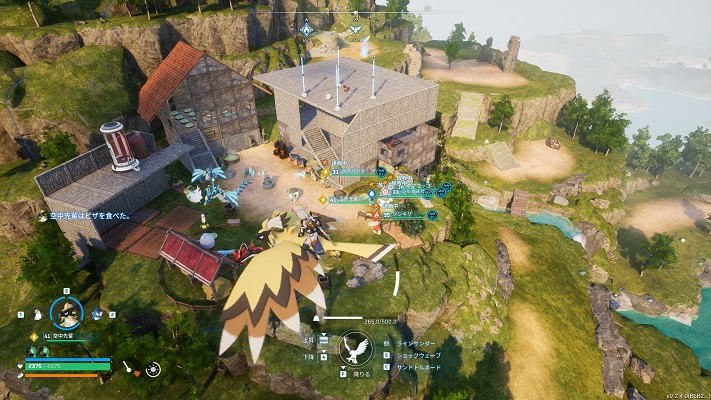
『Core keeper』だけを遊ぶ場合は、そこまで高い性能のゲーミングPCは必要ありませんが、他のゲームも幅広く遊ぶ場合はスペックに余裕を持つことが必要です。
特にグラフィックへの負荷が高いゲームを高画質や高解像度の環境で遊ぶ場合は、アッパーミドル以上のゲーミングPCが必要です。
遊ぶ予定のあるゲームの「推奨スペック」を参考に、それよりも少し上の性能を持ったゲーミングPCを用意しましょう。
パーツを見てもよくわからない場合は、「予算で選ぶ」を参考に、価格でゲーミングPCを選ぶのもアリです。
『Core Keeper』おすすめゲーミングPCに関するよくある質問
- Core KeeperにはどんなMODがある?
-
- 自動釣り
- ワープポータル設置時のクール解除
- 鉱石無限採掘
- 経験値倍率変更
- スキルポイント増加
など様々なMODが揃っています。
導入はゲーム内のメニューにMODの項目があるので簡単に使えます。
- MODはSwitchやプレイステーションでも使える?
-
残念ながら、プレイステーションなどのゲーム機ではMODを扱うことはできません。
MODはゲーム内データを操作する必要があるので、ゲームデーターファイルにユーザーが直接アクセスできない家庭用ゲーム機では不可能だからです。
- Core Keeperは普通のパソコンでも遊べる?
-
普通のパソコンと言うと、グラボ非搭載でネットサーフィンくらいしか想定していないスペックのモデルの場合がほとんどなので、普通にはプレイできない可能性が非常に高いです。
Core keeperはグラボが必要なゲームなので、普通のパソコンではなくゲーミングPCで遊びましょう。
- Core Keeperはノートパソコンでもプレイできる?
-
ゲーミングノートパソコンであれば、Core keeperをプレイできます。
ゲーム用と明記されていないいわゆる普通のノートパソコンはグラボを搭載していないため、Core keeperをプレイするときは必ずゲーミングノートパソコンを選ぶようにしましょう。
- Core KeeperをプレイするゲーミングPCは自作とBTOのどっちがおすすめ?
-
Core KeeperをプレイするゲーミングPCは、自作よりもBTOショップでの購入がおすすめです。
自作PCは初心者にとってハードルが高く、故障してしまったときにも保証がありませんし、実は自作だからといってそこまで大きく安くPCを手に入れられるわけではないので、買ったほうが何かと安心です。
BTOショップで販売されているゲーミングPCなら、最初から完成した状態で手に入るためすぐにCore keeperをプレイできます。
『Core Keeper』におすすめのゲーミングと推奨スペックまとめ
| モデル |
NEXTGEAR JG-A5G600 |
GALLERIA XPR7A-R56T8G-GD |
GALLERIA XPR7A-R57-GD |
G TUNE FG-A7A7X |
GALLERIA RL7C-R35-5N |
GALLERIA RL7C-R45-5N |
|---|---|---|---|---|---|---|
| CPU | Ryzen 5 4500 | Core Ultra 5 225F | Ryzen 7 7700 | Ryzen 7 9800X3D | Core i7-13620H | Core i7-13620H |
| GPU | RTX 5060 | RTX 5060 Ti | RTX 5070 | RX 9070 XT | RTX 3050 | RTX 4050 |
| メモリ | 16GB | 16GB | 16GB | 32GB | 16GB | 16GB |
| ストレージ | 500GB (NVMe)SSD | 500GB (Gen4)SSD | 1TB (Gen4)SSD | 1TB (Gen4)SSD | 500GB SSD | 500GB SSD |
| 目的 | まずは予算は格安でゲーミングPCが欲しい方 | 値段と性能のコスパを両立させたい方 | 最新GPUのコスパが良いゲーミングPCがほしいならこのモデル! | ハイエンドモデルの良コスパ枠 | 場所を選ばず快適に遊べる高性能ノート | 最強スペック ゲーミングノート |
大規模拠点でもカクつかない点でもそうですが、なんといっても豊富なMODが揃っているので『Core keeper』はゲーミングPCで遊ぶのが理想です。
ゲーミングPCはゲームだけでなく動画編集、3Dモデル作成、資料作成など様々な用途にも使える汎用性の高いデバイスなので、『Core keeper』を遊べるギリギリのスペックのPCを目指すよりも現行モデルの方が何かと便利です。
本記事では、それぞれの目的に応じたおすすめゲーミングPCを紹介しているので、自身の求める環境や予算に合ったモデルを選んでみてください!