
BTOパソコンを買ったあとに、メモリやグラボを交換して性能を上げたいと考えている方も多いのではないでしょうか。
結論、BTOパソコンは自分で改造できますが、改造が原因の故障は保証の対象外になるメーカーが多いため、不安な方は店舗やメーカーに依頼しましょう。
本記事では、改造できるパーツと難易度、改造した場合の各社の保証、おすすめBTOメーカーを紹介します。
- BTOパソコンは改造できる:メモリ・SSD・グラボなどの交換や増設は可能
- 保証の扱いはメーカー次第:改造が原因の故障は有償修理が基本。改造した時点で保証外になるメーカーもある
- 不安なら店舗・メーカーに依頼:店舗でパーツ交換・増設を頼めるドスパラ、標準3年保証のマウスコンピューターが安心
改造したい人におすすめのBTOメーカー
| 改造のしやすさ | 全国の店舗でパーツ交換・増設を依頼できる(アップグレードサービス) |
|---|---|
| パーツの入手 | PCパーツ専門店なので交換用パーツもまとめて購入できる |
| 保証 | 標準1年(最長5年まで延長可) 購入したパーツは取り付け時の過失も補償する「安心ワイド保証プラス」あり |

| 改造のしやすさ | メモリの交換・増設を当社工場に依頼できる(有償) |
|---|---|
| 保証 | 標準3年保証(追加料金なし) |
| おすすめの人 | 購入時のカスタマイズで最初から余裕のある構成にしたい人 |
BTOパソコンは改造できる?
BTOパソコンは、購入後にメモリやSSD、グラボなどのパーツを交換・増設して改造できます。
基本的に、BTOパソコンの多くは市販のPCパーツで組み立てられているため、規格が合えば自作PCと同じようにパーツを入れ替え可能です。
改造できる主なパーツの場所は以下のとおりで、パーツによって作業の難易度は大きく変わります。

| 改造内容 | 難易度 | 注意点 |
|---|---|---|
| メモリの増設・交換 | ★☆☆ | 規格(DDR4/DDR5)とスロット数を確認 |
| SSDの増設 | ★☆☆ | M.2スロットの空き・規格を確認 |
| グラボの交換 | ★★☆ | ケースに収まるサイズか・電源容量が足りるか |
| CPUクーラーの交換 | ★★☆ | ケースの高さ・ソケット対応を確認 |
| 電源ユニットの交換 | ★★★ | 配線のやり直しが必要で初心者には難しい |
| CPUの交換 | ★★★ | マザーボードの対応・BIOSの更新が必要な場合あり |
メモリやSSDは初心者でも作業しやすい一方、電源やCPUの交換には配線や対応規格の知識が必要です。
パーツごとの改造のメリットと難易度を、以下で詳しく解説します。
メモリやSSDの増設は比較的簡単に行える
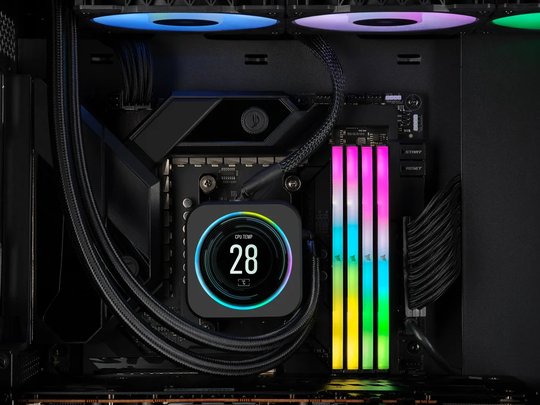
メモリやSSDの増設は、対応する空きスロットや取り付け場所があれば、比較的取り組みやすい作業です。
ただし、SSDは種類によって固定・配線や、取り付け後の初期化などが必要になります。
なお、メモリ容量が不足している場合は増設することで、ゲームをしながらボイスチャットやブラウザを開くなど、複数のアプリを同時に使うときの動作改善が期待できます。
また、SSDを増設すれば、ゲームや動画データで容量が足りなくなっても、データを消さずに保存先を増やせるのがメリットです。
グラボやCPUクーラーはケースに収まるのかを要チェック
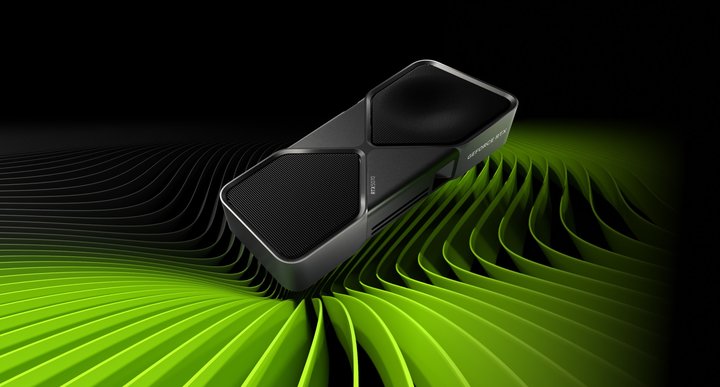
グラボやCPUクーラーを交換するときは、新しいパーツがケースに収まるかを事前に確認しましょう。
PCケースごとに、取り付けられるグラボの長さとCPUクーラーの高さの上限が決まっているためです。
例えばThermaltake H330というケースでは、グラボは300mm、CPUクーラーは150mmまでと仕様に記載されています。
また、高性能なグラボは消費電力も大きく、NVIDIA公式サイトではRTX 5070に650W以上の電源が必要とされているため、電源容量も確認しましょう。
電源ユニットやCPUの交換は難易度が高い
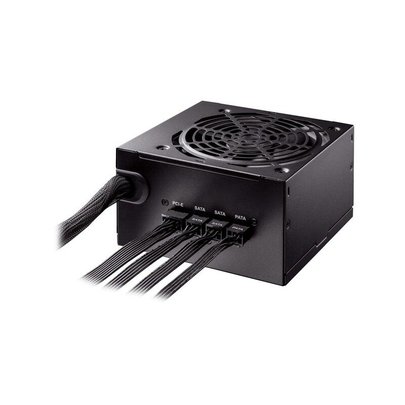
電源ユニットやCPUの交換は、作業量が多く対応規格の知識も必要なため、初心者にはおすすめしません。
電源ユニットを交換する場合は、マザーボードやグラボにつながる電源ケーブルをすべて外して、つなぎ直す必要があります。
また、CPUはマザーボードが対応している製品しか使えず、対応CPUでもBIOSを更新しないと起動しない可能性があるため注意が必要です。
自信がない方は、ドスパラやパソコン工房など店舗の交換サービスを利用しましょう。
BTOパソコンを改造すると保証はどうなる?
自分で改造したBTOパソコンが故障した場合、多くのメーカーでは改造が原因の故障は保証の対象外になります。
メーカーの保証は、基本的に購入時の構成で使うことを前提としているためです。
ここでは、ドスパラ・マウスコンピューター・フロンティアの保証規定から、改造に関する記載を紹介します。
THIRDWAVE製 パソコンの保証は、通常保証・オプショナル保証(延長保証・セーフティサービス)の加入に関わらず 「 ご購入時の構成 」 であることを原則としています。お客様側で内部構成の変更をされた状態では弊社保証、及び保険適用対象外です。
引用:THIRDWAVE・GALLERIA パソコンの構成変更を行った場合の保証について|ドスパラ サポートFAQ
お客様自身で行う内部パーツの交換 / 増設につきましては、当社では推奨いたしておりません。(中略)また保証期間内であったとしても、内部作業による不具合が発生した場合、すべて保証対象外となります。
引用:「メモリ」を交換 / 増設したい場合|マウスコンピューター FAQ
保証期間内であっても、本項に該当する場合や、当社で本項に該当すると判断した場合には本規定の対象外とします。(中略)3.販売後に当社指定工場以外で行われたハードウェアの交換や増設、設定の変更。
引用:保証規定 第11条|FRONTIER
このように、自分で改造すると保証を受けられなくなるメーカーが多いため、作業に不安がある方は店舗やメーカーのサービスを利用しましょう。
パソコン工房はパーツを組み込んでも保証が続く
パソコン工房は、パーツを組み込んだり交換したりしても、パソコン本体の保証が続くメーカーです。
パソコン工房の保証規定では、改造した場合の扱いが以下のように定められています。
別途パーツ(当社製品、他社製品問わず)を組み込んだ場合、基本規定第5条の定めにかかわらず、保証対応対象の完成品パソコンは依然として保証対応の対象となります。
引用:保証規定(新品)|パソコン工房
現在の保証規定でも、購入時の状態に戻しやすい改造であれば、保証を受けられると明記されています。
ただし、追加・交換した部品が原因の不具合や、作業中の事故による故障は保証対象外です。
購入後に増設・交換を相談できるBTOメーカー5選
| メーカー名 | 自分で改造した場合の保証 | 店舗・メーカーでの 増設サービス | 故障時の対応 |
|---|---|---|---|
| ドスパラ | 内部構成を変更した状態では 保証対象外 | 店舗で交換・増設を依頼可 (アップグレードサービス) | 購入時の構成に戻して 修理を依頼 |
マウスコンピューター | 推奨はしていない 内部作業による不具合は対象外 | 工場でメモリの交換・増設 (有償) | 内部作業が原因の不具合は 保証期間内でも対象外 |
パソコン工房 | パーツを組み込んでも 保証は継続 | 店舗で交換・増設を依頼可 (サポートサービスeチケット) | 増設・交換した部品が 原因の場合は有償 |
ツクモ | メーカー規定外の改造による 故障は対象外 | パーツ取付サービスあり (有償) | 自分で増設・交換した機器が原因の故障は有償 |
フロンティア | 当社以外での交換・増設は 保証対象外 | リペアセンターで 交換・増設 (有償・個別見積もり) | 購入時のカスタマイズで 対応するのが前提 |
改造しやすさで選ぶなら、店舗でパーツ交換・増設を頼めるドスパラが特におすすめです。
今回は、以下の4つの基準でBTOメーカー5社を比較しました。
- パーツ交換・増設を店舗やメーカーに依頼できるか
- 改造した場合の保証の扱いが明確か
- ミドルタワーケースや大容量電源など拡張性に余裕があるか
- 交換用のパーツを入手しやすいか
購入後に増設・交換を相談できるBTOメーカーをそれぞれ紹介していきます。
①ドスパラ|店舗でパーツ交換・増設を頼めて初心者も安心
| 標準保証 | 1年間(最長5年まで延長可) |
|---|---|
| 自分で改造した場合 | 内部構成を変更した状態では保証対象外 修理時は購入時の構成に戻して依頼 |
| 増設サービス | 全国の店舗でパーツ交換・増設(アップグレードサービス) |
| 拡張性 | ミドルタワーのGALLERIA Xシリーズは360mm水冷にも対応 |
| パーツの入手 | PCパーツも販売。購入パーツには取付時の過失も補償する「安心ワイド保証プラス」あり |
ドスパラは、自分で改造するのは不安でも、パソコンの性能を上げたい方におすすめのBTOメーカーです。
店舗への持ち込みや郵送で依頼できるアップグレードサービスでは、メモリ増設なら工賃3,300円+部品代からパーツ交換を任せられます。
ただし、自分で内部構成を変更すると保証の対象外になり、修理の際は購入時の構成に戻す必要があるので注意してください。
パーツ選びから取り付けまでまとめて相談したい方は、ドスパラのアップグレードサービスをチェックしましょう。
②マウスコンピューター|標準3年保証と工場での増設サービス
| 標準保証 | 3年間(追加料金なし) |
|---|---|
| 自分で改造した場合 | 推奨はしていない。内部作業による不具合は保証対象外 |
| 増設サービス | 工場でのメモリ交換・増設(有償・動作確認済みメモリのみ) |
| 拡張性 | ミニタワー・フルタワーあり(フルタワーは拡張スロットに余裕あり) |
| パーツの入手 | 購入時カスタマイズで電源・メモリなどを強化できる |
マウスコンピューターは、長期の保証を重視しつつ、増設もメーカーに任せたい方におすすめです。
標準で3年保証が付くうえ、有償のアップグレードサービスで、工場でのメモリやストレージの交換・増設を依頼できます。
ただし、自分での内部パーツ交換・増設は推奨されておらず、内部作業に起因する不具合は保証対象外です。
また、CPU・マザーボード・ケース・電源などの基幹構成部品が購入時と異なる場合も、保証の適用外となります。
購入時のカスタマイズで最初から余裕のある構成にしておきたい方は、マウスコンピューターをチェックしてみてください。
③パソコン工房|パーツを組み込んでも保証が続くメーカー
| 標準保証 | 1年間(最長4年まで延長可) |
|---|---|
| 自分で改造した場合 | パーツを組み込んでも完成品パソコンは保証対象 (増設・交換した部品が原因の不具合は有償) |
| 増設サービス | 全国の店舗でパーツ交換・増設(サポートサービスeチケット) |
| 拡張性 | モデル数が多く、ミドルタワーも豊富 |
| パーツの入手 | 全国の店舗でPCパーツも販売 |
パソコン工房は、保証を残したまま自分でパーツを交換・増設したい方におすすめのBTOメーカーです。
保証規定に、購入時の状態に戻しやすい改造なら保証を受けられると明記されており、改造後も保証が続きます。
また、全国の店舗ではサポートサービスeチケットを使い、メモリなら3,500円の作業料+部品代でパーツ交換も依頼可能です。
ただし、組み込んだパーツが原因の不具合は保証の対象外なので、パーツの規格や相性は事前に確認しましょう。
④ツクモ|PCパーツ専門店で交換パーツも揃えやすい
| 標準保証 | 1年間(延長保証で3年) |
|---|---|
| 自分で改造した場合 | メーカー規定外の改造など誤った使用による故障は保証対象外 |
| 増設サービス | パーツ取付サービスあり(有償) |
| 拡張性 | ミドルタワーモデルあり |
| パーツの入手 | PCパーツ専門店として部品が豊富 |
ツクモは、交換用のパーツも同じショップでそろえたい方におすすめのBTOメーカーです。
PCパーツ専門店として通販でもパーツを販売しており、BTOパソコン「eX.computer」にはミドルタワーモデルも用意されています。
ただし、eX.computerの保証規約では、自分で増設・交換した機器や、作業が原因で故障した場合は保証を適用できません。
改造の予定がある方は、保証規約を確認したうえで、ツクモのラインナップをチェックしてみてください。
⑤フロンティア|改造よりも購入時のカスタマイズで盛るのが正解
| 標準保証 | 1年間(プレミアム保証で3年に延長可) |
|---|---|
| 自分で改造した場合 | 販売後に当社以外で行われた交換・増設は保証対象外 |
| 増設サービス | リペアセンターでのアップグレードサービス(有償) |
| 拡張性 | ミドルタワーのGAシリーズは内部スペースが広い |
| パーツの入手 | セール品は高スペック構成でもコスパが高い |
フロンティアは、改造よりも購入時に高スペックな構成を安く手に入れたい方におすすめのBTOメーカーです。
期間限定のセールを頻繁に開催しており、高性能なモデルを手頃な価格で購入できます。
ただし、販売後にフロンティア指定工場以外で交換・増設すると保証の対象外になるため、自分での改造には向いていません。
あとからパーツを交換したくなった場合は、リペアセンターに送って交換してもらえる有償のアップグレードサービスを利用しましょう。
改造を前提にBTOパソコンを選ぶポイント
改造を前提にBTOパソコンを選ぶなら、ケースの大きさや電源容量など、購入後に変えにくい部分に余裕を持たせることが大切です。
以下4つのポイントを確認していきましょう。
- ミドルタワー以上のケースを選ぶ
- 電源容量に余裕を持たせる
- メモリ・M.2スロットに空きがあるか確認する
- 購入時のカスタマイズも活用する
ミドルタワー以上のケースを選ぶ
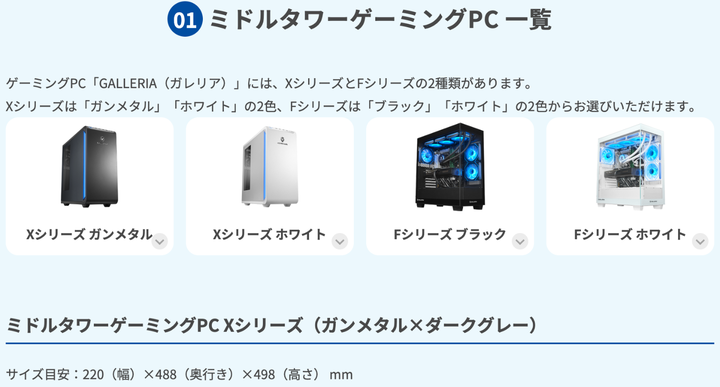
改造を前提にするなら、内部が広く拡張性の高いミドルタワー以上のケースを選びましょう。
ミドルタワーは現在主流のサイズで、市販のPCパーツの多くを搭載でき、メンテナンスもしやすいのが特徴です。
フルタワーならさらに大きなパーツを組み込めますが、本体が大きく重くなるため設置場所を圧迫する原因になります。
例えばドスパラのGALLERIA Xシリーズは、360mmの水冷クーラーにも対応できる設計です。
電源容量に余裕を持たせる
電源ユニットは、将来グラボを交換することも考えて、容量に余裕のあるものを選びましょう。
ドスパラは、電源容量の目安を「システム最大消費電力の2倍」としています。
容量が足りないと、パーツを交換したあとにパソコンが起動しない原因になります。
ゲーミングPCなら650W〜750W前後が候補になるため、購入時のカスタマイズで電源を強化しておくのがおすすめです。
メモリ・M.2スロットに空きがあるか確認する
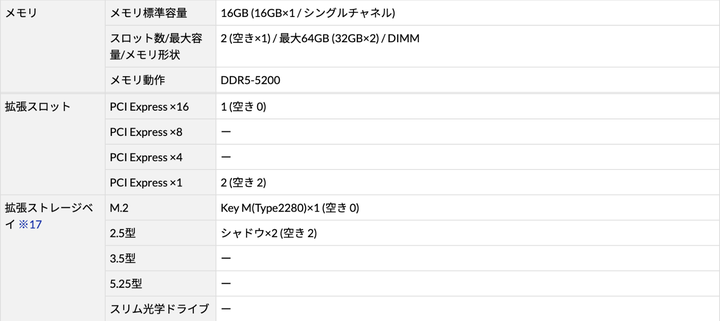
メモリやSSDを増設する予定なら、購入前に製品ページのスペック表でスロットの空きを確認しましょう。
例えばマウスコンピューターの製品ページでは、メモリスロットやM.2スロットの数と空きの数が記載されています。
購入後は、CPU-Zなどの無料ソフトを使えば、メモリの規格やスロット数を確認できます。
スロット数が分からない場合は、パソコンの型番からメーカー公式サイトの仕様を確認するのが確実です。
購入時のカスタマイズも活用する
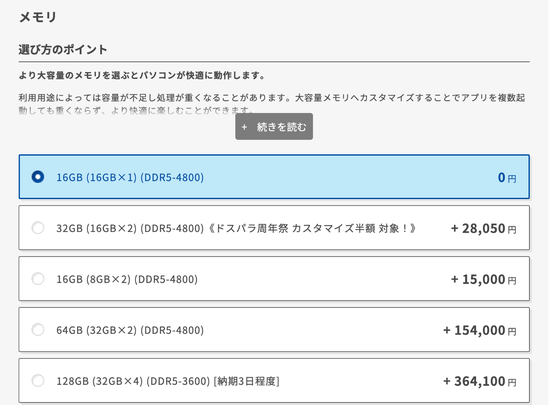
購入時のカスタマイズを活用すれば、保証を気にせずに最初から余裕のある構成にできます。
メーカーが組み込んだパーツは購入時の構成として扱われるため、自分で改造した場合と違って保証の対象です。
例えばドスパラやマウスコンピューターでは、注文時にメモリやSSD、電源などを変更できます。
あとから改造する手間や費用を考え、必要なパーツは購入時にまとめて選んでおきましょう。
BTOパソコンを改造するときの注意点
- 取り外した元のパーツは保管しておく
- 作業前に保証規定を確認する
- 静電気対策をして電源を抜いてから作業する
- パーツの規格・サイズを事前に確認する
- オーバークロックはしない
BTOパソコンを改造するときは、上記5つの点に注意が必要です。
特に保証規定の確認と静電気対策は、故障や保証のトラブルを防ぐために欠かせません。
それぞれの注意点を詳しく解説します。
取り外した元のパーツは保管しておく
改造で取り外した元のパーツは、修理に出すときに必要になる場合があるため、捨てずに保管しておきましょう。
例えばドスパラでは、修理を依頼する際に購入時の構成に戻す必要があります。
フロンティアでも、販売時の部品を送るか、指定の部品を購入しなければ修理を受けられません。
元の箱や静電気防止袋に入れておけば、売却や再利用もしやすくなります。
作業前に保証規定を確認する
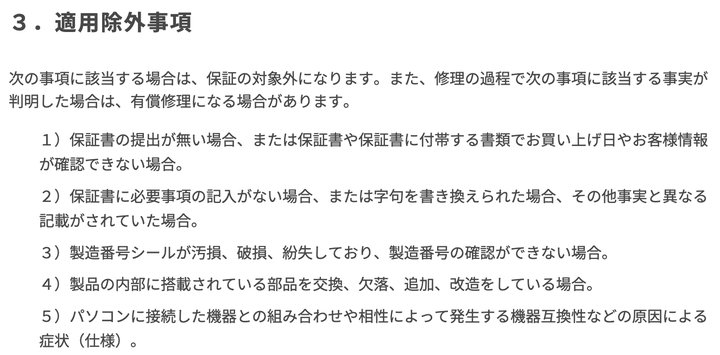
改造する前に、メーカーの保証規定で改造した場合の扱いを確認しましょう。
パソコン工房のように改造しても保証が続くメーカーもあれば、内部構成を変えた時点で対象外になるメーカーもあります。
保証期間が残っている方は、自分で改造するかどうかを慎重に判断しましょう。
静電気対策をして電源を抜いてから作業する
パーツに触れる前に、パソコンの電源を完全に切り、電源ケーブルを抜いてから作業しましょう。
体にたまった静電気がパーツに流れると、メモリなどの電子部品が壊れるおそれがあります。
作業前にケースの金属部分などに触れて静電気を逃がし、メモリの端子やチップには直接触れないようにすることで対策可能です。
また、静電気防止手袋やリストバンドを使うと、より安心して作業できます。
パーツの規格・サイズを事前に確認する

新しいパーツを買う前に、今のパソコンに取り付けられる規格・サイズかを確認しましょう。
例えばメモリはDDR4とDDR5で切り欠きの位置が異なり、規格の違うメモリはスロットに挿せません。
また、グラボの長さやCPUクーラーの高さ、電源容量が合わないと、取り付けられなかったり起動しなかったりします。
規格が分からない場合は、パソコンの型番からメーカーの仕様ページを確認するか、店舗に相談しましょう。
オーバークロックはしない
BTOパソコンを改造しても、オーバークロックは保証の対象外になるリスクが高いため行わないようにしましょう。
マウスコンピューターの保証規定では、オーバークロック等による故障は保証の適用外と明記されています。
AMDもオーバークロックによる損傷は製品保証の対象外としているため、メーカー保証を受けられなくなるおそれがあります。
自分で改造するのが不安なら店舗・メーカーに依頼しよう
PC初心者が自分で改造すると、作業ミスによる故障や、規格の合わないパーツを買ってしまうリスクがあります。
一方、店舗やメーカーの増設サービスを利用すれば、パーツ選びから取り付けまで任せられて安心です。
コスパよく改造(増設)したい方は、以下のBTOメーカーがおすすめです。
改造をまかせられるおすすめBTOメーカー
| 改造のしやすさ | 全国の店舗でパーツ交換・増設を依頼できる(アップグレードサービス) |
|---|---|
| パーツの入手 | PCパーツ専門店なので交換用パーツもまとめて購入できる |
| 保証 | 標準1年(最長5年まで延長可) 購入したパーツは取り付け時の過失も補償する「安心ワイド保証プラス」あり |
| 改造のしやすさ | メモリの交換・増設を当社工場に依頼できる(有償) |
|---|---|
| 保証 | 標準3年保証(追加料金なし) |
| おすすめの人 | 購入時のカスタマイズで最初から余裕のある構成にしたい人 |
BTOパソコンの改造に関するよくある質問
BTOパソコンの改造について、よくある質問と回答をまとめて紹介します。
- BTOパソコンは自分で改造してもいい?
-
BTOパソコンは、自分で改造すること自体は可能です。
ただし、改造が原因の故障は保証の対象外になるメーカーが多いため、事前に保証規定を確認しましょう。
- メモリやSSDを増設しただけで保証は切れる?
-
メモリやSSDの増設だけでも、メーカーによっては保証の対象外になります。
例えばドスパラは内部構成を変更した状態を保証の対象外としている一方、パソコン工房は購入時の状態に戻しやすい改造なら保証が続きます。
- グラボを交換したら保証はどうなる?
-
グラボを自分で交換すると、多くのメーカーで交換が原因の故障は保証の対象外になります。
修理の際に購入時の構成へ戻せるよう、元のグラボは捨てずに保管しておきましょう。
- 改造後に故障したらどうすればいい?
-
改造後に故障した場合は、まず増設・交換したパーツを外し、購入時の構成に戻してから修理を依頼しましょう。
改造が原因と判断されると、保証期間内でも有償修理になる場合があります。
- ゲーミングノートは改造できる?
-
ゲーミングノートは、モデルによってメモリやSSDの交換・増設ができる場合があります。
ただし、デスクトップに比べてスロット数などの制限が多く、ドスパラもノートパソコンの内部増設は推奨していません。
性能に不安がある方は、購入時のカスタマイズでメモリやストレージに余裕を持たせましょう。
- 改造するなら自作PCとBTOどっちがいい?
-
改造を頻繁に楽しみたいなら自作PC、保証やサポートを重視するならBTOパソコンがおすすめです。
自作PCは保証がパーツごとに付くため、パーツを入れ替えても本体の保証を気にする必要がありません。
BTOパソコンで改造したい方は、パソコン工房のように改造後も保証が続くメーカーを選びましょう。
- 改造をお店に頼むといくらかかる?
-
店舗に依頼する場合、メモリの増設なら3,000円台、グラボの交換なら4,000〜11,000円程度の工賃に加えてパーツ代がかかります。(2026年10月時点)
例えばドスパラはメモリ交換・増設が3,300円、グラボ交換が11,000円(税込)で、別途パーツ代が必要です。
パソコン工房のサポートサービスeチケットでは、メモリが3,500円、グラボが4,500円の作業料です。
BTOパソコンは改造できる?まとめ
BTOパソコンは、メモリやSSD、グラボなどのパーツを交換・増設して改造できます。
ただし、ドスパラのように内部構成を変更した状態では保証対象外になるメーカーもあります。
そのため、作業に自信がない方は、店舗やメーカーの増設サービスを利用しましょう。
店舗でパーツ交換を任せたい方はドスパラ、標準3年保証で安心して使いたい方はマウスコンピューターをチェックしてみてください。
改造したい人におすすめのBTOメーカー
| 改造のしやすさ | 全国の店舗でパーツ交換・増設を依頼できる(アップグレードサービス) |
|---|---|
| パーツの入手 | PCパーツ専門店なので交換用パーツもまとめて購入できる |
| 保証 | 標準1年(最長5年まで延長可) 購入したパーツは取り付け時の過失も補償する「安心ワイド保証プラス」あり |
| 改造のしやすさ | メモリの交換・増設を当社工場に依頼できる(有償) |
|---|---|
| 保証 | 標準3年保証(追加料金なし) |
| おすすめの人 | 購入時のカスタマイズで最初から余裕のある構成にしたい人 |