

『アークナイツ:エンドフィールド』のアカウントは、公式ページや初回起動時のポップアップ画面から登録が可能です。
メールアドレスや外部アカウントを用意し、アークナイツ:エンドフィールド公式サイト左下から登録しましょう。
この記事では、『アークナイツ:エンドフィールド』のアカウント作成方法や、アカウント連携の方法などを画像付きで詳しく解説していきます。
アークナイツ エンドフィールドPC版のダウンロード・インストール方法について解説した記事もありますので、気になる方はチェックしてみてください。
アークナイツ:エンドフィールドでアカウントの作り方は?

ここではアークナイツ:エンドフィールドのアカウントの作り方を、プラットフォーム別に紹介していきます。
PC版の登録方法なら、全プラットフォーム共通でアカウントを作成可能なので、是非参考にしてみて下さい。
PC版のアカウント作成方法
ここで紹介する方法で作成したアカウントは、PCのみではなくスマホやPS5でも使用可能なので、どのデバイスで遊びたいときにも活用できます。


ログイン画面を表示すると、左下から「新規登録」を選べるので、そちらをクリックします。

メールアドレスやパスワードを入力し、「新規登録」からアカウントを作成します。
これでアカウント作成は完了です。
スマホ版のアカウント作成方法
ここではiOSでのアカウント作成方法を解説していきます。
Androidでも同様の手順で登録可能ですので、是非参考にしてみて下さい。

ストアで『アークナイツ:エンドフィールド』を検索し、アプリをダウンロードします。
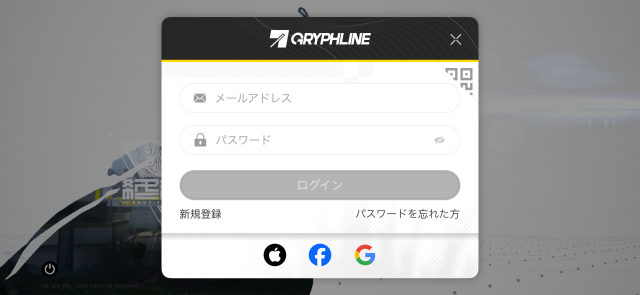
起動時に自動で出てくるログイン用画面の左下、「新規登録」を選択します。

メールアドレスやパスワードなど、必要な情報を入力して新規登録は完了です。
PS5版のアカウント作成方法
ここではアカウント登録が住んでいない方向けの簡単な作成方法を紹介します。
PSNアカウントでログインしたくない方は公式サイトでアカウントを作成してから始めることをおすすめします。
PS5のメニュー画面左側からPS Storeを開き、『アークナイツ:エンドフィールド』を検索してダウンロードします。
初回起動時の画面で「PSNのアカウントで簡単ログインする」を選べば、PSNのアカウントですぐにアカウント登録が完了します。
また、この方法でログインすると、新しいGryphlineアカウントが自動で登録されます。
アークナイツ:エンドフィールドでアカウント連携・データ共有を行う方法
『アークナイツ:エンドフィールド』でアカウント連携・データ共有を行う方法は、アカウント作成時に連携する方法と作成後に連携する方法の2種類が存在します。
以下より、それぞれの方法とPS5版の連携方法について詳しく解説していきます。
アカウント作成時に連携する方法


ログイン画面下部にある、Googleなど外部サービスのアイコンをクリックしてログインします。
同じように別のデバイスで外部サービスのアイコンからログインすると、自動的にアカウントが連携された状態になります。
この方法はデバイスに関係なくどのプラットフォームでも同一の手順で連携が可能です。
アカウント作成後に連携する方法
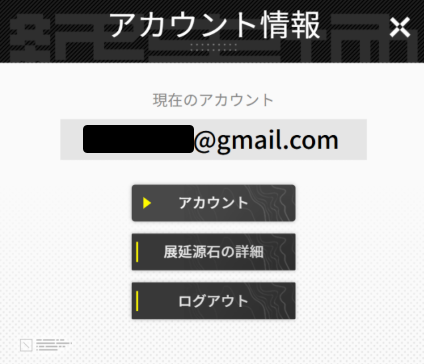

アカウント管理画面に移行したら、画面左側の「セキュリティ設定」から「アカウント連携」を選択します。
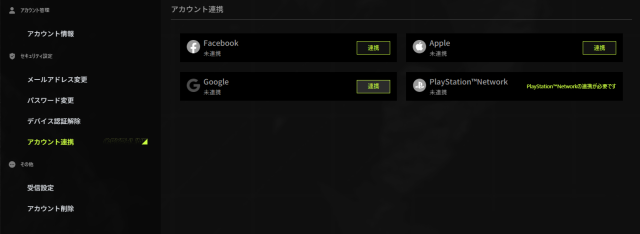
連携したいサービスを選び、ログインすることでアカウントの連携が完了します。
この方法はデバイスに関係なくどのプラットフォームでも同一の手順で連携が可能です。
PS5のアカウント連携を解除する方法
PSNとの連携解除は1回のみ可能となっているため、間違えないように注意しましょう。
タイトル画面の「設定」から「外部サイトとアカウント」を開きます。
「アカウント」を選択し「メールアドレス連携」を選択
メールアドレスを連携し、スマホ版やPC版で使用しているアカウントのメールアドレスを入力すると同期は完了です。
また、PS5でプレイしていた時と同じサーバー地域でないと同期できないので地域選択には十分注意しましょう。
アークナイツ:エンドフィールドのアカウント情報を変更できる?

アークナイツ:エンドフィールド公式サイトでログイン後、アカウント画面から様々なアカウント情報を変更できます。
アカウント情報の変更はプラットフォーム別に存在するのではなく、必ず公式ページからログインして行う必要がある点には注意しましょう。
ただし、アカウントIDなどの変更はできません。
アークナイツのアカウントを消去するにはどうすればいい?

アークナイツのアカウントは、アカウントページから削除が可能です。
間違えて削除してしまっても、14日以内にキャンセルすればアカウントの復元が可能な仕様となっています。
ただし、14日を過ぎてしまうと完全に消去され、復元はできなくなってしまうので注意しましょう。
アークナイツ:エンドフィールドでアカウントの作り方は?まとめ
アークナイツ:エンドフィールドでアカウントの作り方は、公式ページから作る方法とゲーム初回起動時のポップアップ画面で作る方法の2種類があります。
また、アカウント連携はアカウント作成時とアカウント作成後でやり方が異なるので、それぞれの方法を確認して挑戦しましょう。
登録後のアカウント情報変更や、アカウント消去もすべてアークナイツ:エンドフィールド公式サイトから行えます。
アークナイツ エンドフィールドPC版のダウンロード・インストール方法について解説した記事もありますので、気になる方はチェックしてみてください。