

『Screamer』は推奨がRTX 4070とまあまあのスペックを要求しているので、高画質かつ高いフレームレートで遊ぶならRTX 5060を目安にしたスペックのゲーミングPCが必須です。
本記事では、『Screamer』を遊ぶために必要なスペックの紹介と、どのくらいのゲーミングPCであれば快適に遊べるかの解説をした上で、おすすめモデルを紹介します。
| モデル |
 NEXTGEAR JG-A5G600 |
 GALLERIA XPR7A-R56T8G-GD |
GALLERIA XPR7A-R57-GD |
 G TUNE FG-A7A7X |
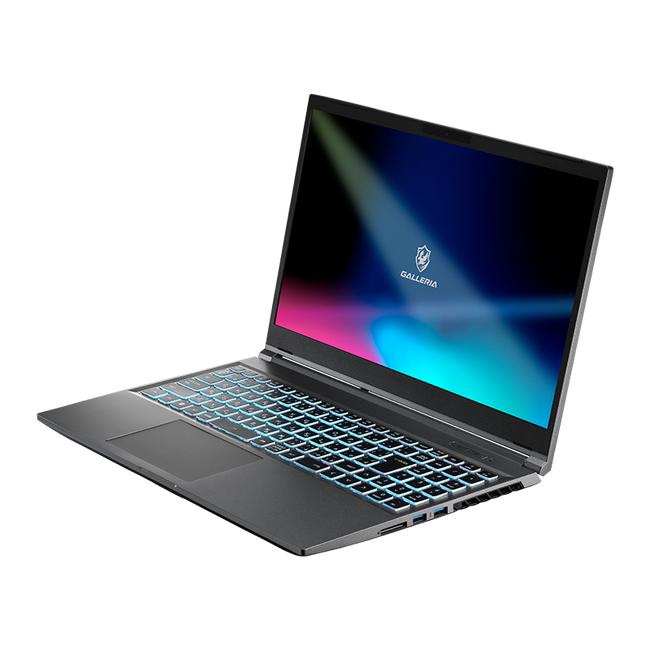 GALLERIA RL7C-R35-5N |
GALLERIA RL7C-R45-5N |
|---|---|---|---|---|---|---|
| CPU | Ryzen 5 4500 | Core Ultra 5 225F | Ryzen 7 7700 | Ryzen 7 9800X3D | Core i7-13620H | Core i7-13620H |
| GPU | RTX 5060 | RTX 5060 Ti | RTX 5070 | RX 9070 XT | RTX 3050 | RTX 4050 |
| メモリ | 16GB | 16GB | 16GB | 32GB | 16GB | 16GB |
| ストレージ | 500GB (NVMe)SSD | 500GB (Gen4)SSD | 1TB (Gen4)SSD | 1TB (Gen4)SSD | 500GB SSD | 500GB SSD |
| 目的 | まずは予算は格安でゲーミングPCが欲しい方 | 値段と性能のコスパを両立させたい方 | 最新GPUのコスパが良いゲーミングPCがほしいならこのモデル! | ハイエンドモデルの良コスパ枠 | 場所を選ばず快適に遊べる高性能ノート | 最強スペック ゲーミングノート |
『Screamer』の公式推奨スペック・動作環境

『Screamer』の公式が発表している推奨スペックを元に、当サイトおすすめのスペックを解説します。
最低でもGTX 1060以上なら動くので、今流通しているゲーミングPCなら問題なく遊べます。
『Screamer』の公式必要スペック
| OS | Windows10 |
| CPU | Intel Core i5-9600K (6 * 3700) /AMD Ryzen 5 2600 (6 * 3400) |
| GPU | GeForce GTX 1060 (6144 MB)/Radeon RX 5500 XT (8192 MB) |
| メモリ | 12GB |
| ストレージ | 30GB |
公式がアナウンスしている必要最低限のスペックは上記のようになります。
今の基準で言うとスペックが低めなので、少し古めのゲーミングPCでも起動はするためハードルは低いですが、このスペックだと画質を下げないとカクついて満足にプレイできません。
『Screamer』の公式推奨スペック
| OS | Windows10 |
| CPU | Intel Core i5-14600K (6 * 3500 / 8 * 2600)/AMD Ryzen 7 7700X (8 * 4500) |
| GPU | GeForce RTX 4070 (12288 MB) / Radeon RX 9070 XT (16384 MB) |
| メモリ | 16GB |
| ストレージ | 30GB |
公式推奨スペックならフルHD高設定60fps以上で遊べるので、普通にプレイする分には全く困らないでしょう。
だいたいRTX 5060くらいの性能を推奨しているので、最低でもRTX 5060を搭載している最新のゲーミングPCなら快適にプレイできます。
『Screamer』を本当に快適に遊ぶために必要なスペック
| OS | Windows11 |
| CPU | Intel Core i5-14世代/AMD Ryzen 5 5600X |
| GPU | RTX 5060 |
| メモリ | 16GB |
| ストレージ | 50GB以上の空きがあるSSD |
『Screamer』を最高設定でも100fps超え安定で遊べる当サイトおすすめスペックは、上記のとおりです。
現在流通しているゲーミングPCの中で言うと18万円あたりの価格帯で、安いモデルながらも画質に拘らなければいろんなゲームを遊べます。
当サイトで紹介しているモデルで言うと「RTX 5060搭載PC」が一番近いスペックです。
『Screamer』はグラボなしでも遊ぶことはできる?
残念ながらグラフィックボードを搭載してないパソコンでは、『Screamer』を遊ぶことは出来ません。
理由は『Screamer』を遊ぶためには最低でも「GTX 1060」以上のグラボが必要であり、「GTX 1060」のスペック以上の内蔵GPUは無いからです。
基本的に3Dグラフィックを使用したゲームは、グラボがないとまともに遊べないと思っておきましょう。
『Screamer』を遊ぶのにおすすめなゲーミングPCまとめ

ここでは、『Screamer』を高画質かつ快適に遊べるモデルをいくつか紹介します。
低価格モデルからハイスペックモデルまで、目的別に厳選していますので、ぜひチェックしてみてください。
【入門セット】RTX 5060搭載、お得な5点セットモデル
RTX 5060搭載5点セットモデル
CPU:Ryzen 5 4500
GPU:RTX 5060
メモリ:16GB
ストレージ:1TB NVMe SSD
| メリット | デメリット |
|---|---|
| 単品で揃えるよりも一万円近く安い 最高設定100fpsで遊べる すぐにゲーミングPC環境が揃う | 周辺機器が揃っている人には不要 |
PC周辺機器をよく知らないから、おすすめのセット品を教えて欲しい!という方には、『Screamer』推奨スペック超えのお得なセットがおすすめ。
同じデバイスを単品で揃えるよりも1万円以上お得で、セット品だからといって周辺機器は安物ではなくLogicool Gのゲーム用デバイスで統一されていて、モニターは240Hz対応のガチモデルなので高品質なゲーム環境がすぐに手に入ります。
本体スペックは『Screamer』を最高設定でも100fpsあたりで安定して遊べるので、色んなゲームを幅広く遊べる汎用性の高いゲーム環境が手に入ります。
モニターなどの周辺デバイスが揃っているという方は、後述するコスパ重視モデルがおすすめです。
【格安人気】100fps超えで遊べるエントリーモデル
NEXTGEAR JG-A5G60
CPU: Ryzen 5 4500
GPU:RTX 5060
メモリ:16GB
ストレージ:500GB NVMe SSD
| メリット | デメリット |
|---|---|
| 価格が安い 最高設定100fpsで遊べる レースゲーム全般を普通に遊べる | 重量級ゲームでは設定を下げないといけない場合がある |
『Screamer』の推奨スペックをクリアしていて、なるべく価格の安いゲーミングPCが欲しい!という方には、こちらのエントリーモデルがおすすめ。
20万円の価格帯で『Screamer』を100fps超えで遊べるので、『Forza Horizon 6』などの他のレースゲームも特に設定を下げること無く普通に遊べます。
現在使用しているゲーミングPCが古くて型落ちになったので買い替えを検討している方は、このモデル以上のスペックを目指すと良いでしょう。
【安定ミドル】WQHD100fpsで遊べるミドルスペック
GALLERIA XGC5M-R56T8G-GD
CPU: Core Ultra 5 225F
GPU:RTX 5060 Ti
メモリ:16GB
ストレージ:500GB Gen4 SSD
| メリット | デメリット |
|---|---|
| フルHD144fps以上~WQHD100fpsで遊べる PC専用ゲーム全般を高画質でプレイ可能 性能と価格のバランスが取れた高コスパゲーミングPC | 144Hz以上や高解像度に対応のモニターが必須 |
『Screamer』をWQHDで遊びたい方や、いろんなゲームを144fps以上で遊びたい方は、当サイトおすすめ構成の安定ミドルモデルがおすすめ。
『Screamer』をWQHDでも100fpsで安定して遊べるくらい余裕があるので、レースゲームをフルHD144fps以上のガチ環境で戦いたい、RPGを画質重視で遊びたいなどの要望に答えられます。
それでいて価格も約30万円と大きく高くはないのでコスパにも優れており、価格に見合って安定したゲーミングPCを探している方に非常におすすめです。
【配信者向け】スペックを気にせず配信できるハイエンド
GALLERIA XPR7A-R57-GD
CPU:Ryzen 7 7700
GPU:RTX 5070
メモリ:16GB
ストレージ:1TB Gen4 SSD
| メリット | デメリット |
|---|---|
| どんなゲームも4K60fps以上で遊べる 高品質な動画配信が可能 クリエイティブな用途にも使える | 4Kや高Hz対応モニターがないと性能を発揮できない |
色んなゲームを画質MAX設定でスペックを気にせず動画配信したい方には、当サイトおすすめ構成の安定ハイエンドモデルがおすすめ。
『Screamer』を含むあらゆるゲームを4Kや144fps超えで遊べるので、スペックが原因で遊ぶゲームを選ばなくても良くなります。
3Dモデルを配信画面に映しながら重量級のゲームをしても固まらないほど高スペックなので、大手配信者のような配信環境を目指している方は、本モデルを目安にするといいでしょう。
また、スペックの高さを活かして画質の高い動画データの編集や、3Dモデルの作成、AIコンテンツの生成など、幅広くクリエイティブな作業もこなせるので、汎用性の高さが抜群です。
【ノートPC】いつでもどこでもPCゲームを遊ぶのにおすすめなモデル
GALLERIA RL7C-R35-5N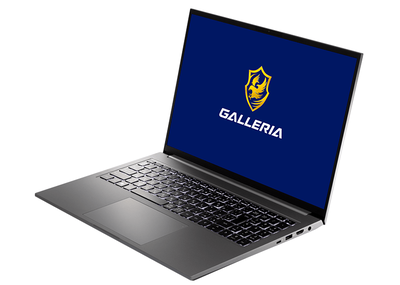
CPU:Core i7-13620H
GPU:RTX 3050
メモリ:16GB
ストレージ:500GB Gen4 SSD
| メリット | デメリット |
|---|---|
| ハイスタンダードな性能を持ったノートPC 165Hz液晶パネル搭載 設定次第で100fpsも実現可能 | デスクトップに比べPC本体のコスパは劣る |
場所を選ばずにノートPCで『Screamer』を不自由なく遊びたい方には、こちらの「RTX 5060」搭載ゲーミングノートPCがおすすめ。
『Screamer』を高設定60fps安定で遊べるので、ノートPCながらもカクつく心配はありません。
165Hz対応モニターを標準搭載しているので、フレームレートが重要な音ゲーやシューティングゲームも165fpsで遊ぶなど幅広く楽しめるハイスタンダードなノートPCです。
BTOショップによる特徴の違い
ゲーミングPCを購入する場合、BTOショップを利用するのがほとんどですが、BTOショップといっても多くの大手ショップがあるので迷ってしまう方が多いと思います。
どのショップでも取り扱っているゲーミングPC自体の性能や価格に、そこまで大きな差はありませんが、デザインやコラボモデルの種類などに差があるので、見た目や特典などのサービスで決めるのが良いでしょう。
ここでは、主要なBTOショップである「ドスパラ」「マウスコンピュータ」「パソコン工房」それぞれの特徴と、ゲーミングブランドの紹介をします。
ドスパラ【GALLERIA】

ガレリアはドスパラが展開するゲーミングPCブランドで、eスポーツ大会などにもデバイス提供をしていて、一般~プロまで幅広く親しまれています。
ドスパラ自体の大きな特徴として、「納期が早い」事が挙げられます。需要が多くて在庫が少ないもの以外はだいたい「最短翌日発送」なので、なるべく早くPCが欲しい方におすすめです。
定期的にVTuberや大手ストリーマーとのコラボモデルを販売し、特典としてステッカーなどが付属しているので、ゲーミングPCを購入する際にはコラボモデルもチェックしてみましょう。
マウスコンピューター【G-Tune】

G-Tuneはマウスコンピューターが展開するゲーミングPCブランドで、プロ選手などにも数多くPCを提供しており、競技シーンでも数多く取り扱われているので、信頼性が高いです。
他のBTOショップと比べて、特に電源に余裕を持たせているので、構成変更やパーツを増設したりと拡張のしやすいゲーミングPCといえます。
また、マウスコンピューターはすべての製造工程を日本国内で行っているので、安心感が高いのも人気のポイントです。
パソコン工房【Level∞】

Level∞は、パソコン工房が展開するゲーミングPCブランドです。
大手ストリーマー・声優・VTuber・プロチームなど幅広いコラボモデルに加えて、ゲーム推奨モデルも数多く扱っているので、お気に入りの有名人コラボモデルがほしい方や、ハマっているゲーム推奨モデルがほしい方におすすめです。
また、細かく構成パーツを変えたモデルが多く、細かく価格帯を絞って選べるので、PCパーツにある程度知識がある方には選ぶ楽しさがあります。
『Screamer』をゲーミングPCで遊ぶメリットは?

『Screamer』をゲーミングPCで遊ぶ際には、普通PCや家庭用ゲーム機と比べてどんなメリットがあるのかを解説します。
デバイスの自由度やあらゆる状況に対応できるスペックの高さに加えて、動画配信をするなどのゲーム以外の利便性においてもゲーミングPCで遊ぶのが最適な作品です。
DLSSなどを併用して家庭用ゲーム機よりも高い画質で遊べる

PC版と家庭用ゲーム機版の『Screamer』には、画質設定を変更できる自由度に差があります。
これはゲーム機で遊ぶ場合、ある程度安定を重視した画質設定でなければ製品としてメーカーが売り出せないからで、個人差があるPCに合わせるための設定項目をゲーム機版にも実装するのは不可能だからです。
自分好みの画質設定以外にもDLSSなどのお得な画質向上機能はPC版にしかないので、最高の画質で『Screamer』を遊ぶ予定の人はゲーミングPCで遊ぶのがおすすめです。
高いフレームレートで遊べる

『Screamer』はスキルで対戦相手のマシンを攻撃する要素があり、ただでさえ一瞬の判断が重要なレースゲームにバトルの駆け引きも加わっているので、フレームレートは高ければ高いほど画面が見やすくなるため有利に立ち回りやすくなります。
スキル攻撃時の演出も派手目なので、どんな状況でもカクつかないように余裕のあるスペックも必要なのでゲームをするためにマシンスペックは重要です。
家庭用ゲーム機よりもゲーミングPCの方が、高画質・高fpsを高い水準で実現可能です。
MODが使える

『Screamer』PC版のメリットの一つにMODを使えるところがあります。
MODとは、ゲーム内のデータを差し替えて、見た目の変更や利便性を上げる改造技術のことですが、MODはデータを操作する必要があるので、ゲーム機版では使えません。
特にレースゲームのMODは車種の追加や見た目変更が多いので、自分の好みのデザインのマシンを登場させるなんてことも可能になるでしょう。
『Screamer』を遊ぶためのゲーミングPCの選び方
『Screamer』を遊ぶために必要なゲーミングPCを選ぶ際に、どこをポイントに選べばよいのかを解説します。
色んなモデルがあって、結局どれにしたら良いのかわからない方は、各項目の解説を参考にしてください。
予算で選ぶ
| 価格帯 | クラス | 想定する環境 |
|---|---|---|
| 15万 | エントリー | そこまで重くないPCゲーム、スマホゲーム全般を安定して遊べる (『Screamer』おすすめスペック) |
| 25万 | ミドル | PCゲーム全般をフルHD高画質60fps超え |
| 35万 | アッパーミドル | WQHDや4Kでも120fps超え |
| 40万~ | ハイエンド | スペックを気にせず動画配信ができる |
ゲーミングPCは、搭載されているパーツで価格がある程度決まるので、どのくらいのことができるかは価格で把握できます。
『Screamer』はそこまで負荷が高くないゲームなので、「RTX 5060搭載モデル」あたりのエントリーモデルでも十分遊べます。
動画配信のネタとしてPCゲームを遊ぶ時に、スペックに困りたくない方には、超重量級のPCゲームでもサクサク動くハイエンドモデルがおすすめです。
用途で選ぶ
- なるべく安くPC環境を整えたい→入門セット
- 少し余裕を持ったスペックで長く使いたい→RTX 5060Ti搭載PC
- 本格的な動画配信をしたい→RTX 5070搭載PC
『Screamer』を遊べるPC環境をなるべく安く実現したい方には「入門セット」がベストですが、動画配信、色んなPCゲームと同時に起動してもスペックに困りたくない、という場合にはそれなりに要求スペックが上がります。
そのため、上記の例のように自分が『Screamer』を遊ぶという目的に加えて付加価値を求める場合は、それぞれ適したゲーミングPCを選ぶことが必要です。
本記事では、それぞれの目的に応じたモデルを紹介しているので、「おすすめパソコン一覧」から自身が求めるゲーミングPCを選んでみてください。
デスクトップかノートPCかで選ぶ
デスクトップとノートPCどちらにするか迷っている方は、主に設置スペースと価格面で決めると良いでしょう。
設置スペースに余裕があって、高性能なパーツを搭載したゲーミングPCが欲しい方にはデスクトップPCがおすすめです。拡張性も高いので、将来スペックアップする事もできるのでコスパも良いです。
ノートPCの一番のメリットは、「省スペース」「持ち運べる」という点です。
頻繁にベッドの上や、リビングなどでPCを扱いたい方におすすめです。その代わり、パーツの性能は発熱を抑えるために控えめなので、ハイエンドのデスクトップ並みの性能を求める場合はかなり価格が高くなります。
『Screamer』以外のPCゲームを遊びたいかで選ぶ

『Screamer』だけを遊ぶ場合は、ハイエンドクラスのゲーミングPCは必要ありませんが、他のゲームも幅広く遊ぶ場合は余裕のあるスペックが必要です。
例えば『DEATH STRANDING 2』のように、グラフィックの品質が高いゲームなどを高解像度や高画質環境で遊ぶ場合は、ミドル以上のゲーミングPCがあると安定します。
遊ぶ予定のあるゲームの「推奨スペック」を参考に、それよりも少し上の性能を持ったゲーミングPCを用意しましょう。
パーツを見てもよくわからない場合は、「予算で選ぶ」を参考に、価格でゲーミングPCを選ぶのもアリです。
『Screamer』おすすめゲーミングPCに関するよくある質問
- Screamerのデラックス版の特典は?
-

『Screamer』Steamストアページより引用 Screamerのデラックス版には見た目変更アイテムが付属します。
ストーリー追加などの要素はないので、普通にプレイする分には通常版でも問題ありません。
- Screamerを遊べるスペックのゲーミングPCの値段は?
-
Screamerをプレイできる新品ゲーミングPCの最安値段は、15万円程度が目安となります。
現在流通しているBTOショップでは最低でも15万円は予算が必要なので、なるべく安いものを求めるなら中古で探すしかありませんが、メルカリなどで探すのは保証が一切ないのでおすすめしません。
どうしても中古を探すのでしたら、ドスパラなどの大手BTOショップで購入すれば中古でも最大3ヶ月の保証を受けられるので、推奨スペックを参考に大手ショップで探してみてください。
- Screamerはノートパソコンでもプレイできる?
-
ゲーミングノートパソコンであれば、Screamerをプレイできますが、大きい画面でプレイしたい場合は外部出力で別モニターに映すなどの工夫が必要です。
通常のノートパソコンはグラボを搭載していないため、Screamerをプレイするときは必ずゲーミングノートパソコンを選ぶようにしましょう。
- Screamerは普通のパソコンでもプレイできる?
-
普通のパソコンと言うと、グラボ非搭載でネットサーフィンくらいしか想定していないモデルの場合がほとんどなので、ゲームをプレイできない可能性が非常に高いです。
Screamerはグラボが必要なゲームなので、普通のパソコンではなくゲーミングPCで遊びましょう。
- ScreamerをプレイするゲーミングPCは自作とBTOのどっちがおすすめ?
-
ScreamerをプレイするゲーミングPCは、自作よりもBTOショップでの購入がおすすめです。
自作PCは初心者にとってハードルが高く、故障してしまったときにも保証がありませんし、実は自作だからといってそこまで大きく安くPCを手に入れられるわけではないので、買ったほうが何かと安心です。
BTOショップで販売されているゲーミングPCなら、最初から完成した状態で手に入るためすぐにScreamerをプレイできます。
『Screamer』におすすめのゲーミングと推奨スペックまとめ
| モデル |
NEXTGEAR JG-A5G600 |
GALLERIA XPR7A-R56T8G-GD |
GALLERIA XPR7A-R57-GD |
G TUNE FG-A7A7X |
GALLERIA RL7C-R35-5N |
GALLERIA RL7C-R45-5N |
|---|---|---|---|---|---|---|
| CPU | Ryzen 5 4500 | Core Ultra 5 225F | Ryzen 7 7700 | Ryzen 7 9800X3D | Core i7-13620H | Core i7-13620H |
| GPU | RTX 5060 | RTX 5060 Ti | RTX 5070 | RX 9070 XT | RTX 3050 | RTX 4050 |
| メモリ | 16GB | 16GB | 16GB | 32GB | 16GB | 16GB |
| ストレージ | 500GB (NVMe)SSD | 500GB (Gen4)SSD | 1TB (Gen4)SSD | 1TB (Gen4)SSD | 500GB SSD | 500GB SSD |
| 目的 | まずは予算は格安でゲーミングPCが欲しい方 | 値段と性能のコスパを両立させたい方 | 最新GPUのコスパが良いゲーミングPCがほしいならこのモデル! | ハイエンドモデルの良コスパ枠 | 場所を選ばず快適に遊べる高性能ノート | 最強スペック ゲーミングノート |
『Screamer』はそこまで高いスペックは要求されませんが、高いフレームレートで優位に立ちたいなら推奨スペックよりも少し上のゲーミングPCで遊ぶのが理想的です。
エントリークラスの「RTX 5060搭載モデル」でもフルHD100fpsくらいの環境でプレイが可能なので、そこから求める環境に応じてスペックアップをすれば4Kで遊んだり動画配信をできるなど幅が広がってきます。
当サイトで紹介しているモデルを参考に、自分が遊びたい環境はどのくらいなのかを把握し、予算に応じたゲーミングPCを選んでみてください!