

基本的に、ノートパソコンにおけるマイクはPC画面の上部に搭載されていることが多いです。
ただし、機種によってはキーボード上部や本体の背面に配置されている場合もあるため、機種ごとに確認が必要です。
その他例外もあるため、この記事ではノートパソコンのマイクはどこにあるのかや、マイク搭載のおすすめノートPCについて解説していきます。
\マイク搭載のおすすめノートPC!/
| モデル | 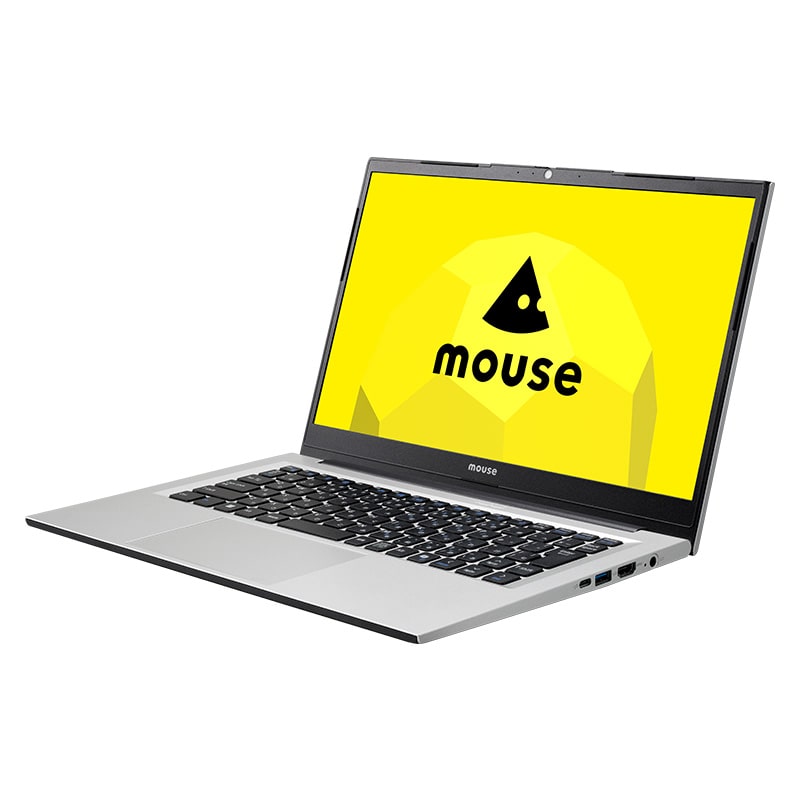 mouse A4-A5U01SR-B |  mouse X4-I5U01SR-A | 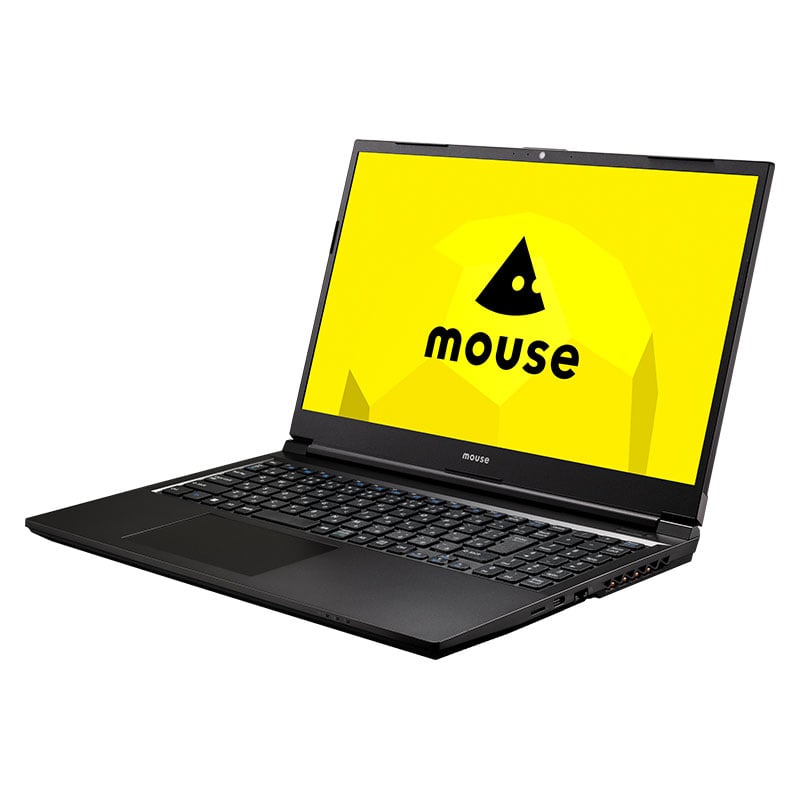 mouse K5-I7G50BK-A |  NEXTGEAR J6-A7G60WT-B |
|---|---|---|---|---|
| CPU | Ryzen 5 7430U | Core Ultra 5 125U | Core i7-13620H | Ryzen 7 255 |
| GPU | Radeon グラフィックス | インテル グラフィックス | RTX 2050 Laptop GPU | RTX 5060 Laptop GPU |
| メモリ | 8GB | 16GB | 16GB | 16GB |
| ストレージ | 256GB | 256GB | 500GB | 500GB |
| ディスプレイ | 14型・フルHD | 14型・WUXGA | 15.6型・フルHD | 16型・WUXGA |
| 価格 | 103,800円 | 139,800円 | 174,700円 | 199,800円 |
| おすすめ用途 | 安い高コスパの モデルを探している | 安価ながらも性能が高めの モデルにしたい | グラボを搭載した モデルを探している | ゲームをプレイできる モデルを探している |
ノートパソコンのマイクはどこ?
基本的に、ノートパソコンにおけるマイクは下記の3か所に搭載されていることが多いです。
- PC画面の上部
- 本体の側面
- キーボードの奥側
マイク用の小さな穴が開いており、機種によってはマイクのマークが記載されている場合もあるため確認してみましょう。
ここからは、特に搭載されている場所が多いPC画面の上部、本体の側面について、詳しく解説していきます。
PC画面の上部

ノートPCのマイクは上の画像のように画面上部、webカメラの両サイドに搭載される形が主流となっています。
マイク穴が2つある場合はステレオに対応している場合が多く、高品質な音を収録することができます。
本体の側面

画面上部にある場合と比べてマイナーですが、本体側面にマイクが搭載されているケースも存在します。
特に5万円程度の安価なモデルには画面上部以外に搭載されているケースが多いので、当てはまる場合は確認してみましょう。
ノートパソコンでマイクが内蔵されているか確認する方法は?
以下より、見た目ではなく設定などでマイクが内蔵されているかチェックする方法について解説していきます。
マイクの場所が見つからない、PCの見た目だけでは判断が難しい場合は、ぜひ参考にしてみて下さい。
①デバイスマネージャーで確認する方法

左下の検索欄で「デバイスマネージャー」と検索し、デバイスマネージャーを開く。


「オーディオの入力および出力」タブを開き、マイクが記載されているかを確認する。
②設定からチェックする方法

まずはWindowsマークをクリックし、「設定」を開きましょう。

左側のタブから「サウンド」を選択します。

「サウンドデバイスを管理する」を選択し、「入力デバイス」欄にマイクが表示されているかを確認する。
③通話アプリなどで確認する方法
ここではディスコ―ドを例に紹介していきます。
ZoomやChatWork、Teamsなど他のアプリでも、同様の手順を踏みましょう。

左下の歯車マークから「設定」を開き、左のタブから「音声・ビデオ」を選択する。

「マイク」を選択し、選択可能な入力デバイス一覧から選択可能なマイクを確認する。
マイクを選択後にマイクテストを実施し、正しくマイクが機能しているか確認できる。
内蔵マイク非搭載の場合は外付けマイクもおすすめ!




ノートパソコンがマイクを内蔵していない場合は、外付けマイクを接続すると音声入力に対応できるようにます。
外付けマイクの主な種類として、スタンドマイク型とヘッドセット型があるので、それぞれの特徴を知って自分に合うものを選びましょう。
スタンド型はマイク単体で独立したタイプで、単体のマイクとしての機能が欲しい場合に便利です。
マイクとしての性能が高いので、Web会議でノイズを抑えたい場合に選びましょう。
一方のヘッドセット型はヘッドホンとマイクが一体となった形式で、別々で用意しなくて良い分価格が抑えられます。
音の質よりヘッドホンとしての機能を優先したいゲーム用途などで選ぶのがおすすめです。
ノートパソコンでマイクが反応しない・使えない場合の対処法
| 症状 | 対処法 |
|---|---|
| 内蔵マイクが反応しない | マイクがオフになっているかチェック 他の入力がデフォルト設定になっていないかチェック |
| 外付けマイクが認識されない | 正しく接続されているかをチェック 他の入力がデフォルト設定になっていないかチェック |
ノートパソコンでマイクが反応しない・使えない場合、上記の方法で対処することができます。
以下より、どちらの場合についても詳しく解説していきます。
内蔵マイクが反応しない
困ったなあ
— ぽえまる (@poepoeusagi) February 16, 2022
PCでイヤホンつなげると内蔵マイクが反応しない
ggっても設定でなんとかできなさそうなんだがマイク付きのやつ買いなおすしかないのか、、、
内蔵マイクが反応しない場合、マイクの入力がオフになっている可能性があります。

「設定」の「サウンド」からサウンドデバイスの管理画面を開き、無効化されていないかをチェックしましょう。
また、他の入力がデフォルト設定になっている可能性もあるため、デフォルト設定の確認もしておきましょう。
外付けマイクが認識されない
内蔵マイクでもオーディオインターフェイスを通した外付けのダイナミックマイクでも反応しない
— ノヴァ (@RE_hangedman) December 24, 2014
外付けマイクが認識されない場合、まずは正しく接続されているかをチェックしましょう。

たとえば、ステレオミニプラグ接続の場合に差し込み口を間違えているケースは良く見られます。
また、機種によっては別途ドライバーのインストールが必要な場合もあるため注意が必要です。
ノートパソコンでマイク搭載のおすすめモデルは?
| モデル | mouse A4-A5U01SR-B | mouse X4-I5U01SR-A | mouse K5-I7G50BK-A | NEXTGEAR J6-A7G60WT-B |
|---|---|---|---|---|
| CPU | Ryzen 5 7430U | Core Ultra 5 125U | Core i7-13620H | Ryzen 7 255 |
| GPU | Radeon グラフィックス | インテル グラフィックス | RTX 2050 Laptop GPU | RTX 5060 Laptop GPU |
| メモリ | 8GB | 16GB | 16GB | 16GB |
| ストレージ | 256GB | 256GB | 500GB | 500GB |
| ディスプレイ | 14型・フルHD | 14型・WUXGA | 15.6型・フルHD | 16型・WUXGA |
| 価格 | 103,800円 | 139,800円 | 174,700円 | 199,800円 |
| おすすめ用途 | 安い高コスパの モデルを探している | 安価ながらも性能が高めの モデルにしたい | グラボを搭載した モデルを探している | ゲームをプレイできる モデルを探している |
以下より、ノートパソコンでマイク搭載のおすすめモデルを紹介していきます。
格安モデルからゲームも遊べるモデルまで紹介していくので、是非参考にしてみて下さい。
【格安モデル】10万円代の高コスパモデル
mouse A4-A5U01SR-B
CPU:Ryzen 5 7430U
GPU:Radeon グラフィックス
メモリ:8GB
ストレージ:256GB SSD
| メリット | デメリット |
|---|---|
| 価格が安い 単体でビデオ通話が可能なモデル 仕事や学業用におすすめ | 理系大学生が使用するにはスペック不足な場面も多い |
できるだけ安価にビデオ通話が可能なモデルが欲しい方におすすめのモデルです。
格安ながらもこのモデルにはwebカメラとマイクが搭載されているので、単体でビデオ通話をすることができます。
ZOOMでのweb会議やオンライン授業にも使用できるので、仕事や学生向けノートPCとして適しています。
CADソフトや物理シミュレーションソフトなど、専門的なソフトを使用するならスペックが不足することも多いですが、Officeソフトや通話アプリ程度であればサクサク快適に使用可能です。
【格安高性能】格安ながらも性能に余裕のあるモデル
mouse X4-I5U01SR-A
CPU:Core Ultra 5 125U
GPU:インテル グラフィックス
メモリ:16GB
ストレージ:256GB SSD
| メリット | デメリット |
|---|---|
| 価格が安い CPU性能が高く、重いアプリも快適に使用可能 仕事用のメイン機や理系大学生にもおすすめ | ゲームや動画編集はできない |
価格を抑えつつ少し重いアプリなどを使用したい方におすすめのモデルです。
最安値モデルと比べてCPU性能やメモリ搭載量が優れており、カクつきなく快適にビデオ通話を行ったり、複数タブでOfficeソフトを使用することもできます。
急にアプリが落ちてしまう心配もなくなるので、仕事のメイン機やプログラムを行う理系大学生などにもおすすめです。
ただし、グラボを搭載していないのでゲームや動画編集などのグラフィック処理性能が必要な用途には使えない点に注意しましょう。
【グラボ搭載】軽い動画編集や画像編集もこなせるモデル
mouse K5-I7G50BK-A
CPU:Core i7-13620H
GPU:GeForce RTX 2050 Laptop GPU
メモリ:16GB
ストレージ:500GB SSD
| メリット | デメリット |
|---|---|
| 軽い動画編集や画像編集もこなせる グラボ搭載で雑談配信などもこれ一台でできる CPU性能が高く、画像生成で高度な資料作りが可能 | Adobeソフトやゲームがメイン用途ならスペックが足りない |
軽い動画編集や画像編集が目当ての方におすすめのモデルです。
RTX2050のグラボを搭載しているため、CanvaなどAIを用いた軽い動画編集や画像編集も快適に行えます。
CPU性能が高く、もちろんwebカメラやマイクも搭載されているので雑談配信などもこれ一台で完結可能です。
画像生成なども一部アプリを使用可能なので、自由に高度な資料作りが行える点は仕事用途でも非常に魅力的です。
【高性能グラボ】動画編集やゲームプレイも可能なモデル
NEXTGEAR J6-A7G60WT-B
CPU:AMD Ryzen 7 255
GPU:GeForce RTX 5060 Laptop GPU
メモリ:16GB
ストレージ:500GB SSD
| メリット | デメリット |
|---|---|
| 動画編集やゲームプレイも可能なモデル 現行最新モデルのグラボを搭載 16インチ画面搭載で作業やビデオ通話・ゲームも快適 | 通話だけできれば良い方にはオーバースペック |
動画編集やPCゲームを行いたい方におすすめのモデルです。
現行最新グラボであるRTX5060を搭載しており、高い映像処理能力でゲームや動画編集を快適に行えます。
16インチのモニターを搭載しているため、ゲームや動画編集の快適さが魅力的で、ビデオ通話でも相手の画面をよく見て話せます。
ただゲームをプレイするだけでなく、Discordによる通話をしながらのプレイもこれ一台で可能なため、ゲーム目当ての方に特におすすめです。
ノートパソコンのマイクに関するよくある質問
ここからは、ノートパソコンのマイクに関するよくある質問と回答をまとめて紹介していきます。
- HPのノートパソコンのマイクはどこ?
-
機種によって異なりますが、 Webカメラのすぐ横にある場合が多いです。
場合によってはキーボード上部や本体の背面に配置されている場合もあります。
- ノートパソコンでマイクの内蔵を確認する方法は?
-
目視での確認に加え、「設定」から確認する方法や「デバイスマネージャー」から確認する方法などがあります。
- ノートパソコンでマイクが検出されない場合の対処法は?
-
「設定」の「サウンド」からサウンドデバイスの管理画面を開き、無効化されていないかをチェックしましょう。
ノートパソコンのマイクはどこ?まとめ
\マイク搭載のおすすめノートPC!/
| モデル | mouse A4-A5U01SR-B | mouse X4-I5U01SR-A | mouse K5-I7G50BK-A | NEXTGEAR J6-A7G60WT-B |
|---|---|---|---|---|
| CPU | Ryzen 5 7430U | Core Ultra 5 125U | Core i7-13620H | Ryzen 7 255 |
| GPU | Radeon グラフィックス | インテル グラフィックス | RTX 2050 Laptop GPU | RTX 5060 Laptop GPU |
| メモリ | 8GB | 16GB | 16GB | 16GB |
| ストレージ | 256GB | 256GB | 500GB | 500GB |
| ディスプレイ | 14型・フルHD | 14型・WUXGA | 15.6型・フルHD | 16型・WUXGA |
| 価格 | 103,800円 | 139,800円 | 174,700円 | 199,800円 |
| おすすめ用途 | 安い高コスパの モデルを探している | 安価ながらも性能が高めの モデルにしたい | グラボを搭載した モデルを探している | ゲームをプレイできる モデルを探している |
基本的に、ノートパソコンにおけるマイクはPC画面の上部に搭載されていることが多いです。
もし見当たらない場合や反応しない場合は、「設定」や「デバイスマネージャー」まどから調べてみましょう。
マイクが搭載されていない場合や、高い音質を求める場合は外付けマイクを併用するのも選択肢です。