
数値入力をする際に非常に便利なテンキーですが、ノートパソコンでは付属していないモデルも多く見られます。
そのため、ノートパソコンを購入する上で、テンキーのあるモデルを選ぶかどうか迷っている方もいるのではないでしょうか?
本記事では、ノートパソコンにテンキーが必要なケースから、テンキー付きノートパソコンのおすすめモデルまで紹介していきます。
| モデル | 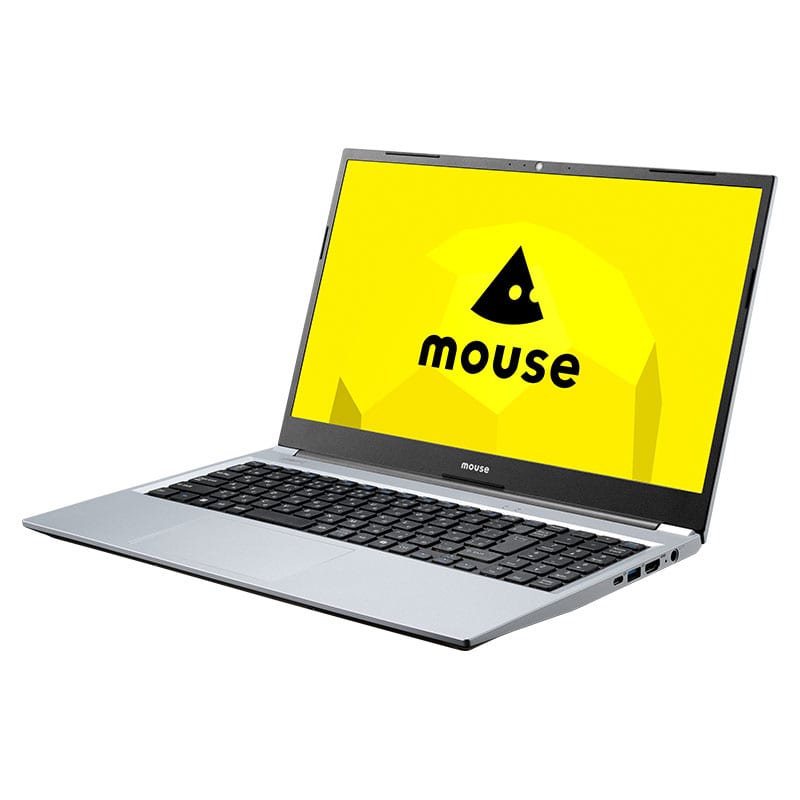 mous A5-A5A01SR-A | 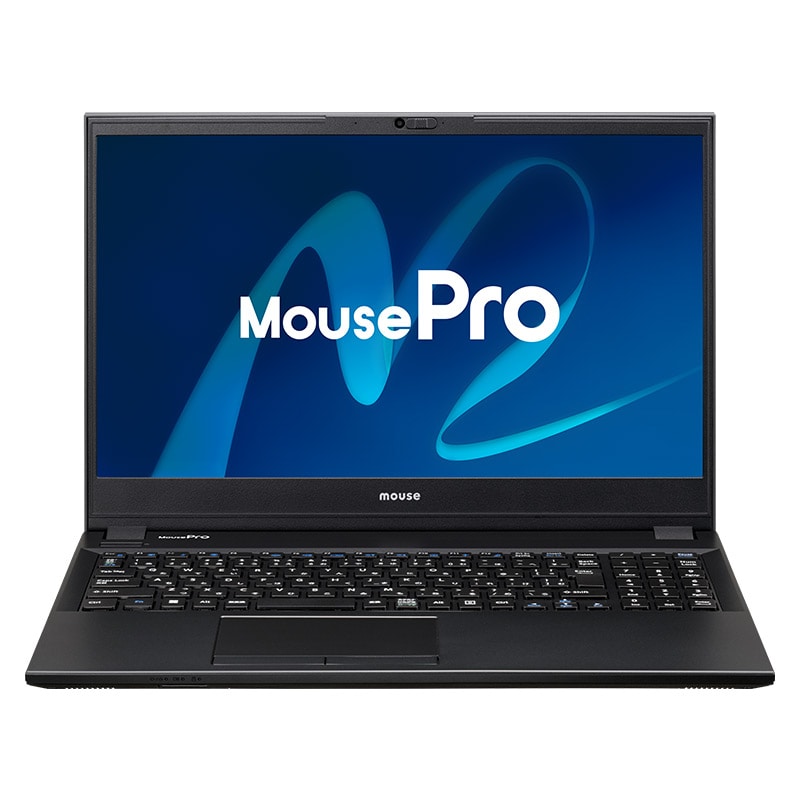 MousePro L5-I5U01BK-B |  mouse B5-A7A01SR-A |  NEXTGEAR J6-A7G60WT-B |
|---|---|---|---|---|
| CPU | Ryzen 5 7430U | Core i5-1235U | Ryzen 7 8845HS | Ryzen 7 255 プロセッサ |
| GPU | Radeon グラフィックス | Iris Xe グラフィックス | Radeon 780M | RTX 5060 Laptop |
| メモリ | 8GB | 16GB | 16GB | 16GB |
| ストレージ | 256GB | 256GB | 500GB | 500GB |
| ディスプレイ | 15.6型 | 15.6型 | 15.3型 | 16型 |
| 価格 | 106,800円 | 142,780円 | 186,800円 | 199,980円 |
| おすすめ用途 | 安いテンキー付きの モデルを探している | バッテリー着脱式で メンテナンスも容易 | 画像編集も 可能なスペック | ゲーミング用途 |
ビジネス用ノートパソコンの最強モデルの記事では、テンキーなしのモデルも解説していますので、あわせて参考にしてみてください。
ノートパソコンにテンキーは必要か?
結論としてはテンキーの需要は人によって異なるため、一概に必要、不必要とは言い切れません。
例えば、Excelでの数値入力や事務処理をメインに行ったり、PCを据え置きで使ったりする人はテンキーがあると便利です。
一方で、文章作成がメインで計算や数値入力を余り行わない方や、PCの持ち運びやすさを重視する人にはなくても問題ないでしょう。
このように、テンキーの有無を考える際は、「どれだけ数値を打ち込むか」と「持ち運びの頻度」を意識して選ぶのがおすすめです。
テンキーは必要・便利だと感じる人の意見
- 計算する時に便利
- 数値入力が片手で完結
- 数字入力時の誤操作がなくなる
X上でテンキーが必要だと感じる方の声を調査したところ、計算時の便利さを挙げる方が多く見られました。
特に、確定申告や、家計簿の管理等の、数字を多く打ち込む作業では、電卓と同じ配置のテンキーが非常に有効という声もあります。
また、キーボード上部のキーを使って打ち込むよりも、テンキーを利用した方が数字を打ち込む際の誤操作が少なくなるという声も見られました。
去年買ったノートパソコンはテンキーがついてて、確定申告のデータ入れるのにとても便利!
— ましろ@ブログ4年生 (@mashiro789) February 20, 2024
以前使ってたやつはテンキーなかったから、いちいちキーボードの方の数字打ってて。
やっぱり確定申告にはテンキーが必須ですね。
ノートパソコンにテンキーついてなかったら外部パーツで買ったんですけど片手でExcelの入力完結するの便利ですね。感動した。
— ほむらび (@Homurabi_2) July 23, 2023
テンキーは邪魔・いらないと感じる人の意見
- キーポジションが左寄り
- 本体が大きくなる
- 誤操作が多くなる
X上で、テンキーを不要という方の声も調査したところ、キーポジションの違和感を上げる方が多く見られました。
テンキーをノートパソコンに搭載すると、キーポジションが全体的に左寄りになるため、通常のキーボードとは操作感が異なります。
また、テンキーがあるとキーボードの面積が増えるため、本体も大きくなり、テンキーレスのモデルと比べて持ち運びづらいと感じる方もいるようです。
15インチのテンキー付きのノートパソコンはトラックパッド、キーポジションが左よりで結構ミスります…トラックパッドに関しては、左手で操作することで、誤操作がかなり減ることが最近になってようやく分かりました。テンキー便利だけど、色々真ん中においてほしい😣 pic.twitter.com/oHtfGRJ2C7
— とんきち(🐸はブランディングなんよ!) (@Go_Tonkichi) February 15, 2023
オフィス専用のノートパソコンをprimedayで買いたいと、いろいろみてるがどれがいいんだろう?
— mymana (@makingcontact13) July 13, 2024
使い方はzoomとSkypeとメールとWordと年に一度の確定申告のExcelぐらい。
テンキーがあった方が便利だけど大きくなるしな…
ノートパソコンでテンキー付きのおすすめモデルは?
ここからは、テンキー付きのおすすめモデルを紹介していきます。
格安にモデルから、ゲームプレイもできる高性能なモデルまで幅広く紹介しているので、ぜひ参考にしてみてください。
【10万円代】格安テンキー付きモデル
mouse A5-A5A01SR-A
CPU:Ryzen 5 7430U
GPU:Radeon グラフィックス
メモリ:8GB
ストレージ:256GB SSD
| メリット | デメリット |
|---|---|
| 価格が安い 日常用途からオフィス用途まで幅広く活用可能 重量1.6kgで持ち運びも苦ではない | バッテリーの駆動時間が長くない |
Ryzen 5 7430Uを搭載したビジネス向けのノートパソコンで、約10万と比較的購入しやすい価格が魅力です。
15.6インチとサイズ感も手頃な上に、重量も1.6kgと持ち運びも苦ではない重さに抑えられています。
一方で、バッテリー駆動時間はアイドル状態で約6.5時間と長くはないため、外で半日使用したいと考える方はACアダプターやPD充電器の携帯を忘れないようにしましょう。
テンキーは3列配置とコンパクトに抑えられているため、「持ち運んで使える安めのテンキー付きモデルが欲しい」という方におすすめのモデルです。
【メンテナンス性も抜群】バッテリー脱着式モデル
MousePro L5-I5U01BK-B
CPU:Core i5-1235U
GPU:Iris Xe グラフィックス
メモリ:16GB
ストレージ:256GB SSD
| メリット | デメリット |
|---|---|
| ロックダウン機能を採用 DVDドライブ搭載 バッテリー着脱式でメンテナンスしやすい | 持ち運びしづらい重量 |
Core i5-1235Uを搭載した約14万円で購入できるモデルで、バッテリー着脱式を採用し、高いメンテナンス性を誇っています。
また、DVDドライブを標準搭載しており、ビジネスシーンで光学メディアの使用が必要になっても柔軟に対応可能です。
更に、インターフェイスもHDMI端子から、古い規格のD-SUB端子まで備えているため、映像出力に関しては様々な環境で活躍できる優れ物となっています。
一方で、ドライブ内蔵のため本体重量は約2.09kgと重いため、宅内や、社内等の拠点内での運用に適したモデルと言えるでしょう。
【事務作業からクリエイティブまで】高解像度パネル採用モデル
mouse B5-A7A01SR-A
CPU:Ryzen 7 8845HS
GPU:Radeon 780M
メモリ:16GB
ストレージ:500GB SSD
| メリット | デメリット |
|---|---|
| 事務作業からクリエイティブな活動まで 2,560×1,600 (WQXGA)の高解像度パネルを採用 ライトなゲームならプレイ可能 | テンキーとメインキーボードの間隔が狭い |
Ryzen 7 8845HSを搭載した約18万円で購入できるモデルで、本格的な画像編集から、ライトなゲームプレイまで幅広くこなせます。
液晶には2,560×1,600に対応した高解像度パネルを採用しており、正確な色彩と広い作業領域での画像編集が可能です。
テンキーももちろん搭載していますが、15.3インチのモデルに4列配置のものを搭載しているため、キーの間隔が狭く慣れるのに時間がかかるかもしれません。
しかし、本体をコンパクトにしたことで重量約1.6kgを実現しているため、「場所を選ばず仕事と創作を行いたい」という方におすすめのモデルです。
【オフィスからゲームまで幅広く対応】RTX 5060搭載ゲーミングモデル
NEXTGEAR J6-A7G60WT-B
CPU:Ryzen 7 255
GPU:RTX 5060 Laptop
メモリ:16GB
ストレージ:500GB SSD
| メリット | デメリット |
|---|---|
| 現行タイトルならFHD解像度で快適にプレイ可能 165Hzの液晶を搭載 クリエティブな作業にも対応可能 | ゲーム用途に使うならストレージを増設したい 重量約2.21kgと持ち運びはしづらい |
Ryzen 7 255とRTX 5060 Laptopを搭載した約20万円で購入できるモデルで、ビジネス用途はもちろん、現行ゲームでも快適にプレイ可能です。
16インチ・165Hzの液晶を採用しており、FPSなどの動きが激しいゲームでも滑らかな視覚環境が得られます。
ただ、ゲームをインストールすると、非常に多くの容量を必要とするため、できればSSDを1TBへカスタマイズするのがおすすめです。
カスタマイズ費用に約2万円ほど必要になりますが、多用途に使うのであれば、投資する価値は十分にあると言えるでしょう。
ノートパソコンのテンキーは外付け・後付けするのも選択肢
- キーボードのホームポジションを変えずに済む
- 配置をカスタマイズしやすい
- 持ち運びが楽になる
- 状況に応じて使い分けられる
- テンキーレスのノートPCを持っている場合も対応できる
ノートパソコンはテンキーレスのモデルを選びつつ、必要に応じて外付けのテンキーを使用するのも1つの手段です。
それなら普段執筆作業をメインに行う方でも、キーボードのホームポジションを真ん中に置きながら、必要に応じてテンキーを利用できます。
また、数字入力を多用するものの、PCをよく外へ持ち出すという方は、本体をバッグに収まりやすいテンキーレスにするのがおすすめです。
状況に応じて使い分けられるため、痒い所に手が届く使い方ができます。



テンキー付きノートパソコンを選ぶ際のポイントは?
ここからは、テンキー付きノートパソコンを選ぶ際のポイントについて紹介していきます。
ぜひ、テンキー付きノートパソコンを探す際に参考にしてみてください。
テンキーの列数を確認する
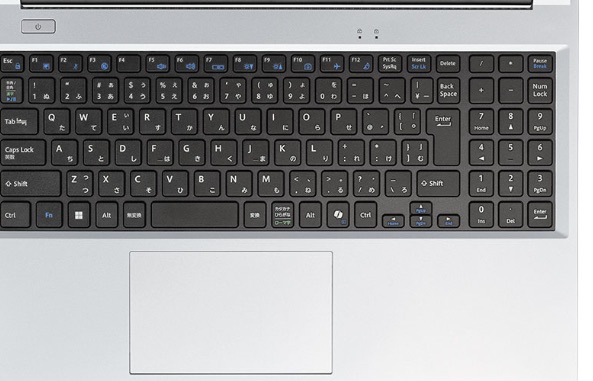

テンキーには3列配置と4列配置の2種類があるため、どちらが使いやすいか確認しておくのが重要です。
最大の違いは、4列配置はエンターキー等が右端に独立していますが、3列配置は一部の記号キーが変則的に配置されています。
そのため、通常のテンキーの扱いに慣れている方は、3列でブラインドタッチすると誤操作をしやすい可能性が高いでしょう。
ただ、3列キーはコンパクトにまとまっている分、キーボードの面積が小さくなるため、本体の大きさも多少コンパクトになるという利点があります。
メインキーボードとの間隔があるかをチェック
もう4ヵ月以上になるこのパソコンのキーボード、いまいち慣れないんですよね。テンキーが3列しかなく、テンキーと文字キーの間にスペースがないでしょ。右手のポジションがずれて、どうにもミスタイプが…。まぁテンキーあるのは便利ですけどね。でも、キーもノートにしては少し重いのです(´・_・`) pic.twitter.com/VNP9IdBIpZ
— 福見吉朗 (@fukurou293) April 4, 2019
テンキーとメインキーボードの間隔が、どの程度あるかも確認しておきましょう。
例えば、文字入力エリアとテンキーが隙間なく並んでいると、エンターキーを打つ際に数字を誤入力しやすくなります。
一方、キーの間にスペースが設けられているモデルは、手元の感覚だけでキーの境目を判別しやすいため、ミスが少なるでしょう。
そのため、文字入力の際の快適さも重視するなら、テンキーとメインキーボードの間隔もしっかりチェックするのがおすすめです。
ホームポジションとズレがあっても問題ないかチェック
15インチのテンキー付きのノートパソコンはトラックパッド、キーポジションが左よりで結構ミスります…トラックパッドに関しては、左手で操作することで、誤操作がかなり減ることが最近になってようやく分かりました。テンキー便利だけど、色々真ん中においてほしい😣 pic.twitter.com/oHtfGRJ2C7
— とんきち(🐸はブランディングなんよ!) (@Go_Tonkichi) February 15, 2023
キーボードを打ち込む際の、タイピング姿勢もチェックしておきましょう。
テンキーがあるノートPCは、文字入力のホームポジションが画面の中心よりも、左寄りになるケースが多いです。
そのため、メインキーボードを入力する際は、体が左寄りに姿勢になるため、人によっては首や肩に負担がかかる可能性もあります。
そのため、テンキー付きのキーボードを利用した際の姿勢が、自分の負担にならないかどうかも検討しましょう。
ノートパソコンの購入におすすめのBTOパソコンショップ
軽量ノートパソコンを購入するなら、BTOパソコンショップで購入するのがおすすめです。
BTOパソコンショップとは、受注生産方式でパソコンを販売する専門店で、用途や予算に合わせて自分好みにカスタマイズできる点が魅力となります。
今回は、そんなBTOショップの中でも、主要な3社「トスパラ」「マウスコンピューター」「パソコン工房」について解説していきます。
ドスパラ

ドスパラは、株式会社サードウェーブが手掛ける、歴史あるBTOパソコンの専門店です。
最大の特長は発送までのスピード感で、正午までに決済を済ませれば最短翌日には手元に届きます。
急な故障等で、一刻も早く仕事用のノートPCを確保しなければならない状況でも、心強い味方となるはずです。
更に、各地に実店舗を展開しているため、トラブルの際に店頭で直接サポートを受けられる点も安心感に繋がるでしょう。
マウスコンピューター

マウスコンピューターは一般用PCのみならず、ゲームや創作、ビジネスに特化した多彩なブランドを持つパソコンメーカーです。
国内拠点の熟練スタッフが一点ずつ丹念に組み上げ、入念な検査をクリアして出荷される製品は、高い信頼度を誇ります。
標準の無料保証が3年間と、他社より長期に設定されている点も、初めてパソコンを購入する層には嬉しいポイントです。
加えて、年中無休の電話窓口が全ユーザーに用意されており、夜間や連休の不具合にも即座に対応できる盤石のサポート体制が整っています。
パソコン工房

パソコン工房は、株式会社ユニットコムが展開するBTOパソコンのセレクトショップです。
国内に70を超える実店舗を運営しているため、身近な場所で実機を確認したり、店員と構成を練り上げたりできるのが強みです。
店頭ではわずか500円の「ワンコイン診断」を提供しており、約15分の短時間で専用ツールを用いた不具合箇所の特定が可能です。
こうした背景から、オンラインでの相談に抵抗がある方にとって、対面サポートが充実したパソコン工房は最適な選択肢と言えます。
ノートパソコンのテンキーに関するよくある質問
ここからは、ノートパソコンのテンキーに関するよくある質問と回答をまとめて紹介していきます。
- ノートパソコンにテンキーはあった方がいいですか?
-
テンキーは用途によって必要、不要が変わるキーボードです。
例えば、家計簿の管理等の、数字を多く打ち込む作業をする場合はテンキーありが便利です。
一方、執筆作業をメインに行なっている方は、テンキーなしの方がおすすめとなっています。
- テンキー付きのノートパソコンを使うメリットは?
-
テンキー付きのノートパソコンを使うメリットは、数値入力や計算をスムーズに行えることです。
- ノートパソコンでテンキー付きの軽量モデルはある?
-
基本的にテンキー付きのノートパソコンは、テンキーレスモデルに比べて重量が重くなりがちです。
それでも、mouse A5-A5A01SR-Aのように重量約1.6kgに抑えたモデルもあります。
ノートパソコンにテンキーは必要か?まとめ
| モデル | mous A5-A5A01SR-A | MousePro L5-I5U01BK-B | mouse B5-A7A01SR-A | NEXTGEAR J6-A7G60WT-B |
|---|---|---|---|---|
| CPU | Ryzen 5 7430U | Core i5-1235U | Ryzen 7 8845HS | Ryzen 7 255 プロセッサ |
| GPU | Radeon グラフィックス | Iris Xe グラフィックス | Radeon 780M | RTX 5060 Laptop |
| メモリ | 8GB | 16GB | 16GB | 16GB |
| ストレージ | 256GB | 256GB | 500GB | 500GB |
| ディスプレイ | 15.6型 | 15.6型 | 15.3型 | 16型 |
| 価格 | 106,800円 | 142,780円 | 186,800円 | 199,980円 |
| おすすめ用途 | 安いテンキー付きの モデルを探している | バッテリー着脱式で メンテナンスも容易 | 画像編集も 可能なスペック | ゲーミング用途 |
ノートパソコンにテンキーが必要かどうか検討する際は、「計算を多用するか」「持ち運びの頻度はどうか?」を軸に考えましょう。
確定申告や、家計簿の管理を頻繁に行うのであれば、テンキー付きのモデルが非常に便利です。
一方で、頻繁に持ち運びする方は、コンパクトかつ軽量で、バッグに収めやすいテンキーレスモデルの方が良いでしょう。
このように、自分の使用用途と照らし合わせながら、テンキーの有無を検討するのがおすすめです。
ビジネス用ノートパソコンの最強モデルの記事では、テンキーなしのモデルも解説していますので、あわせて参考にしてみてください。