

『ドラゴンクエストXI 』でMODを使用すると、ゲームのテクスチャを改善したり、経験値やゴールドの入手量を変更するなど、より快適にゲームを楽しむことができるようになります。
この記事では『ドラゴンクエストXI 』のおすすめMODをまとめていきます。
今ゲーミングPCを買うなら良コスパモデルがおすすめ!
GALLERIA XGC5M-R56T8G-GD
CPU: Core Ultra 5 225F
GPU:RTX 5060 Ti
メモリ:16GB
ストレージ:500GB Gen4 SSD
当サイトでは、PCゲームのMODに関する記事を豊富に公開していますので、あわせて参考にしてみてください。
『ドラゴンクエストXI』のおすすめMODまとめ
ここでは、大手MODダウンロードサイトの「Nexus Mods」から『ドラゴンクエストXI』のおすすめMODを紹介していきます。
各MODのダウンロード方法はMODによって異なるため、ダウンロードしたいMODの説明文をご参考ください。
MODの説明文を確認する方法(タップで展開します)

該当MODの「DESCRIPTION」の、「About this mod」に、必要な設定などが記載されています。
基本的に英語表記となるため、ブラウザの翻訳機能などで日本語化するのがおすすめです。
中にはMOD自体が競合して効果を発揮しないものもあるので、こちらも各自MOD説明の注意文をチェックしてみることをおすすめします。
今後新しいMODもたくさん出てくるので、随時更新を行っていきます。
Monster Drops (Gold-Exp-Item Drop Chance)

モンスターを倒した際の経験値、ゴールド、アイテムドロップ率を変更するMODです。
どの設定も最大3倍までの倍率で設定することになるので、ゲームバランスを大きく崩さずに少し効率よく遊びたい方に向いています。
Project Rebuild – Player Character Models

高品質なキャラクターモデルとテクスチャに変更するMODです。
Steam移植の際に画質が落ちてしまったモデルやテクスチャを復元し、高画質なキャラクターモデルでゲームを楽しめるようになります。
Project Rebuild – Monsters Animals and Mounts

モンスター、動物、マウントのモデルやテクスチャを高画質なものに変更するMODです。
こちらもSteam移植時に画質が落ちてしまったので、移植前のテクスチャを復元して高画質でゲームを楽しめるようになります。
4k Upscaled Textures

AIによるテクスチャの強化をおこなうMODです。
すべてのテクスチャを4K画質にアップスケールできるので、4Kの高画質でゲームを楽しみたい方にもおすすめです。
Smoother Animations

特定の攻撃アニメーションのフレームを修正するMODです。
スムーズなアニメーションを楽しめるようになり、キャラの動きをより滑らかに再生できます。
Add All Appearance Options to in-game menu

装備メニューにすべての外見オプションを追加するMODです。
ゲームの進行度合いに依存せず、すぐにすべての外見オプションを選択できるようになる優れものです。
Even Easier Forging – Instant Perfection

「ふしぎな鍛冶」におけるミニゲームを回避し、+3武器をいつでも鍛造できるようになるMODです。
強化時に必要な「うちなおしの宝珠」を無駄にしたくない時に、安定して最大強化ができるこのMODは非常に便利です。
『ドラゴンクエストXI』のMODの導入方法
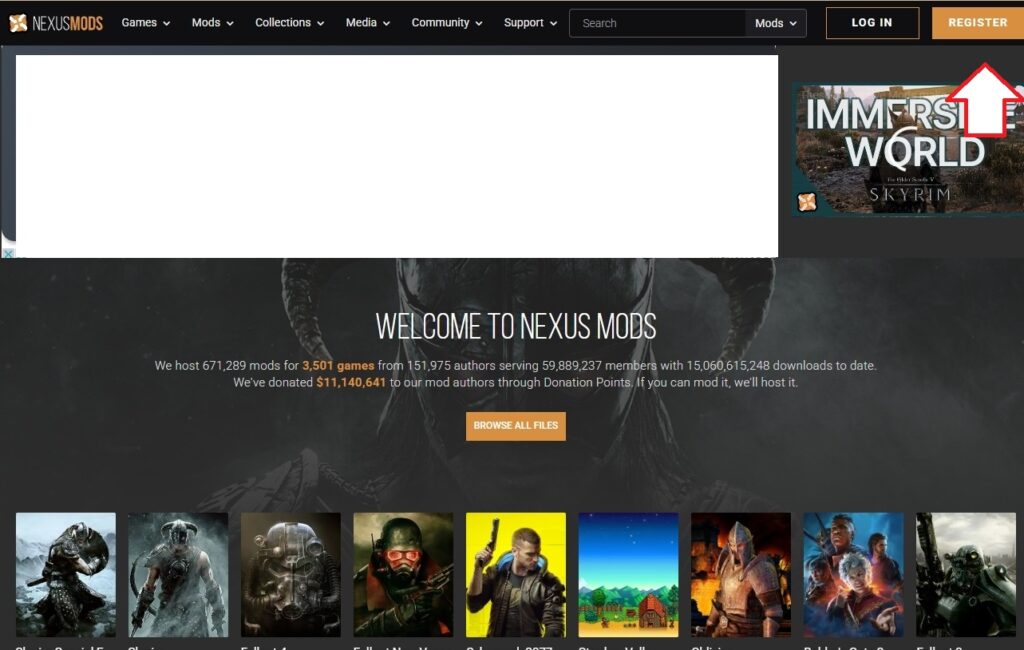
Nexus Modsの公式サイトの右上にある「REGISTER」をクリックして、メールアドレスを入力してアカウント登録を行ってください。
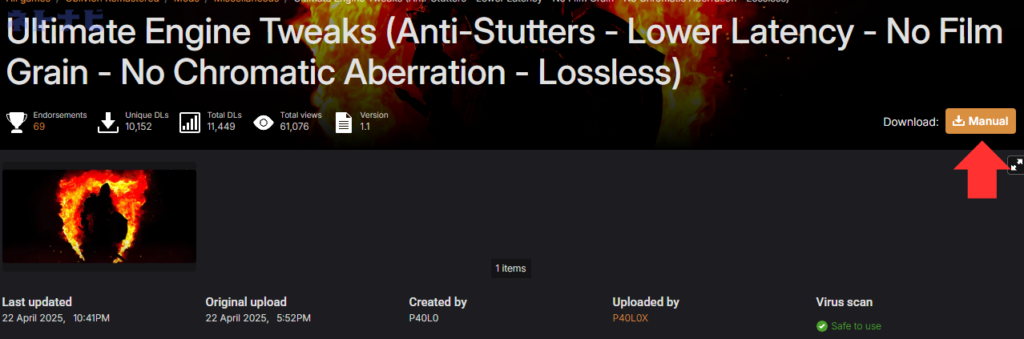
アカウント登録後、Nexus ModsでダウンロードしたいMODページを開いて、「MANUAL」というオレンジ色のボタンを押します。

その後、「SLOW DOWNLOAD」か「FAST DOWNLOAD」かの選択が出てきますが、「SLOW DOWNLOAD」を選択してください。
あとはダウンロードしたMODを『ドラゴンクエストXI 』がインストールされているフォルダにいれたり、既存のファイルと入れ替えることでMODが機能します。
また、前提となるMODが必要となる場合もあったり、MODによってはインストール方法が異なることもあるので、各種MOD記事の説明文をご参考ください。
『ドラゴンクエストXI』のMODに関するよくある質問
- ドラクエ11のMODをNexusModsでダウンロードする方法は?
-
ダウンロードしたMODを『ドラゴンクエストXI 』がインストールされているフォルダにいれたり、既存のファイルと入れ替えるなどの方法があります。
ただし、前提となるMODが必要となる場合もあったり、MODによってはインストール方法が異なることもあるので、各種MOD記事の説明文をよく読んで導入しましょう。
- ドラクエ11のMODで主人公の見た目を変更できる?
-
「Add All Appearance Options to in-game menu」を使用すれば、ゲームの進行度に関係なくいつでもメニューからキャラの見た目を変更できるようになります。
- MODをインストールしたのに適用されないのですが
-
MODによってインストール方法が異なります。
また、MODによっては前提となるMODのインストールが必要なので、各MODの説明文を参考にしてみてください。
うまくいかない場合は一度MODをアンインストールして再度インストールし直してみてください。
- MODをダウンロードして利用するのは問題ない?
-
対人要素や協力ゲームなど、オンラインプレイがあるゲームでのMOD利用はゲームバランスが崩れるためおすすめできません。
ただし、ソロでプレイするゲームではメーカー側の規約に禁止されていなければ問題ありません。 - MODの管理はどうやってすればいいですか?
-
Nexus ModsのMODを管理する場合は、VortexというMODマネージャーを利用するのがおすすめです。
当サイトでは、PCゲームのMODに関する記事を豊富に公開していますので、あわせて参考にしてみてください。