

『Rise of the Ronin』でMODを導入すると、画質やフレームレートを改善して、ゲームのクオリティを向上させられます。
この記事では『Rise of the Ronin』のおすすめMODをまとめていきます。
今ゲーミングPCを買うなら良コスパモデルがおすすめ!
NEXTGEAR JG-A7G6T
CPU: Ryzen 7 5700X
GPU:RTX 5060 Ti
メモリ:16GB
ストレージ:1TB Gen4 SSD
『Rise of the Ronin』は比較的要求スペックが高いので、スペックアップなどを考えている方は「Rise of the Roninの推奨スペック」記事もあわせて参考にしてみてください。
『Rise of the Ronin』のおすすめMODまとめ
ここでは、大手MODダウンロードサイトの「Nexus Mods」から『Rise of the Ronin』のおすすめMODを紹介していきます。
各MODのダウンロード方法はMODによって異なるため、ダウンロードしたいMODの説明文をご参考ください。
MODの説明文を確認する方法(タップで展開します)

該当MODの「DESCRIPTION」の、「About this mod」に、必要な設定などが記載されています。
基本的に英語表記となるため、ブラウザの翻訳機能などで日本語化するのがおすすめです。
中にはMOD自体が競合して効果を発揮しないものもあるので、こちらも各自MOD説明の注意文をチェックしてみることをおすすめします。
今後新しいMODもたくさん出てくるので、随時更新を行っていきます。
Rise of the Ronin Mod Loader

『Rise of the Ronin』にMODを導入できるようにするMODローダーです。
ゲームのルートフォルダに配置するだけで機能し、カスタムファイル(g1mやg1tなど)を簡単に適用できるようになります。
Ronin HDR 2.0

『Rise of the Ronin』の色調をより美しく補正するMODです。
HDR風の鮮やかな発色とコントラストで、ゲーム全体の映像美を引き立てます。
rise of the ronin hdr and fps fix for 6 gb gpu

『Rise of the Ronin』でFPS低下やカクつき、ラグに悩むプレイヤー向けの最適化設定MODです。
6GB GPU環境向けに調整されており、HDR効果を維持しながら動作をスムーズに改善できます。
Ronin Natural Style

『Rise of the Ronin』の色彩バランスと光表現を自然で美しく調整するMODです。
緑や青のトーンを整え、赤や紫の濁りを軽減することで、長時間プレイしても目に優しいナチュラルな映像に仕上がっています。
Main story Done Save

『Rise of the Ronin』の本編クリア後セーブデータを導入できるMODです。
全3地域を自由に行き来し、伝説級の装備を使いながら高難易度のミッションに再挑戦できます。
HDR Tone Correction and Beautification Filter

『Rise of the Ronin』のHDRモード向けに色調と明暗を最適化するMODです。
彩度の高すぎるトーンや暗部の影を修正し、より自然で美しい映像表現を実現できます。
RiseOfTheRoninFix

『Rise of the Ronin』にカスタム解像度対応やFOV(視野角)調整機能などを追加するMODです。
映像設定をより細かく制御できるようになり、自分好みのプレイ環境を構築できます。
『Rise of the Ronin』のMODの導入方法
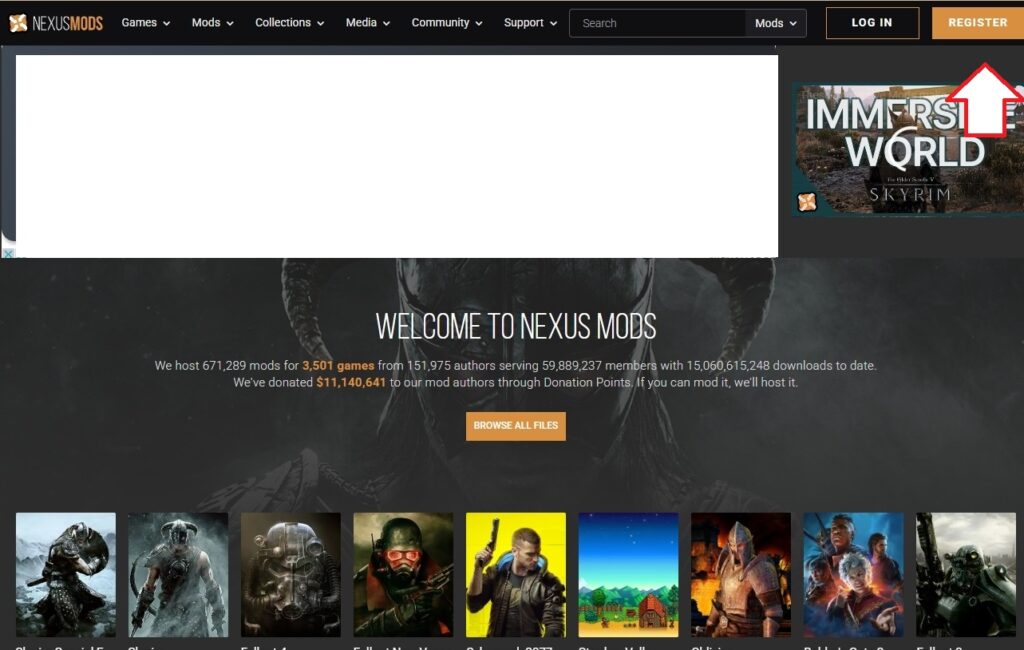
Nexus Modsの公式サイトの右上にある「REGISTER」をクリックして、メールアドレスを入力してアカウント登録を行ってください。
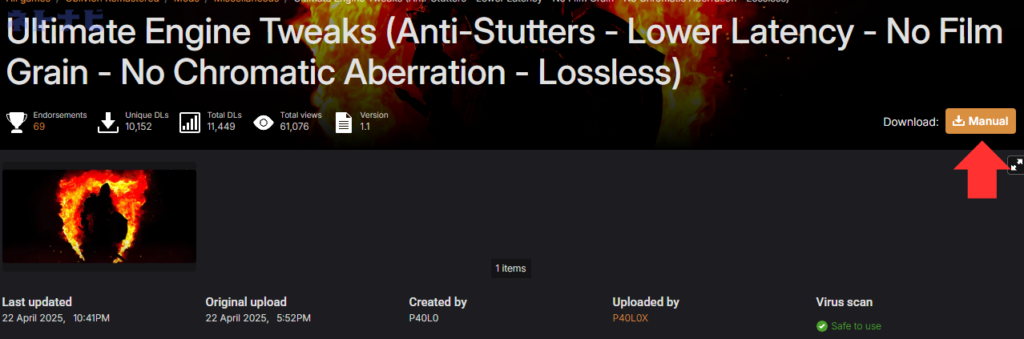
アカウント登録後、Nexus ModsでダウンロードしたいMODページを開いて、「MANUAL」というオレンジ色のボタンを押します。

その後、「SLOW DOWNLOAD」か「FAST DOWNLOAD」かの選択が出てきますが、「SLOW DOWNLOAD」を選択してください。
あとはダウンロードしたMODを『Rise of the Ronin』がインストールされているフォルダにいれたり、既存のファイルと入れ替えることでMODが機能します。
また、前提となるMODが必要となる場合もあったり、MODによってはインストール方法が異なることもあるので、各種MOD記事の説明文をご参考ください。
『Rise of the Ronin』のMODにBANのリスクや違法性はある?

『Rise of the Ronin』でMODを導入すると、BANされたり、違法とみなされるリスクがあります。
開発元のコーエーテクモが直接MODについて言及しているわけではないものの、動画投稿のガイドラインにて、チートや不正な改造を禁止する旨が記載されているためです。
以下に該当する投稿はこれを禁止します。なお、具体的に禁止事項に該当するかの問い合わせにはお答えできかねますのでご了承ください。
- チート、不正アクセス、不正な改造または当社が禁止する方法で当社ゲームをプレイしている投稿
上記は動画投稿のガイドラインなのでゲームプレイのみなら抵触しないかもしれませんが、MODは自己責任で利用しましょう。
『Rise of the Ronin』のMODに関するよくある質問
- MODをインストールしたのに適用されないのですが
-
MODによってインストール方法が異なります。
また、MODによっては前提となるMODのインストールが必要なので、各MODの説明文を参考にしてみてください。
うまくいかない場合は一度MODをアンインストールして再度インストールし直してみてください。
- MODをダウンロードして利用するのは問題ない?
-
対人要素や協力ゲームなど、オンラインプレイがあるゲームでのMOD利用はゲームバランスが崩れるためおすすめできません。
ただし、ソロでプレイするゲームではメーカー側の規約に禁止されていなければ問題ありません。 - MODの管理はどうやってすればいいですか?
-
Nexus ModsのMODを管理する場合は、VortexというMODマネージャーを利用するのがおすすめです。
『Rise of the Ronin』は比較的要求スペックが高いので、スペックアップなどを考えている方は「Rise of the Roninの推奨スペック」記事もあわせて参考にしてみてください。