

動画編集ソフトのFilmoraを快適に動かすためには、公式の推奨スペックを参考に十分な性能を備えたPCを用意する必要があります。
この記事では、Filmoraの推奨スペックとおすすめのノートパソコンをご紹介します。
手っ取り早く、目的別のおすすめモデルを知りたい方は、ぜひ参考にしてみてください。
| モデル | 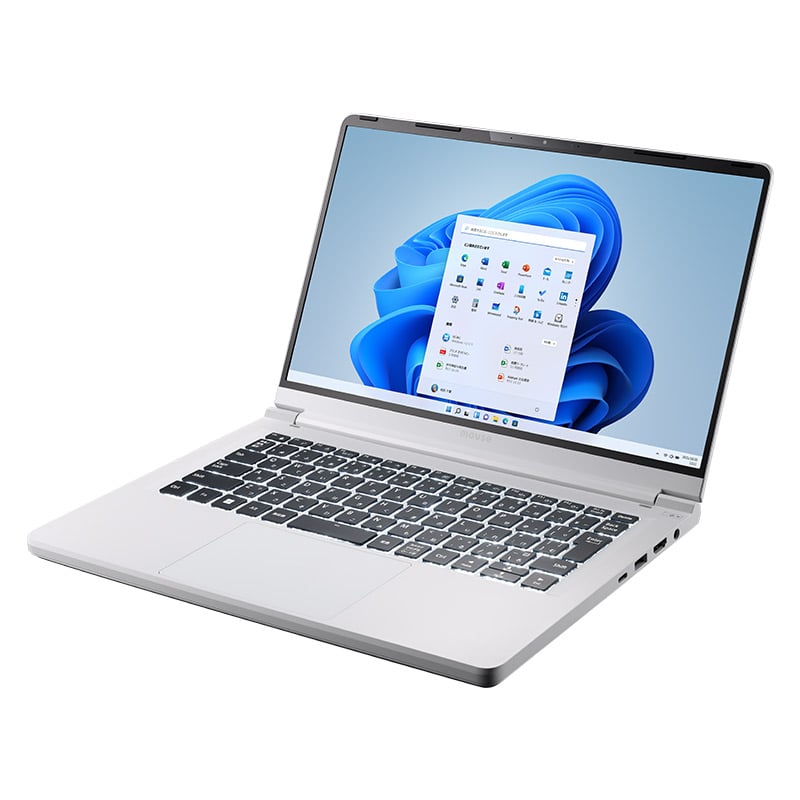 DAIV R4-I7G50WT-B |  DAIV Z6-I7G60SR-A | DAIV Z6-I9G70SR-A |  MacBook Air 2025 M4モデル |
|---|---|---|---|---|
| CPU | Core i7-13620H | Core i7-13700H | Core i9-13900H | Apple M4 |
| GPU | RTX 4050 Laptop GPU | RTX 4060 Laptop GPU | RTX 4070 Laptop GPU | CPU統合型 |
| メモリ | 16GB | 32GB | 32GB | 16GB |
| ストレージ | 500GB | 1TB | 1TB | 256GB |
| ディスプレイ | 14型・フルHD | 16型・WQXGA | 16型・WQXGA | 13型・2,560 x 1,664 |
| 価格 | 199,800円 | 279,800円 | 369,800円 | 164,800円 |
| おすすめ用途 | Filmora用に安い モデルを探している | コスパの良い モデルが欲しい | 8K動画編集も可能な 高性能モデルが欲しい | コスパの良い Macが欲しい |
Adobeでの利用を検討している方は、PremiereProはグラボなしで動く?という記事もありますので、気になる方はこちらも要チェックです。
Filmora用ノートパソコンのおすすめは?

ここからは、Filmora用ノートパソコンのおすすめモデルを紹介していきます。
スペックや価格帯で悩んでいる方は、ぜひチェックしてみてください。
【初心者向けCAD入門用】RTX 4050 Laptop GPU搭載モデル
DAIV R4-I7G50WT-B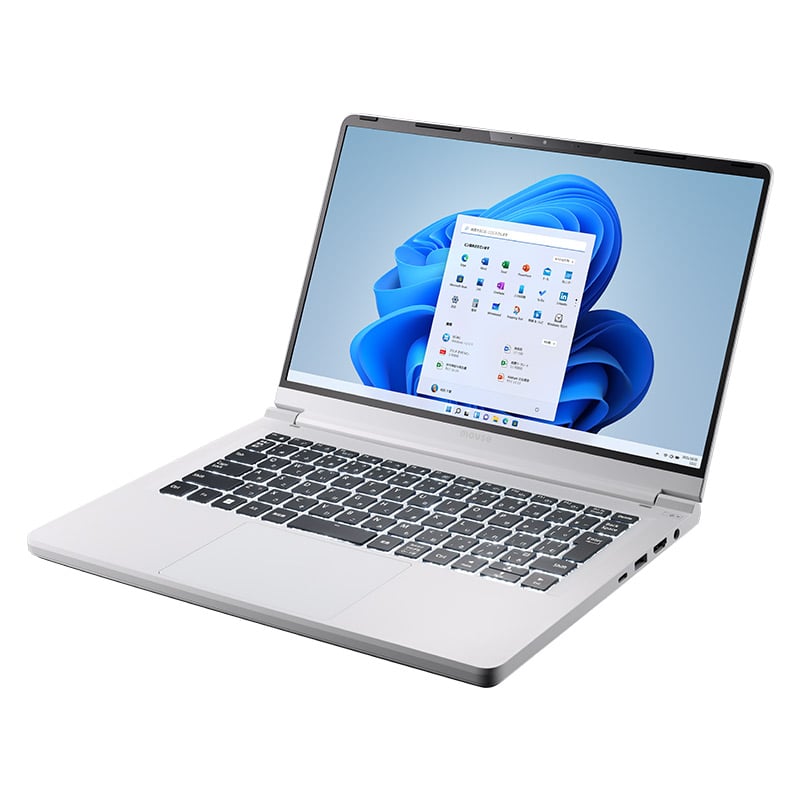
CPU:Core i7-13620H
GPU:RTX 4050 Laptop GPU
メモリ:16GB
ストレージ:500GB SSD
| メリット | デメリット |
|---|---|
| 20万円以下で手に入る フルHDの動画編集なら十分対応可能 14型で持ち運びやすい | 4K動画編集などは厳しいスペック |
GPUにRTX 4050 Laptop GPUを搭載した、エントリークラスのクリエイターノートパソコンです。
フルHDまでの動画編集なら十分こなせるスペックのため、Filmoraも快適に動作します。
4K動画編集などはさすがに厳しいですが、その分価格はそこまで高くありません。
これからFilmoraを使って動画編集を始める予定で、できる限り安いパソコンを探している方におすすめです。
【高コスパ】RTX 4060 Laptop GPU搭載モデル
DAIV Z6-I7G60SR-A
CPU:Core i7-13700H
GPU:RTX 4060 Laptop GPU
メモリ:32GB
ストレージ:1TB SSD
| メリット | デメリット |
|---|---|
| Filmoraを使った4K動画編集にも対応可能 32GBメモリ搭載でマルチタスクもサクサク 性能の割に価格は抑えられている | 8K動画編集は厳しいスペック |
Core i7-13700HのCPUとRTX 4060 Laptop GPUを組み合わせた、ミドルクラスのクリエイターノートパソコンです。
NVIDIA Studio認定モデルのため、Filmoraを使った動画編集はもちろん、AIツールも快適に動作します。
8K動画編集ができるほど高性能ではないものの、4Kの動画編集には対応できるスペックのため、コスパは決して悪くありません。
30万円程度の予算を目安に、コスパの良いノートパソコンを探している方におすすめです。
【ハイスペック】Core i9-13900H搭載高性能モデル
DAIV Z6-I9G70SR-A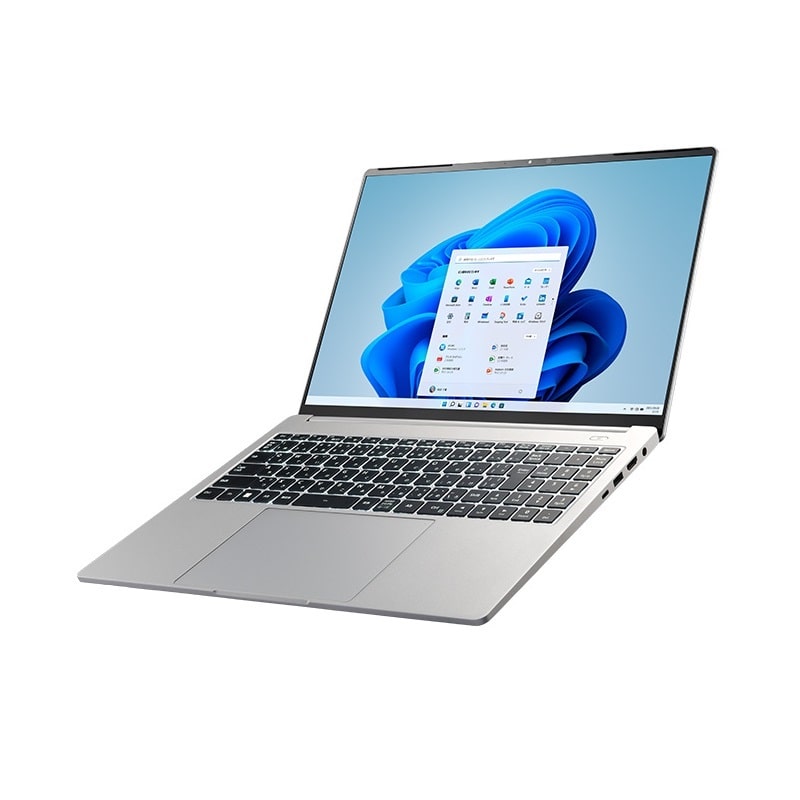
CPU:Core i9-13900H
GPU:RTX 4070 Laptop GPU
メモリ:32GB
ストレージ:1TB SSD
| メリット | デメリット |
|---|---|
| Filmoraを使った8K動画編集にも対応可能 16型の大画面ディスプレイ搭載 マルチタスクも快適にこなせる | おすすめモデルで最も高い |
CPUにCore i9-13900Hを搭載している、高性能なクリエイターノートパソコンです。
価格が高いのはデメリットですが、その分Filmoraで8K動画編集ができるほどの性能を備えています。
また、32GBの大容量メモリを搭載しているので、複数のソフトを同時に起動しても処理がほとんど重くなりません。
Filmoraで高解像度の動画編集も予定している、プロの動画編集者におすすめです。
【高コスパMac】M4チップ搭載MacBook Air
Apple 2025 MacBook Air M4
CPU:Apple M4チップ
GPU:CPU統合型
メモリ:16GB
ストレージ:256GB SSD
| メリット | デメリット |
|---|---|
| Macの割にコスパが良い Filmoraを快適に動かせる 薄型かつ軽量で持ち運びに便利 | ストレージがやや少ない グラボはCPU統合型のため映像処理にやや時間がかかる |
Apple M4チップを搭載した、2025年モデルのMacBook Airです。
Filmoraを快適に動かせるスペックを備えつつ、20万円以下で購入できるコスパの良さも兼ね備えています。
CPU統合型のグラボのため4Kなどの高解像度の動画編集には不向きですが、フルHDで動画編集するならスペック面も問題ありません。
Filmora用にコスパの良いMacが欲しい方におすすめです。
Filmora用ノートパソコンの推奨スペックは?

Filmoraを快適に動かすためには、公式の推奨スペックを満たしたPCが必須です。
ここでは、WindowsとMacのそれぞれでFilmoraに最適なスペックを紹介していきます。
公式最低スペック
| OS | Windows 7/Windows 8/Windows 10/Windows 11(64bit版) |
|---|---|
| CPU | Intel 第6世代、AMD Ryzen 3 1300X 以上 |
| GPU | NVIDIA GeForce GTX 1050 Ti以上 NVIDIA GeForce MX550以上 AMD Radeon RX 500以上(Radeon RX VEGAシリーズを除く) Intel UHD Graphics 630以上(2 GBのVRAM付き) |
| メモリ | 8GB |
| ストレージ | 10GB以上の空き容量 |
| ディスプレイ | 1280 x 800解像度以上 |
Filmoraの公式が公表している最低動作スペックは上記のとおりで、決して高いスペックではありません。
CPUはCore i5、GPUは内蔵GPUのIntel UHD GraphicsでもFilmoraは動かせます。
ただし、最低動作スペックでは解像度が上がるにつれて動作が重くなりやすいので、あまりおすすめはできません。
当サイトが考える推奨スペック
| OS | Windows11 |
|---|---|
| CPU | Core i7 第13世代以上 |
| GPU | RTX 4050以上 |
| メモリ | 16GBメモリ以上 |
| ストレージ | 1TB以上 |
| ディスプレイ | 13型・フルHD以上 |
Filmoraを快適に動かすためには、全体的にミドルクラスレベルのスペックが必要です。
上記のスペックなら、フルHDや4Kの動画編集でも快適にこなせます。
さらに、メモリを32GBに増設すれば、解像度が高い8Kの動画編集でも処理が重くなりません。
Filmora用ノートパソコンを選ぶ際のポイントは?
Filmora用ノートパソコンを選ぶ際は、パソコンのタイプやグラボの有無、ポートの種類なども注目ポイントです。
Filmora用ノートパソコンを購入後に後悔したくない方は、ぜひ以下で紹介するPC選びのポイントをチェックしましょう。
デスクトップと比較して用途に合う方を選ぼう
- 外出先でもFilmoraを使える
- 設置スペースが最小限
- パーツの増設や交換ができない
- デスクトップのコスパには劣る
- パーツの増設や交換ができる
- ノートパソコンよりもコスパが良い
- 外出先でFilmoraを使えない
- 広い設置スペースが必須
デスクトップとノートパソコンで迷ったら、用途に応じて選ぶのがおすすめです。
外出先でFilmoraを使うならノートパソコン一択ですが、デスクトップのようにパーツの増設や交換ができません。
一方、デスクトップはパーツの増設や交換ができるものの、外出先での作業ができないデメリットがあります。
グラボを搭載しているかチェックしよう
動画編集ソフトのFilmoraさん、無料でアプデしてくれて助かるんだけど俺のパソコンでは動作が怪しくなってきました。そもそもグラボないし…
— ちくぴょん🍁 (@zukki_maasa_) March 29, 2022
Filmoraなどの動画編集ソフトをサクサク動かすためには、映像処理を担当するグラボが必須です。
グラボなしでも動画編集自体はできますが、動画の読み込みや出力に時間がかかり、快適には動きません。
基本的にMacはグラボがないCPU統合型のため、読み込みに時間がかかる高解像度の動画編集を実施するならグラボを搭載したWindowsPCがおすすめです。
外部ディスプレイの接続ポートがあるモデルを選ぼう

外部ディスプレイの接続ポートを備えたノートパソコンなら、大きな画面でFilmoraを使えて便利です。
複数のソフトやタブを同時に開いて作業できるため、動画編集などの効率が格段に向上します。
したがって、ノートパソコンを選ぶ際は、HDMI・USB-C・Thunderboltなどの接続ポートがあるかチェックしましょう。
FilmoraにはMacとWindowsどっちがおすすめ?
- UIがシンプルで慣れている人は使いやすい
- 薄型かつ軽量でデザインもかっこいい
- 同程度の性能だとWindowsのほうが安い
- パーツの増設や拡張ができない
- 同程度の性能だとMacより安い
- パーツの増設や拡張が可能
- モデルごとにUIが若干異なる
- Macに慣れていると使いにくい
Filmoraを快適に使いたいなら、基本的にWindowsがおすすめです。
Apple製品との連携やデザイン性を重視するならMacもありですが、コスパや拡張性の面ではWindowsに勝てません。
同程度の性能であればWindowsのほうが安く手に入りやすいため、当サイトとしてはWindowsをおすすめします。
Filmora用ノートパソコンの購入におすすめのBTOパソコンショップ
BTOパソコンショップとは、ユーザーが受注してからパソコンを組み立てて販売しているパソコンショップのことです。
ここでは、主要なBTOショップである「ドスパラ」「マウスコンピュータ」「パソコン工房」それぞれの特徴について、解説していきます。
ドスパラ

ドスパラは、株式会社サードウェーブが運営している老舗のBTOパソコンショップです。
ゲーミングPCブランドの「GALLERIA」が有名ですが、Filmoraに最適なビジネスPCやクリエイターPCも数多くラインナップしています。
また、納期を最短翌日にできるため、納期で1ヶ月や2ヶ月待たされる心配もありません。
Filmoraですぐに動画編集を始めたい方におすすめのBTOパソコンショップです。
マウスコンピューター

マウスコンピューターは、サポートや保証の手厚さに定評があるBTOパソコンショップです。
24時間365日の電話対応や3年間の無償修理保証に対応しているので、初めてパソコンを購入する方でも安心して利用できます。
また、クリエイターPCも多くラインナップしているので、Filmoraを使う際にスペックが足りなくなる心配もありません。
サポート体制が充実しているショップでパソコンを買いたい方におすすめです。
パソコン工房

パソコン工房は、株式会社ユニットコムが運営しているBTOパソコンショップです。
全国に66店舗を展開しているため、対面でのサポートや修理対応も受けられます。
パソコンのラインナップ自体も豊富なため、Filmoraに最適なモデルが見つからない心配もありません。
コスパやサポート体制で選ぶなら、パソコン工房がおすすめです。
Filmora用ノートパソコンに関するよくある質問
ここからは、Filmora用ノートパソコンに関するよくある質問と回答をまとめて紹介していきます。
- Filmora用ノートパソコンにMacはおすすめできる?
-
Filmora用ノートパソコンにMacはおすすめできません。
ソフトとの相性やカスタマイズ性の観点からWindowsがおすすめです。
- Filmoraでノートパソコンを使うメリットは?
-
Filmoraでノートパソコンパソコンで使う最大のメリットは、外出先でも動画編集作業ができることです。
隙間時間も有効活用できるため、作業が捗ります。
- FilmoraでPCスペックはどれくらい必要?
-
Filmoraを快適に動かすためには、Core i7 第13世代以上のCPU、RTX4050以上のグラボが必要です。
メモリは16GB、ストレージは1TBあると余裕を持って作業できます。
- Filmora用ノートパソコンにグラボは必要?
-
Filmora用ノートパソコンにグラボは必要です。
グラボのないパソコンで作業すると、動画の読み込みや出力に時間がかかってしまいます。
Filmora用ノートパソコンのおすすめは?まとめ
| モデル | DAIV R4-I7G50WT-B | DAIV Z6-I7G60SR-A | DAIV Z6-I9G70SR-A | MacBook Air 2025 M4モデル |
|---|---|---|---|---|
| CPU | Core i7-13620H | Core i7-13700H | Core i9-13900H | Apple M4 |
| GPU | RTX 4050 Laptop GPU | RTX 4060 Laptop GPU | RTX 4070 Laptop GPU | CPU統合型 |
| メモリ | 16GB | 32GB | 32GB | 16GB |
| ストレージ | 500GB | 1TB | 1TB | 256GB |
| ディスプレイ | 14型・フルHD | 16型・WQXGA | 16型・WQXGA | 13型・2,560 x 1,664 |
| 価格 | 199,800円 | 279,800円 | 369,800円 | 164,800円 |
| おすすめ用途 | Filmora用に安い モデルを探している | コスパの良い モデルが欲しい | 8K動画編集も可能な 高性能モデルが欲しい | コスパの良い Macが欲しい |
Filmoraを快適に動かしたいなら、Core i7 第13世代以上のCPU、RTX4050以上のグラボを搭載したモデルがおすすめです。
MacでもFilmoraを使えますが、コスパや拡張性も考慮するなら、なるべくWindowsPCを選びましょう。
本記事でもFilmora用のおすすめモデルをいくつかご紹介しているので、気になったものをチェックしてみてください。
PremiereProはグラボなしで動く?という記事もありますので、気になる方はこちらも要チェックです。