
この記事では『ニーアオートマタ』のおすすめMODをまとめていきます。
MODを導入すると、美しい廃墟世界の雰囲気をそのままに、グラフィック強化や操作性改善でより滑らかで没入感の高いアクション体験を得られます。
今ゲーミングPCを買うなら良コスパモデルがおすすめ!
GALLERIA XPR7A-R57-GD
CPU: Ryzen 7 7700
GPU:RTX 5070 12GB
メモリ:16GB DDR5
ストレージ:1TB Gen4 SSD
当サイトでは、PCゲームのMODに関する記事を豊富に公開していますので、あわせて参考にしてみてください。

『ニーアオートマタ』のおすすめMODまとめ
ここでは、大手MODダウンロードサイトの「Nexus Mods」から『ニーアオートマタ』のおすすめMODを紹介していきます。
各MODのダウンロード方法はMODによって異なるため、ダウンロードしたいMODの説明文をご参考ください。
MODの説明文を確認する方法(タップで展開します)

該当MODの「DESCRIPTION」の、「About this mod」に、必要な設定などが記載されています。
基本的に英語表記となるため、ブラウザの翻訳機能などで日本語化するのがおすすめです。
中にはMOD自体が競合して効果を発揮しないものもあるので、こちらも各自MOD説明の注意文をチェックしてみることをおすすめします。
今後新しいMODもたくさん出てくるので、随時更新を行っていきます。
Wolf’s Limit Break – File Size Limit Patch

Wolf’s Limit Break – File Size Limit Patchは、『ニーアオートマタ』のファイルサイズ制限を解除し、大容量MODを正しく読み込めるようにする技術系パッチです。
通常はゲーム側の仕様で大きなテクスチャや複数のMODを同時に適用するとエラーが出ますが、このパッチでそれを回避可能です。
HDリマスター系や複合MODを導入する際の安定性が向上し、クラッシュや読み込み失敗を防ぎます。
複数の美化MODや高解像度パックを併用したい人におすすめの必須補助MODです。
Nier Automata Mod Helper (NAMH)

Nier Automata Mod Helper (NAMH)は、『ニーアオートマタ』のMOD管理と導入を簡単にするサポートツールです。
複数のMODを自動で整理・有効化でき、競合やロード順の調整もワンクリックで行えるのが特徴です。
手動導入時に起こりやすいミスやファイル上書きを防ぎ、安定した動作を維持できます。
複数の美化・操作系MODをまとめて使いたい人におすすめの管理ツール系MODです。
HD Texture Pack

HD Texture Packは、『ニーアオートマタ』の背景・建物・キャラクターモデルなどを高解像度化するグラフィック美化MODです。
低解像度だったテクスチャを4K相当までリマスターし、遠景や質感のぼやけを大幅に改善します。
光の反射や陰影もより自然になり、ポストアポカリプスの世界観が一層リアルに感じられます。
美しいビジュアルで物語を堪能したい人におすすめの定番美化MODです。
NieR Automata Input Overhaul Mod (NAIOM)

NieR Automata Input Overhaul Mod (NAIOM)は、『ニーアオートマタ』の入力処理を改善し、操作レスポンスを向上させる最適化MODです。
マウス操作やカメラ感度の不具合を修正し、より自然で直感的な操作感に調整できます。
キーバインドの自由度も高く、コントローラとの併用時もスムーズに動作します。
アクションゲームとしての操作性を重視する人におすすめの必須級MODです。
ANDROIDS REMASTERED

ANDROIDS REMASTEREDは、『ニーアオートマタ』の主要キャラクター(2B・9S・A2など)のモデルとテクスチャを高品質化する美化系MODです。
キャラの肌・髪・衣装の質感を4K解像度で再構築し、ライティング反射や陰影もよりリアルに調整可能です。
オリジナルのデザインを損なわず、自然な美しさと存在感を引き出します。
フォトリアル寄りの見た目で物語をより印象的に味わいたい人におすすめのリマスターMODです。
2B Hook

2B Hookは、『ニーアオートマタ』の挙動やカメラ設定を自由に調整できる拡張ツール系MODです。
カメラ距離の変更、被写界深度やFOVの調整、タイムスケール変更など幅広いカスタマイズが可能です。
開発・撮影・デバッグ向けの機能が多く、スクリーンショット勢や検証プレイヤーに特に人気があります。
ゲームバランスを崩さずに遊べるため、より自由度の高いプレイ体験を求める人におすすめの高機能MODです。
DualShock4 (PS4) Buttons

DualShock4 (PS4) Buttonsは、『ニーアオートマタ』のゲーム内ボタン表示をPS4コントローラー準拠に変更するUI系MODです。
標準ではXbox表記になっていますが、このMODを導入すると○×△□のPlayStationスタイルに置き換わります。
DualShock4やDualSenseを使うプレイヤーにとって直感的に操作しやすく、誤入力も減少します。
PSコントローラーで自然にプレイしたい人におすすめの快適化MODです。
『ニーアオートマタ』のMODの導入方法
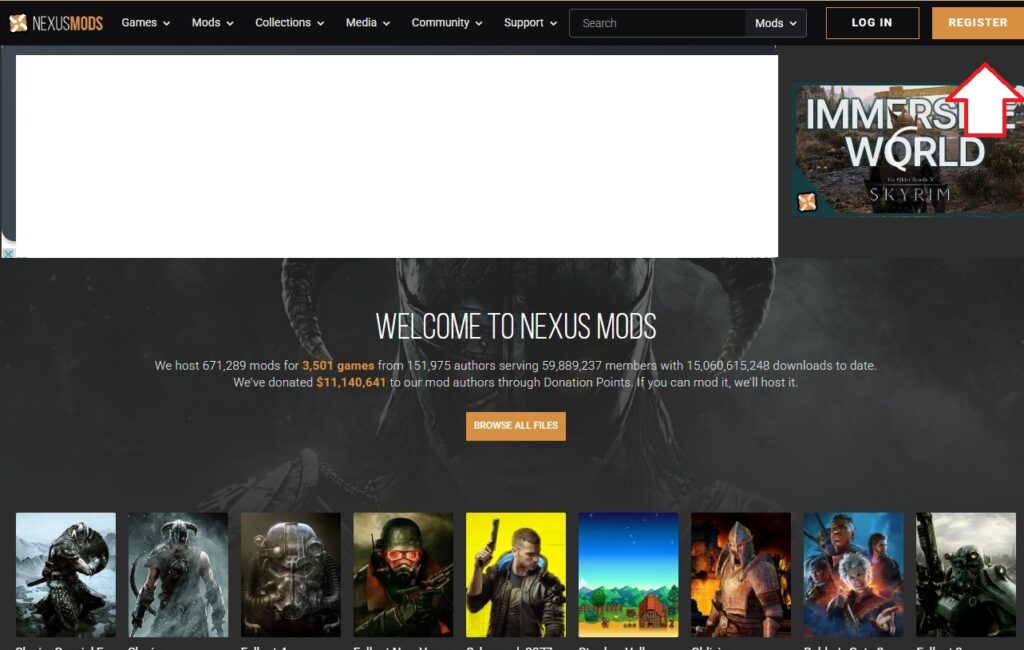
Nexus Modsの公式サイトの右上にある「REGISTER」をクリックして、メールアドレスを入力してアカウント登録を行ってください。
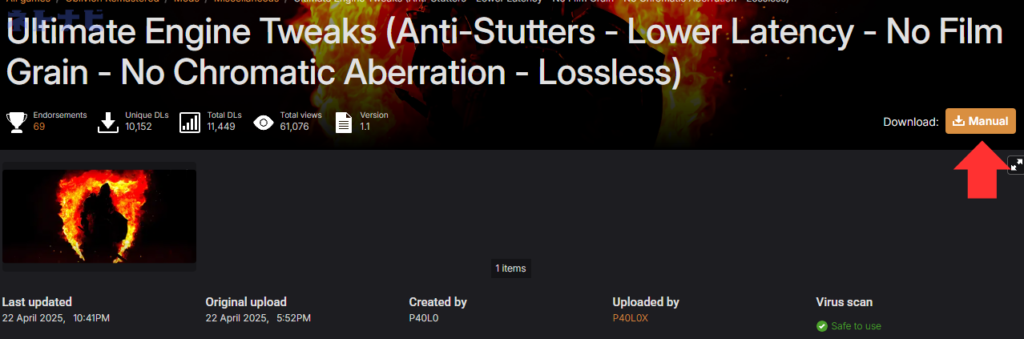
アカウント登録後、Nexus ModsでダウンロードしたいMODページを開いて、「MANUAL」というオレンジ色のボタンを押します。

その後、「SLOW DOWNLOAD」か「FAST DOWNLOAD」かの選択が出てきますが、「SLOW DOWNLOAD」を選択してください。
あとはダウンロードしたMODを『ニーアオートマタ』がインストールされているフォルダにいれたり、既存のファイルと入れ替えることでMODが機能します。
また、前提となるMODが必要となる場合もあったり、MODによってはインストール方法が異なることもあるので、各種MOD記事の説明文をご参考ください。
『ニーアオートマタ』のMODに関するよくある質問
- ニーアオートマタでMODの入れ方は?
-
基本的には、Nexus Modsなどから入手したファイルをゲームフォルダに配置→Nier Automata Mod Helper(NAMH)で管理という流れです。
ただし、MODによって導入方法や競合が異なるので、MODページを確認しましょう。
- ニーアオートマタのMODでFPS値を変更できる?
-
FARやReshade系MODを使うことで、フレームレート上限を解除または固定値変更が可能です。
設定を適切に行えば、高リフレッシュレート環境でも安定して動作します。
- MODをインストールしたのに適用されないのですが
-
MODによってインストール方法が異なります。
また、MODによっては前提となるMODのインストールが必要なので、各MODの説明文を参考にしてみてください。
うまくいかない場合は一度MODをアンインストールして再度インストールし直してみてください。
- MODをダウンロードして利用するのは問題ない?
-
対人要素や協力ゲームなど、オンラインプレイがあるゲームでのMOD利用はゲームバランスが崩れるためおすすめできません。
ただし、ソロでプレイするゲームではメーカー側の規約に禁止されていなければ問題ありません。 - MODの管理はどうやってすればいいですか?
-
Nexus ModsのMODを管理する場合は、VortexというMODマネージャーを利用するのがおすすめです。
当サイトでは、PCゲームのMODに関する記事を豊富に公開していますので、あわせて参考にしてみてください。