

『テラリア』でMODを使用すると、日本語化やバイオーム追加等、便利にしたり遊びの幅を広げたりすることができます。
この記事では『テラリア』のおすすめMODをまとめていきます。
これからゲーミングPCを買うなら最新GPU搭載モデルがおすすめ!
| モデル |  NEXTGEAR JG-A5G600 |
NEXTGEAR JG-A5G60 |
 NEXTGEAR JG-A7G70 |
 GALLERIA XDR7A-R57T-GD | 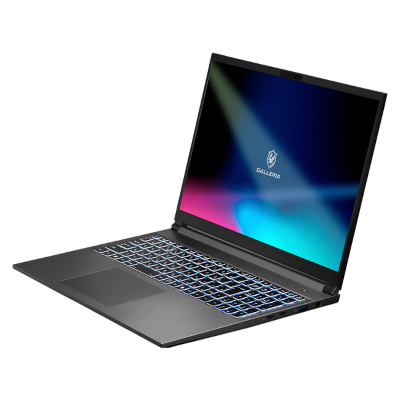 GALLERIA RL7C-R45 |  G TUNE P5-I7G70BK-C |
|---|---|---|---|---|---|---|
| CPU | Ryzen 5 4500 | Ryzen 7 5700X | Ryzen 7 9800X3D | Ryzen 7 9800X3D | Core i7-13620H | Core i7-13620H |
| GPU | RTX 5060 | RTX 5060 Ti | RTX 5070 | RTX 5070 Ti | RTX 4050 | RTX 5070 |
| メモリ | 16GB | 32GB | 32GB | 16GB | 16GB | 16GB |
| ストレージ | 1TB (NVMe)SSD | 1TB (NVMe)SSD | 1TB (Gen4)SSD | 1TB (Gen4)SSD | 500GB SSD | 1TB SSD |
| 目的 | まずは予算は格安でゲーミングPCが欲しい方 | 値段と性能のコスパを両立させたい方 | 最新GPUのコスパが良いゲーミングPCがほしいならこのモデル! | ハイエンドモデルの良コスパ枠 | 場所を選ばず快適に遊べる高性能ノート | 最強スペック ゲーミングノート |
当サイトでは他にも、PCゲームのおすすめMODについて解説していますので、気になるタイトルがあればチェックしてみてください!
『テラリア』のおすすめMODまとめ
ここでは、Steamのワークショップや、大手MODダウンロードサイトの「Nexus Mods」から、『テラリア』のおすすめMODを紹介していきます。
各MODのダウンロード方法はMODによって異なるため、ダウンロードしたいMODの説明文をご参考ください。
MODの説明文を確認する方法(タップで展開します)

該当MODの「DESCRIPTION」の、「About this mod」に、必要な設定などが記載されています。
基本的に英語表記となるため、ブラウザの翻訳機能などで日本語化するのがおすすめです。
中にはMOD自体が競合して効果を発揮しないものもあるので、こちらも各自MOD説明の注意文をチェックしてみることをおすすめします。
今後新しいMODもたくさん出てくるので、随時更新を行っていきます。
TrJpMod[EN] (日本語化パック)
![TrJpMod[EN] (日本語化パック)](https://jtgkn.xsrv.jp/wp-content/uploads/2025/08/4f7e95f10ecedf277da250c691fad636.jpg)
Terraria を日本語化するリソースパックです。
固有名詞英語版なので、アイテム名などの固有名詞は英語で表示されます。
Calamity Mod(コンテンツ拡張MOD)

様々なアイテムやボス、バイオームを追加するModです。
マルチプレイに対応していますが、マルチプレイ時に発生するバグも一部報告されているので、不具合が出た場合はMODの入れ直しなどをおすすめします。
Thorium MOD(コンテンツ拡張MOD)

新規バイオームやアイテム、ボスを複数追加するModです。
マルチプレイ前提クラスの「Healer」と「Bard」が追加されるため、フルで楽しむならマルチプレイで遊ぶのがおすすめです。
Recipe Browser(レシピ検索)

レシピを検索できるようになるModです。
Wikiを見る必要がなくなるので、面倒な手間を省くことができるようになります。
Friendly NPCs Don’t Die(NPCの敵ダメージ無効)

NPCが敵からダメージを受けなくなるMODです。
襲撃者イベントなどでNPCを倒されたくない方におすすめです。
Team Spectate | Fixed!!(観戦MOD)

自分が死んだ時に他プレイヤーやボスを観戦できるようにするModです。
マルチプレイの時は便利ですが、ソロプレイでは恩恵がないので注意しましょう。
Terraria Overhaul – Gameplay enhancements and much more(システム変更)

ゲームのシステムやメカニクスを根本から変更する超大規模MODです。
完全にゲーム性が変わるので、バニラに飽きた方でも新鮮な気持ちで楽しめます。
Big Castle(城と家の追加)

大きな城と村の家を追加するMODです。
Better HP Magic and Breath Icons

HP、MPなどのアイコンが改善化されるMODです。
『テラリア』のMODの導入方法
『テラリア』のMODの導入方法について、SteamワークショップとNexusModsを使用する場合に分けて、2種類紹介していきます。
SteamワークショップでのMOD導入方法


「コミュニティ」画面をひらくと「すべて」が表示されているので、表示を「ワークショップ」に変更します。

検索欄から使用したいMODを検索し、サブスクライブしてダウンロードします。
『テラリア』のゲーム内から「ワークショップ」を選択します。
「5Use Resource Packs」を選択し、ダウンロードしたMODを起動すれば導入完了です。
NexusModsでのMOD導入方法
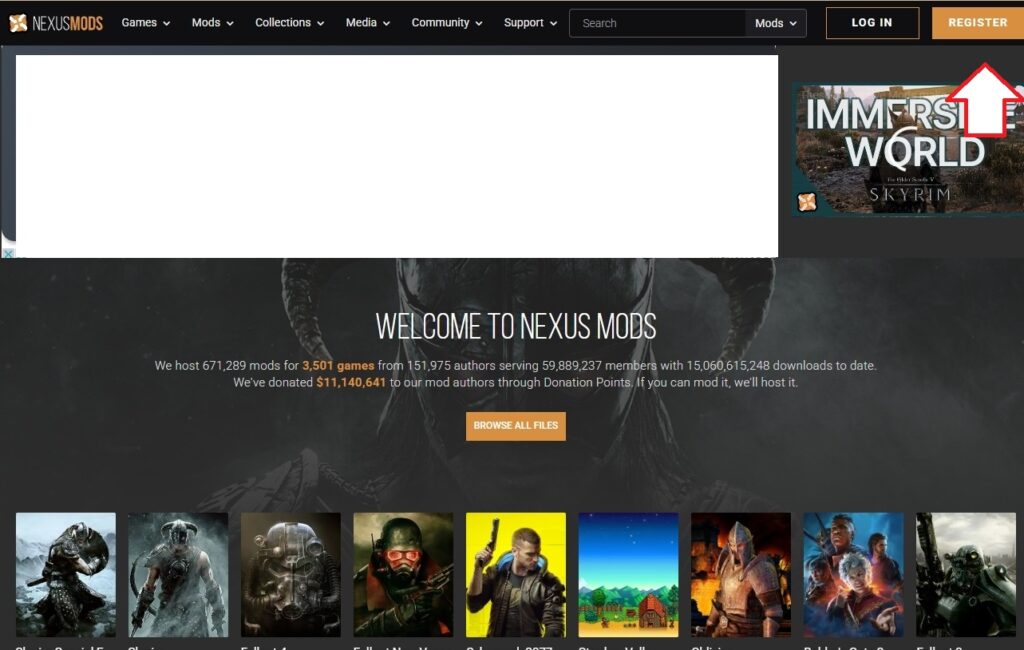
Nexus Modsの公式サイトの右上にある「REGISTER」をクリックして、メールアドレスを入力してアカウント登録を行ってください。
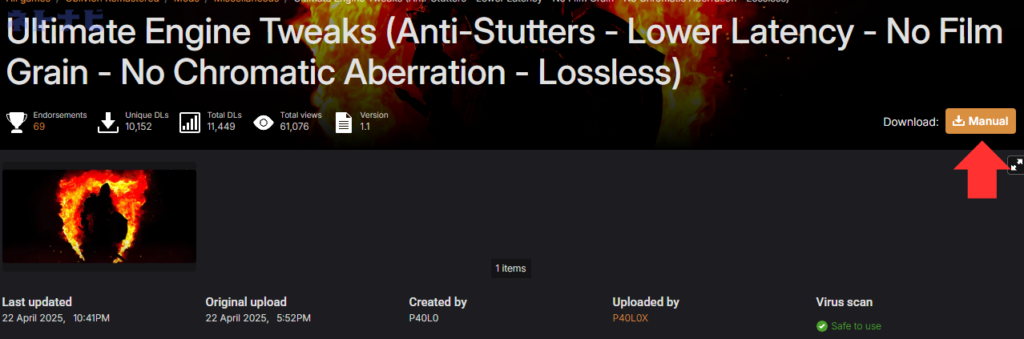
アカウント登録後、Nexus ModsでダウンロードしたいMODページを開いて、「MANUAL」というオレンジ色のボタンを押します。

その後、「SLOW DOWNLOAD」か「FAST DOWNLOAD」かの選択が出てきますが、「SLOW DOWNLOAD」を選択してください。
あとはダウンロードしたMODを『テラリア』がインストールされているフォルダにいれたり、既存のファイルと入れ替えることでMODが機能します。
また、前提となるMODが必要となる場合もあったり、MODによってはインストール方法が異なることもあるので、各種MOD記事の説明文をご参考ください。
『テラリア』のMODに関するよくある質問
- MODをインストールしたのに適用されないのですが
-
MODによってインストール方法が異なります。
また、MODによっては前提となるMODのインストールが必要なので、各MODの説明文を参考にしてみてください。
うまくいかない場合は一度MODをアンインストールして再度インストールし直してみてください。
- MODをダウンロードして利用するのは問題ない?
-
対人要素や協力ゲームなど、オンラインプレイがあるゲームでのMOD利用はゲームバランスが崩れるためおすすめできません。
ただし、ソロでプレイするゲームではメーカー側の規約に禁止されていなければ問題ありません。 - MODの管理はどうやってすればいいですか?
-
Nexus ModsのMODを管理する場合は、VortexというMODマネージャーを利用するのがおすすめです。
当サイトでは他にも、PCゲームのおすすめMODについて解説していますので、気になるタイトルがあればチェックしてみてください!