
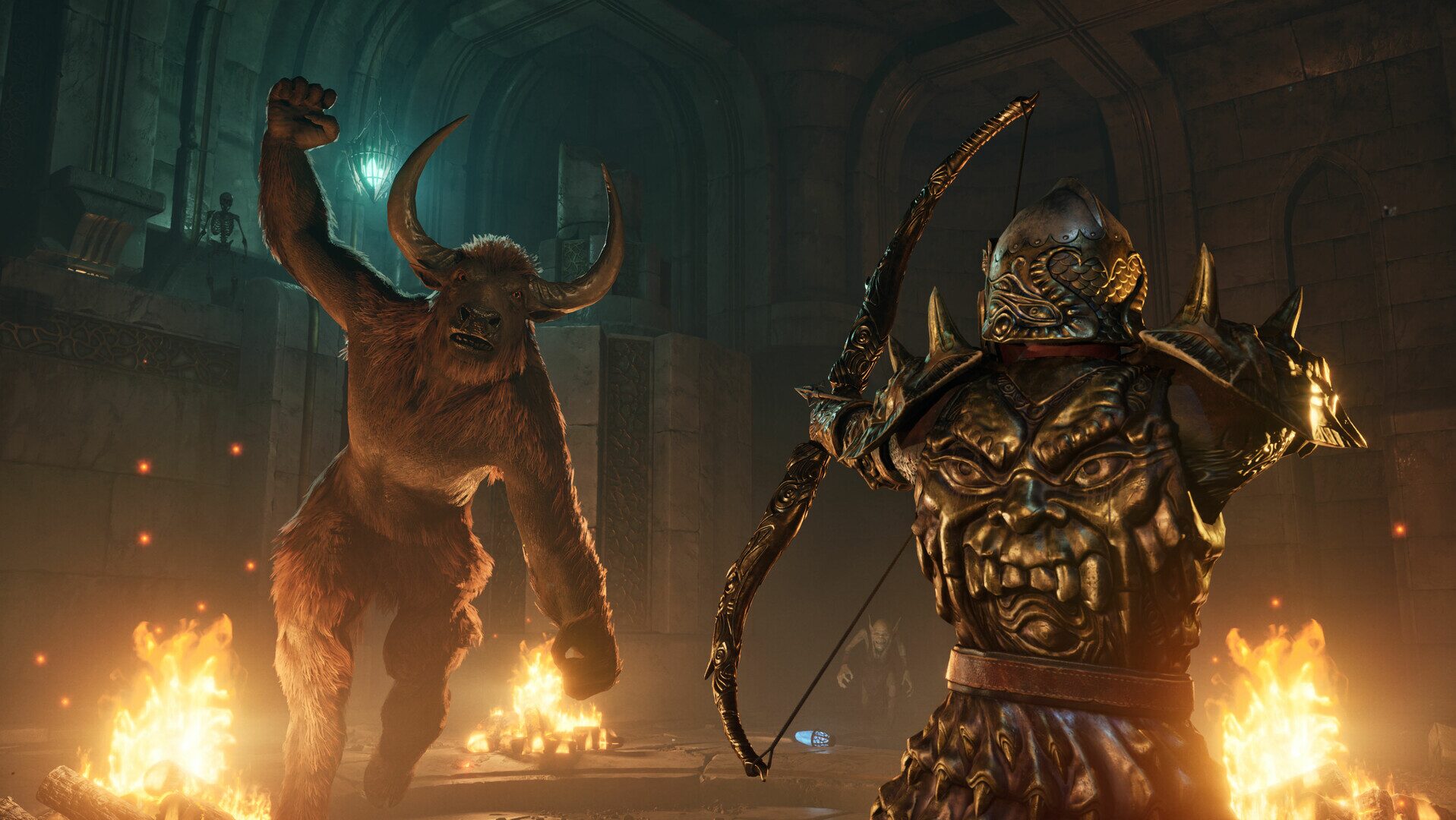
急遽発売が発表されたOblivion Remasteredですが、発売後まもなくMODが展開されています。
この記事ではOblivion RemasteredのおすすめMODをまとめていきます。
Oblivion Remasteredは比較的要求スペックが高いので、スペックアップなどを考えている方は「オブリビオン リマスターの推奨スペック」記事もあわせて参考にしてみてください。
今ゲーミングPCを買うなら良コスパモデルがおすすめ!
← 横にスクロールして比較できます →
| モデル |
 NEXTGEAR
JG-A5G600 マウス |
 GALLERIA
XPR7A-R56T8G-GD ドスパラ |
\イチオシ/
GALLERIA XPR7A-R57-GD ドスパラ |
 G TUNE
FG-A7A7X マウス |
 GALLERIA
RL7C-R35-5N ドスパラ(ノート) |
GALLERIA RL7C-R45-5N ドスパラ(ノート) |
|---|---|---|---|---|---|---|
| 向いてる人 | 格安で デビュー |
価格と性能を 両立 |
最新GPUを コスパ良く |
ハイエンドの 良コスパ枠 |
持ち運べる 入門ノート |
最強スペック ノート |
| GPU | RTX 5060 |
RTX 5060 Ti |
RTX 5070 |
RX 9070 XT |
RTX 3050 |
RTX 4050 |
| CPU | Ryzen 5 4500 | Core Ultra 5 225F | Ryzen 7 7700 | Ryzen 7 9800X3D | Core i7-13620H | Core i7-13620H |
| メモリ/SSD | 16GB / 500GB | 16GB / 500GB | 16GB / 1TB | 32GB / 1TB | 16GB / 500GB | 16GB / 500GB |
| 公式 | 販売ページ | 販売ページ | 販売ページ | 販売ページ | 販売ページ | 販売ページ |
※ 性能バーは当サイト調べの相対値。価格・仕様は変動するため、必ず公式サイトで最新情報をご確認ください。
『Oblivion Remastered』のおすすめMODまとめ
ここでは、大手MODダウンロードサイトの「Nexus Mods」からOblivion RemasteredのおすすめMODを紹介していきます。
各MODのダウンロード方法はMODによって異なるため、ダウンロードしたいMOD記事の説明文をご参考ください。
中にはMOD自体が競合して効果を発揮しないものもあるので、こちらも各自MOD説明の注意文をチェックしてみることをおすすめします。
今後新しいMODもたくさん出てくるので、随時更新を行っていきます。
Ultimate Engine Tweaks(最適化MOD)
低遅延、スタッターの防止、色収差をなくす…などEngine.iniを最適化させたMODです。
Carry Weight Modifier(重量調整)
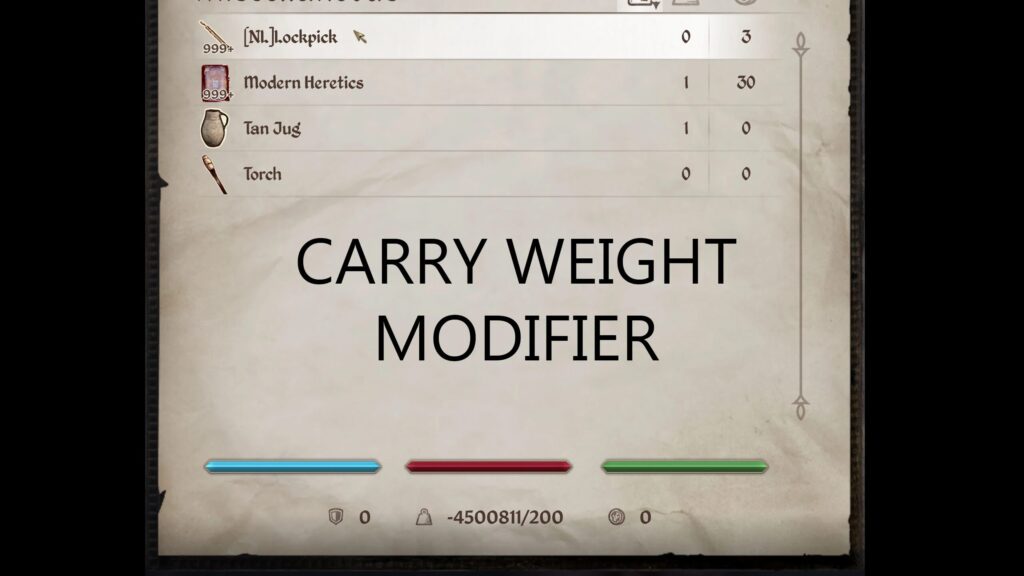
持ち運べる重量を調整できるMODです。
厳密にはロックピックのアイテム重量が-150になっているため、ロックピックを持つことでバッグのスペースが空く仕様となっています。
Unleveled Item Rewards(アイテムレベルの撤廃)
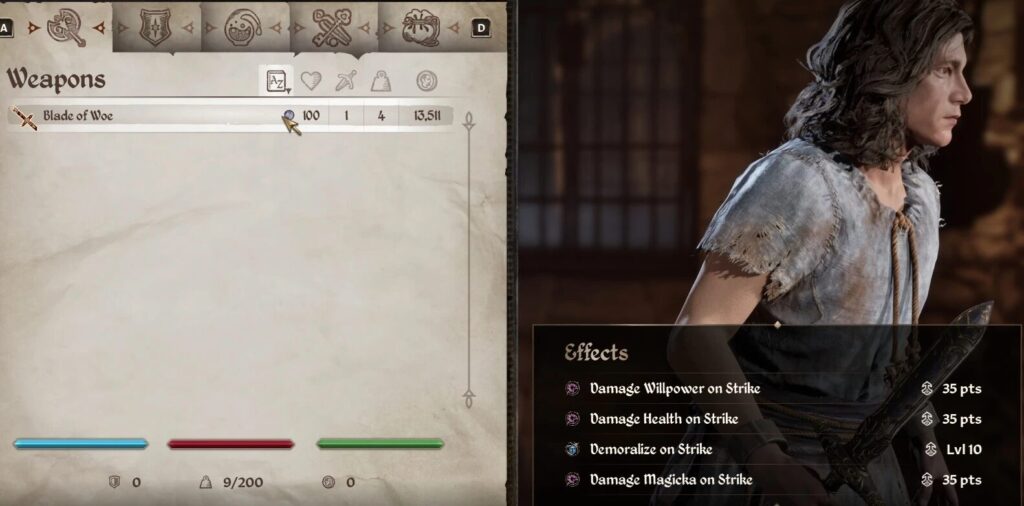
ゲーム内のレベルアイテムの制限を撤廃するMODです。
Difficulty Slider Fixed(難易度調整)
難易度によるダメージ数の調整がされ、より難易度調整を細かくできるMODです。
Universal Achievement Unblocker(実績のブロック解除)
コンソール系使用後に実績の解除をブロックされるのを防ぐためのMODです。
Skip Intro Screens(起動時のロゴスキップ)
起動時に表示されるロゴをスキップしてより早くゲームをプレイできるようにするMODです。
Better HUD(HUD改善)
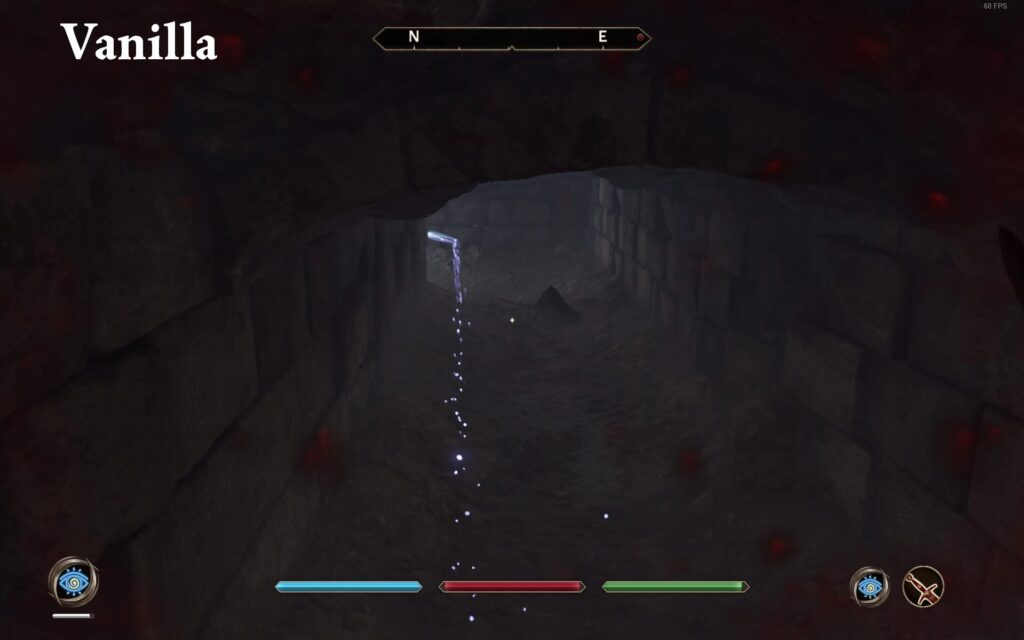
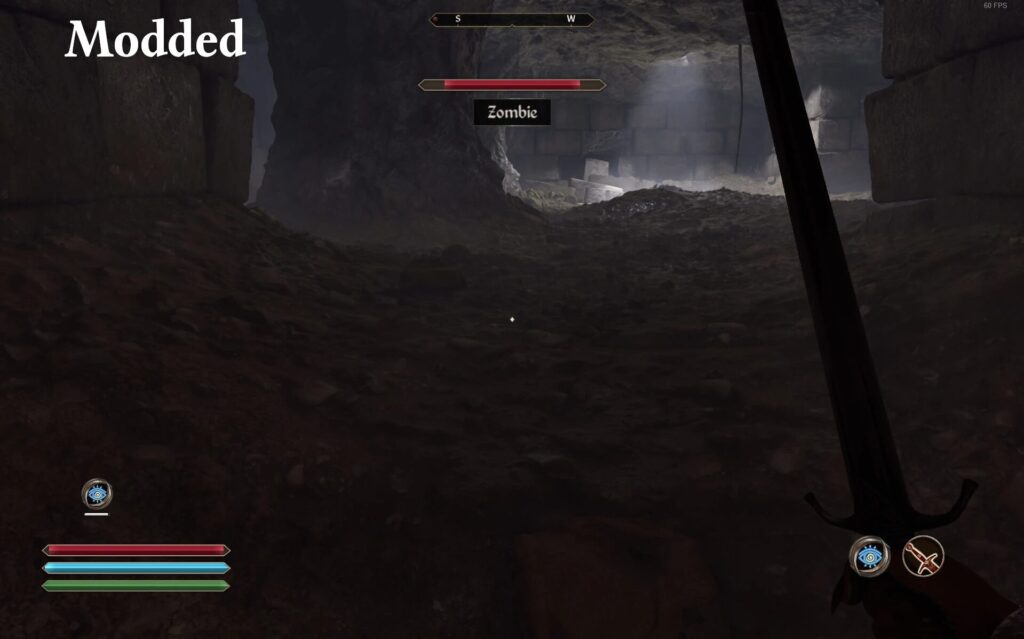
HUDをより見やすい形に改善するMODです。
Ayleid Reshade


ゲーム内の色彩や光などを調整し、より美しいビジュアルでオブリビオン リマスターを体験することができるMODです。
Young Textures Revamped(キャラクターの顔を若々しくする)
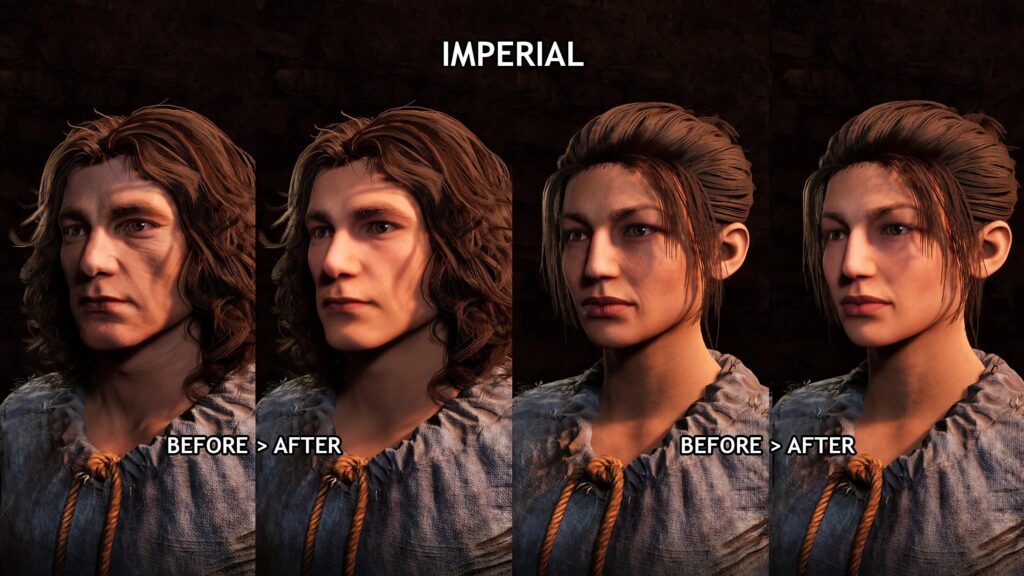
キャラクターの顔を全体的に若くするMODです。
Auto Lockpicking always success(自動ロックピックが必ず成功)
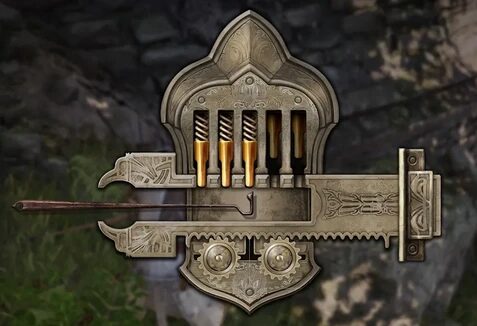
自動ロックピックの成功率が100%になるMODです。
Alternative Sprint(走りモーションの変更)
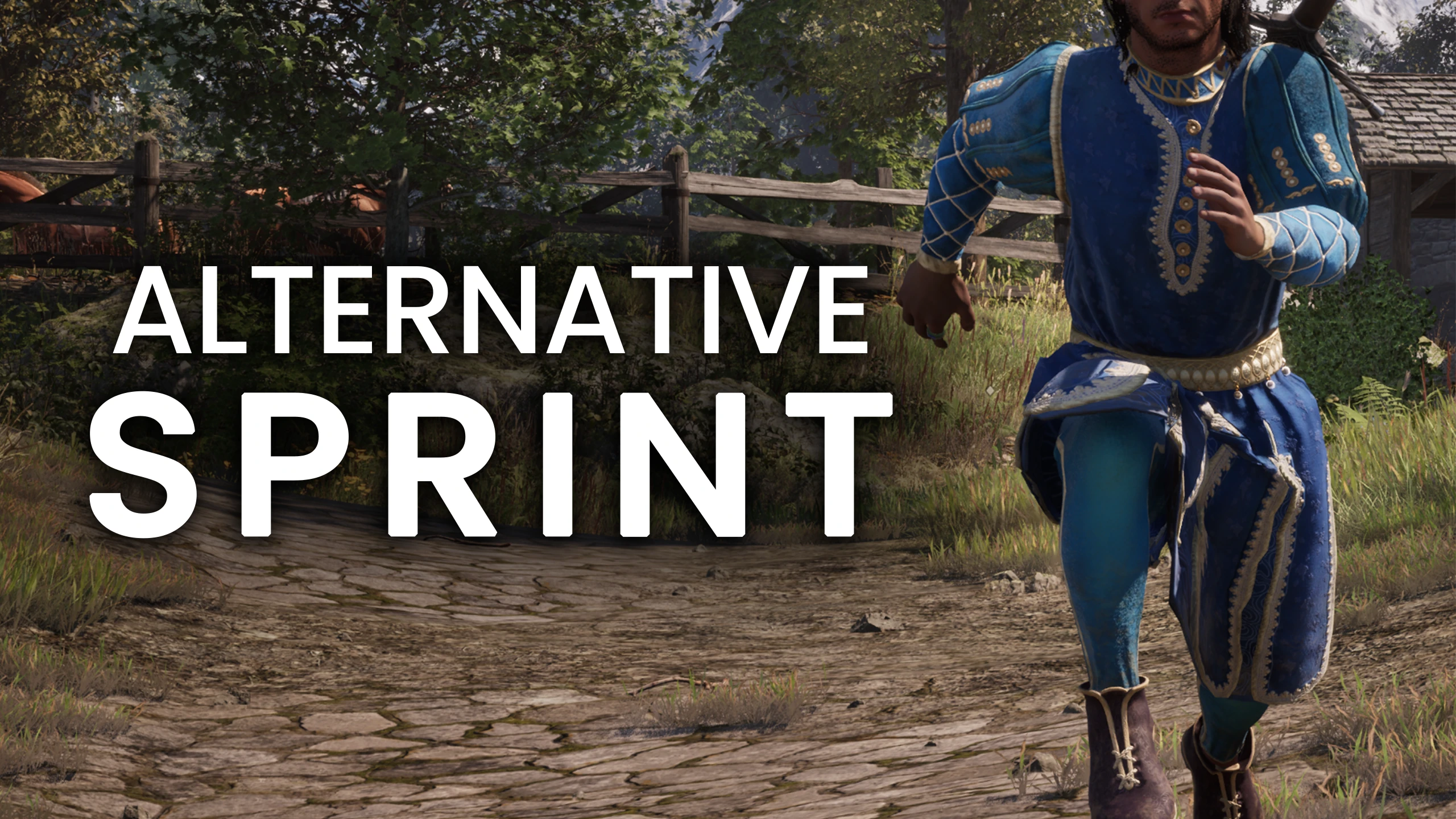
走るモーション早くし、前傾姿勢の状態からより直立にして自然なモーションに変更するMODです。
Auto Local Map (ローカルマップを自動的に開く)
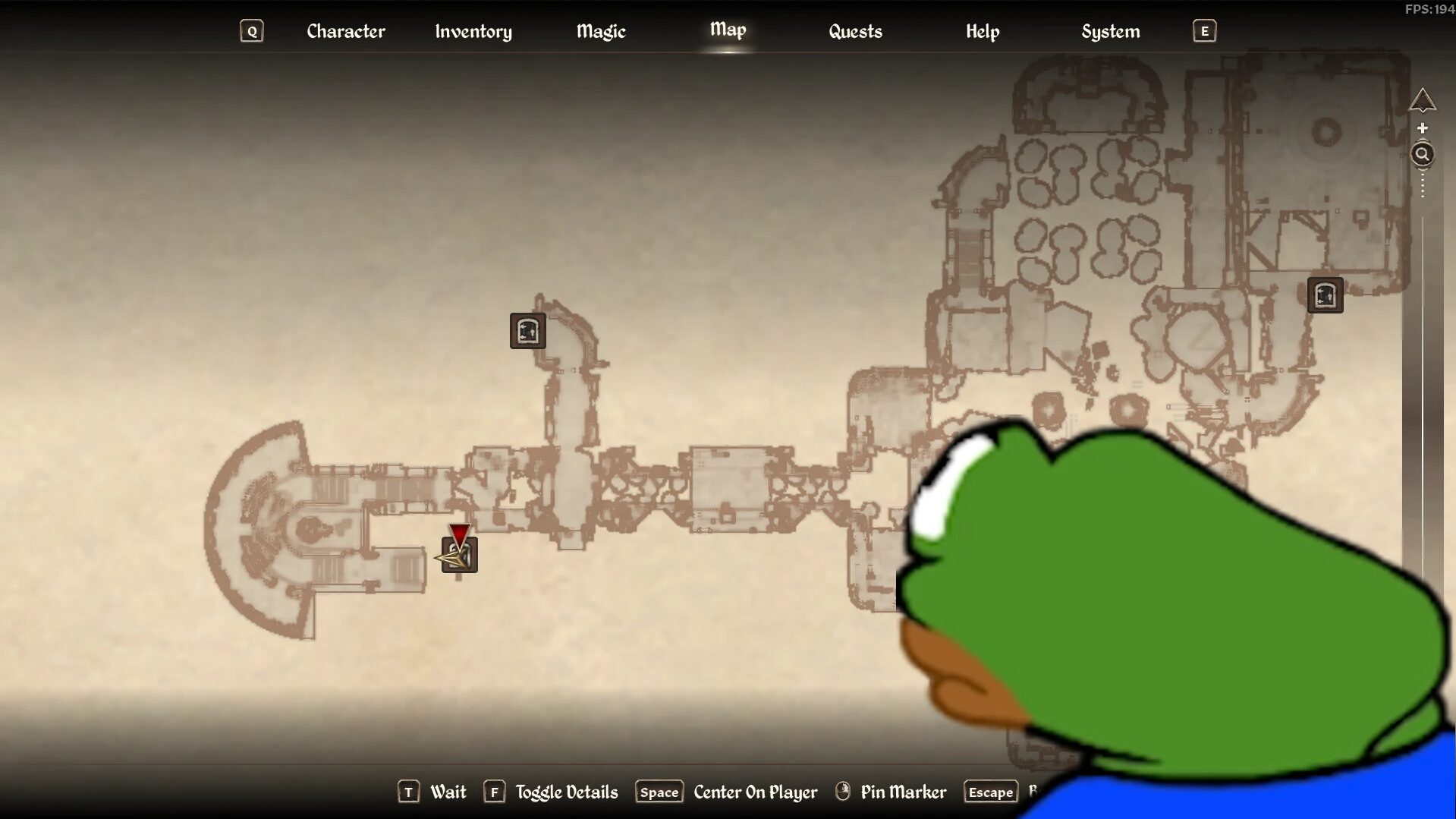
ダンジョンや屋内にいるときに、ワールドマップではなくローカルマップが自動的に開くようになるMODです。
A More Complete World Map(より具体的な世界地図に変更)
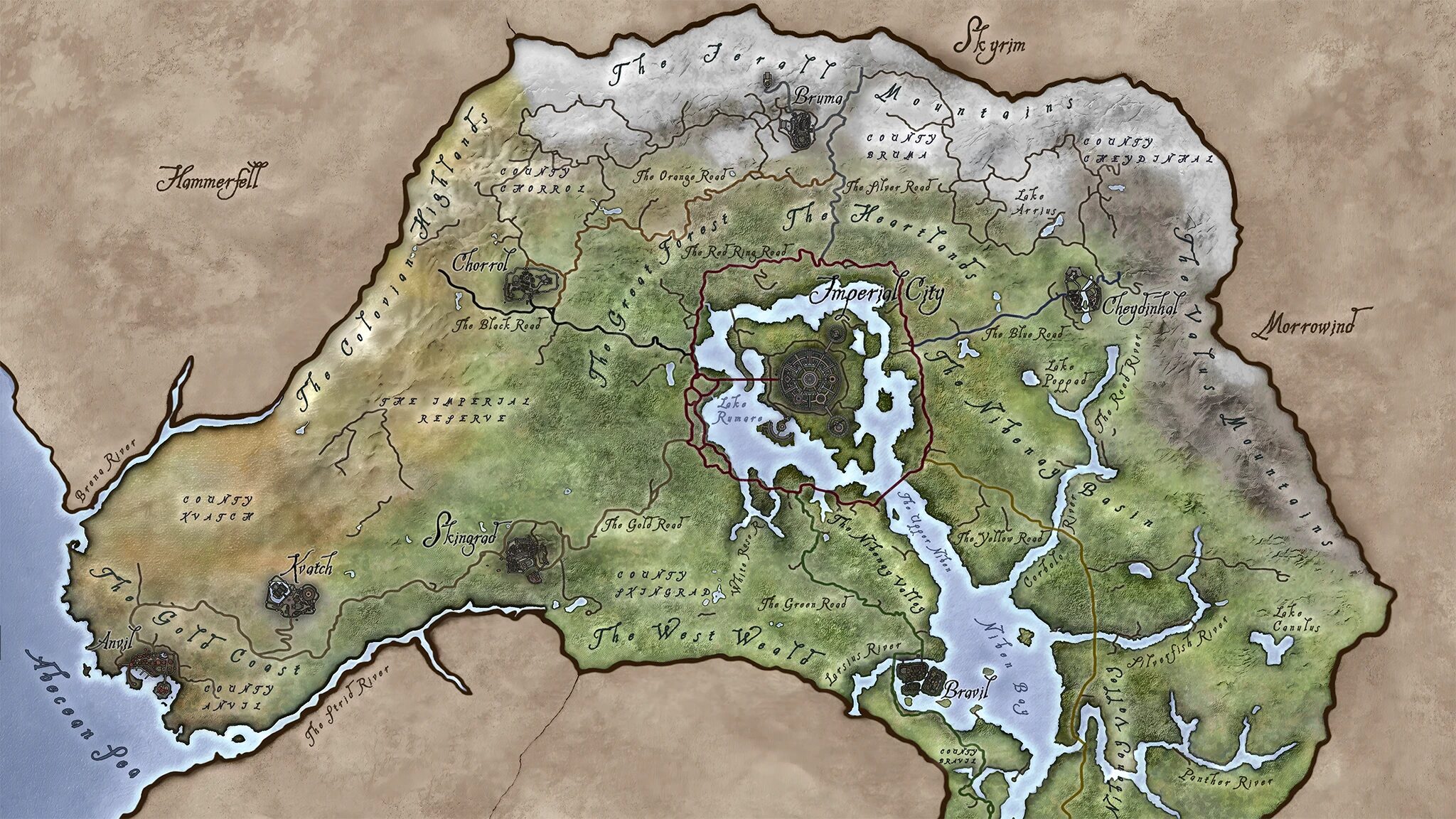
世界地図をより具体的で高解像のものに変更することができます。
通常では描かれていない道や湖などが追加されています。
『Oblivion Remastered』のMODの導入方法
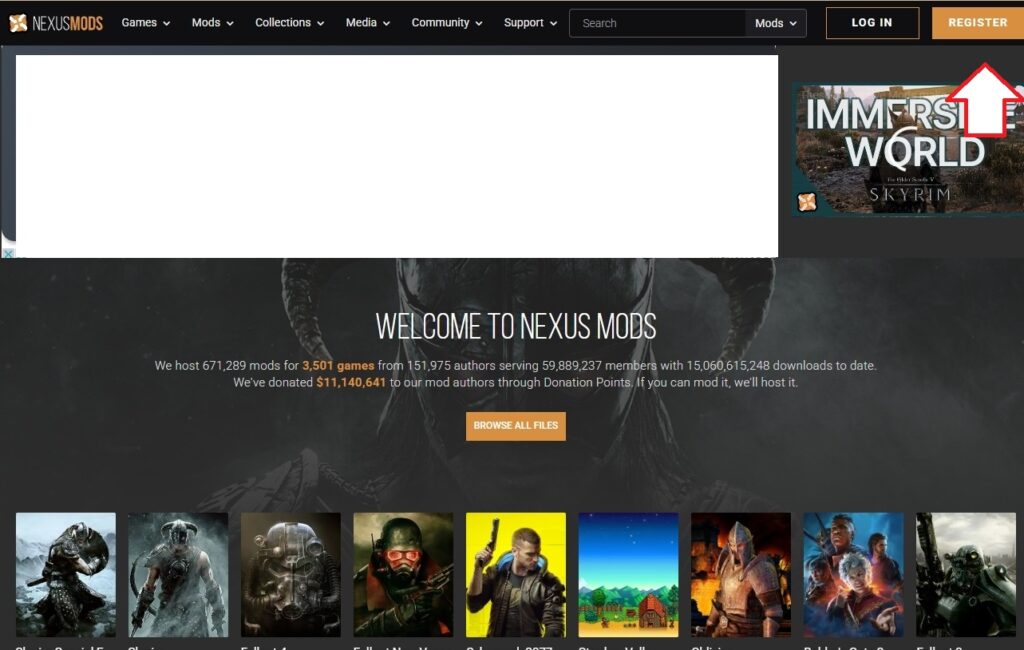
Nexus Modsの公式サイトの右上にある「REGISTER」をクリックして、メールアドレスを入力してアカウント登録を行ってください。
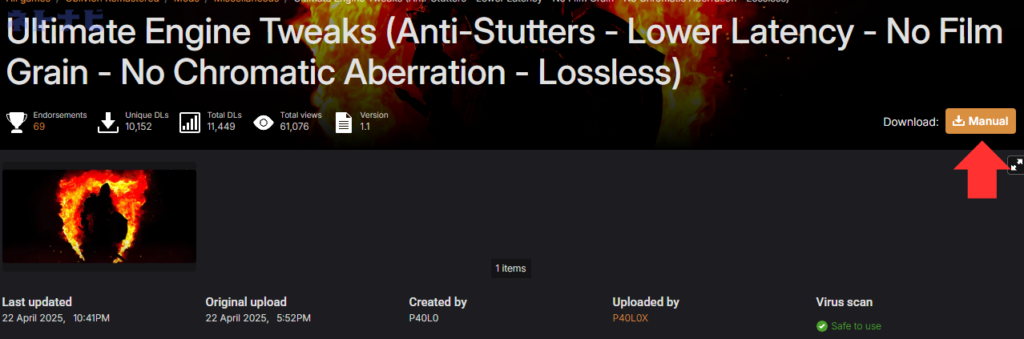
アカウント登録後、Nexus ModsでダウンロードしたいMODページを開いて、「MANUAL」というオレンジ色のボタンを押します。
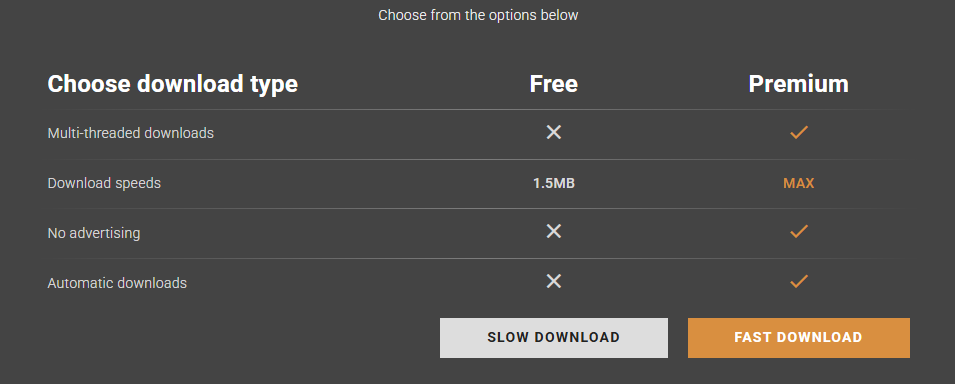
その後、「SLOW DOWNLOAD」か「FAST DOWNLOAD」かの選択が出てきますが、「SLOW DOWNLOAD」を選択してください。
あとはダウンロードしたMODを『Oblivion Remastered』がインストールされているフォルダにいれたり、既存のファイルと入れ替えることでMODが機能します。
また、前提となるMODが必要となる場合もあったり、MODによってはインストール方法が異なることもあるので、各種MOD記事の説明文をご参考ください。
『Oblivion Remastered』のMODに関するよくある質問
- MODをインストールしたのに適用されないのですが
-
MODによってインストール方法が異なります。
また、MODによっては前提となるMODのインストールが必要なので、各MODの説明文を参考にしてみてください。
うまくいかない場合は一度MODをアンインストールして再度インストールし直してみてください。
- MODをダウンロードして利用するのは問題ない?
-
対人要素や協力ゲームなど、オンラインプレイがあるゲームでのMOD利用はゲームバランスが崩れるためおすすめできません。
ただし、ソロでプレイするゲームではメーカー側の規約に禁止されていなければ問題ありません。 - MODの管理はどうやってすればいいですか?
-
Nexus ModsのMODを管理する場合は、VortexというMODマネージャーを利用するのがおすすめです。