
ノートパソコンを使う際に「充電しっぱなしでも大丈夫なのか」「バッテリーの劣化や火事のリスクはないのか」と気になっている方も多いのではないでしょうか。
近年のノートパソコンは過充電を防ぐ仕組みが搭載されているため、基本的には充電し続けても大きな問題はありません。
ただし、バッテリー寿命への影響やより長持ちさせるための設定など、知っておきたいポイントもあるため、本記事で詳しく解説します。
\ユーザー満足度90%超え/
ノートパソコンを充電し続けるのは問題ない?

現在のノートパソコンには過充電を防ぐ機能が搭載されているため、基本的には充電し続けたまま使用しても問題ありません。
バッテリーが満充電になると自動的に充電を制御し、必要以上に電力を流さない仕組みになっています。
ただし、布団やクッションの上など排熱しにくい場所で使用したり、高負荷な作業を長時間続けたりすると、本体内部の温度が上昇しやすくなります。
バッテリーや内部パーツへの負担を抑えるためにも、風通しの良い場所で適切に冷却しながら使用することが大切です。
ノートパソコンを充電し続けると火事になる?
\火事につながるケース/
| 原因 | 危険性 | 対策 |
|---|---|---|
| バッテリーの膨張・劣化 | 高い | 使用を中止し、修理・交換する |
| 純正以外の粗悪な充電器を使用 | 高い | 純正またはメーカー推奨品を使う |
| 充電ケーブルの断線・破損 | 高い | 傷んだケーブルは交換する |
| 布団やソファの上で充電する | やや高い | 硬く平らな場所で使用する |
| 通気口をふさいで高温になる | やや高い | 排熱を妨げないようにする |
| 落下・衝撃を受けたバッテリー | 高い | 異常があれば使用をやめる |
基本的には正しい充電器・充電方法でノートパソコンを充電していれば火事になるケースは少ないですが、上記のようなケースには注意が必要です。
布団やソファの上で充電しながら使用して排熱口をふさいだり、断線しかけた充電ケーブルを使い続けたりすると、発熱によるトラブルにつながる可能性があります。
火災リスクを防ぐためにも、本体やバッテリーに異常がないか定期的に確認し、風通しの良い場所で使用することが大切です。
ノートパソコンを充電し続けた際の電気代は?
| 一般的な利用 | 動画編集や ゲーム | |
|---|---|---|
| 消費電力の 目安 | 約40W | 約80W |
| 1時間 | 約1.2円 | 約2.5円 |
| 1日(8時間) | 約10円 | 約20円 |
| 1か月(30日) | 約300円 | 約600円 |
※電気料金単価:31円/kWhで計算
ノートパソコンを充電しながら使用した場合の電気代は、一般的なWebサイト閲覧やOfficeソフトの利用であれば、1か月あたり約300円程度が目安です。
一方で、動画編集やゲームなどCPU・GPUに高い負荷がかかる作業では消費電力が増加し、電気代も約600円と倍近くになる傾向があります。
そのため、充電しっぱなしによる電気代の負担はそれほど大きくありませんが、高負荷な作業を頻繁に行うと消費電力が増えやすい点を覚えておきましょう。
ノートパソコンを充電しながら使用する場合のおすすめ設定
ノートパソコンを充電しながら使用する場合は、Windowsの電源モードを「バランス」に設定するのがおすすめです。
バランスモードは、パフォーマンスと消費電力のバランスを自動で調整する標準設定であり、軽い作業では省電力に、動画編集など負荷が高い作業では必要な性能を発揮してくれます。
以下では、実際に筆者のPC画面をお見せしながら、Windowsで電源モードを「バランス」に変更する手順を紹介します。


充電の上限を制限できるPCもある

多くのメーカー(Lenovo、ASUS、VAIO、Appleなど)では、充電の上限を80%程度で止めるモードが用意されています。
Mac・Windowsのそれぞれで充電の上限を設定する手順を以下にまとめました。
- Appleメニューから「システム設定」を選択する
- サイドバーで「バッテリー」をクリックする
- 「充電」の横の情報ボタンをクリックする
- 充電上限を80%から100%の間で選択する
- 「完了」をクリックする
バッテリーの劣化を防いで、ノートパソコンを長期間使いたい方は、ぜひ充電の上限を設定してみてください。
サポートが手厚いノートパソコンのおすすめは?
ここからは、サポートが手厚いノートパソコンのおすすめが知りたい方向けに、おすすめのノートパソコンを紹介します。
24時間365日の電話サポートに対応しているマウスコンピューターのモデルを紹介するので、ぜひチェックしてみてください。
【格安モデル】12万円代の高コスパモデル
mouse A5-A5A01SR-A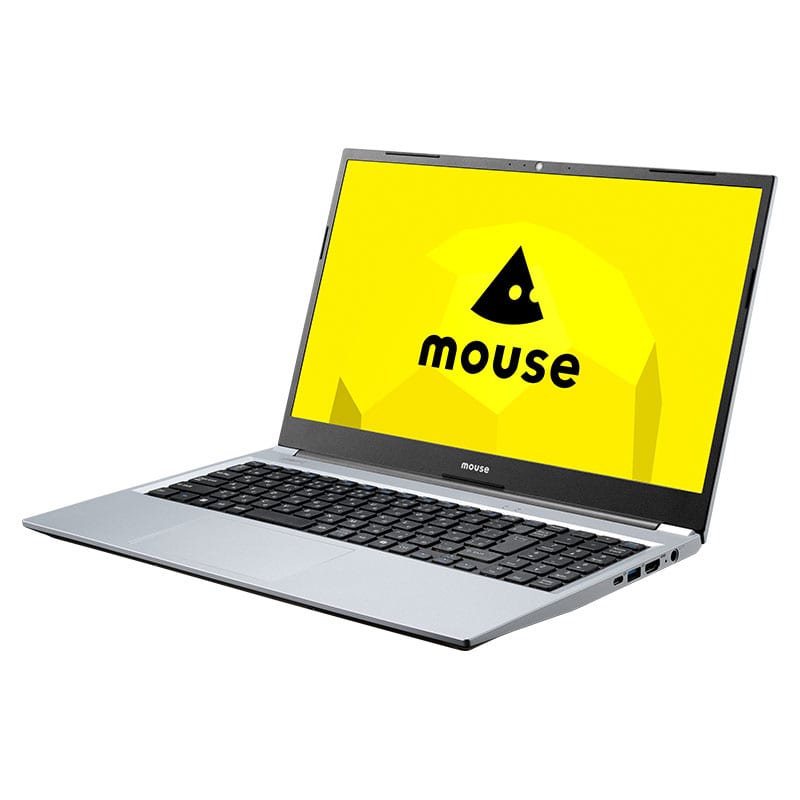
CPU:Ryzen 5 7430U
GPU:Radeon グラフィックス
メモリ:8GB
ストレージ:256GB SSD
| メリット | デメリット |
|---|---|
| 12万円台の格安価格で手に入る ネット閲覧や文書作成などの用途に対応できる 15.6型ディスプレイで見やすい | 8GBメモリなのでマルチタスクは厳しい 性能が控えめで使用ソフト次第では動作が重くなりやすい |
エントリークラスのAMD製CPUを搭載している分、価格が12万円台に抑えられているノートパソコンです。
CPU性能が控えめで動画編集などには不向きですが、ネット閲覧や簡単な文書作成といった基本的な用途には十分対応できます。
また、マウスコンピューターのノートパソコンには「バッテリーマネージャー」機能も搭載されているため、充電の上限を設定してバッテリーの劣化を抑えたい方でも問題ありません。
できる限り安いノートパソコンが欲しい方におすすめです。
【ビジネス用途に最適】Core i7-13620H搭載モデル
mouse A5-I7U01BK-A
CPU:Core i7-13620H
GPU:インテル UHD
メモリ:8GB
ストレージ:256GB SSD
| メリット | デメリット |
|---|---|
| ミドルクラスCPU搭載でビジネス用途でも快適 テンキー付きで数字入力が楽 外部ディスプレイの最大3画面出力に対応 | マルチタスクには不向き 高度なクリエイター業務には向かない |
IntelのミドルクラスCPUを搭載した、高性能なノートパソコンです。
CPUの処理性能が高く、テンキー付きで数字入力も楽なので、Excelで複雑な表の入力を日常的に行う方に向いています。
3Dモデリングや動画編集といった高度なクリエイター業務は厳しいですが、一般的なビジネス用途での利用ならスペックが足りなくなることはほぼありません。
約14万円で手に入るため、コスパを重視している方もぜひチェックしてみてください。
【軽いゲームも遊べる】RTX 2050搭載モデル
mouse K7-I7G50BK-A
CPU:Core i7-13620H
GPU:RTX 2050
メモリ:16GB
ストレージ:500GB SSD
| メリット | デメリット |
|---|---|
| 『原神』などの軽めのゲームを遊べる 17.3型の大画面で快適に作業可能 16GBメモリにより複数タブを開いたマルチタスクもこなせる | 最新ゲームを快適に遊ぶにはスペックが足りない 画面が大きいため持ち運びには不便 |
RTX 2050のグラボを搭載した、映像処理もサクサクこなせるノートパソコンです。
最新ゲームを快適に遊べるほどのスペックではないものの、『原神』などの軽めのゲームなら十分快適に遊べます。
また、17.3型の大型ディスプレイを搭載しているので、画面が小さくて見にくいと感じる心配がありません。
自宅での作業が中心で、たまにPCゲームも遊びたい方におすすめのモデルです。
ノートパソコンの購入におすすめのBTOパソコンショップ
BTOパソコンショップとは、購入者自身がCPUやメモリなどの構成を選択して注文できるパソコンショップのことです。
ここでは、主要なBTOショップである「ドスパラ」「マウスコンピュータ」「パソコン工房」それぞれの特徴について、解説していきます。
ドスパラ

ドスパラは、注文から出荷までのスピードが早く、すぐにノートパソコンを使い始めたい方におすすめのBTOパソコンショップです。
軽量なモバイルノートから高性能なクリエイター向けモデルまで幅広く展開しており、用途に合わせて選びやすい点も魅力といえます。
「THIRDWAVE F-14PN5A」をはじめ、バッテリー駆動時間に優れたモデルも展開しているため、外出先での利用が多い方にも適しています。
できるだけ早く新しいノートパソコンを手に入れたい方は、ぜひチェックしてみてください。
マウスコンピューター

マウスコンピューターは、24時間365日の電話サポートや充実したアフターサービスを提供しているBTOパソコンショップです。
パソコン初心者でも相談しやすい環境が整っているため、購入後のトラブルが不安な方でも問題ありません。
ビジネス向けやモバイル向けのノートパソコンも豊富で、「MousePro」シリーズなどの長時間バッテリー駆動に対応したモデルもラインナップしています。
サポート体制を重視してノートパソコンを選びたい方におすすめです。
パソコン工房

パソコン工房は、全国に多数の実店舗を展開しており、購入前後に対面で相談しやすい点が特徴です。
店舗スタッフに使い方やトラブルについて直接質問できるため、パソコンに詳しくない方でも安心して利用できます。
ノートパソコンのラインナップも幅広く、持ち運びやすい軽量モデルや長時間駆動モデルも選択可能です。
オンラインサポートだけでなく、店舗でのサポートも重視したい方はぜひチェックしてみてください。
ノートパソコンの充電に関するよくある質問
ここからは、ノートパソコンの充電に関するよくある質問と回答をまとめて紹介していきます。
- ノートパソコンは充電しっぱなしでも問題ない?
-
ノートパソコンを充電したままにしても、基本的には問題ありません。
ただし、排熱しにくい場所で使用したり、高負荷な作業を長時間続けたりするとバッテリーに負荷がかかります。
- ノートパソコンは充電しっぱなしで火事につながる?
-
ノートパソコンを充電したままにしても、火事になるケースは少ないです。
ただし、純正以外の粗悪な充電器を使用したり、断線しかけた充電ケーブルを使用したりすると、火事になるリスクがあります。
- ノートパソコンが充電しっぱなしじゃないと使えない場合の原因は?
-
ノートパソコンを常に充電していないと使えない場合は、バッテリーが劣化していると考えられます。
バッテリーを交換したり、可能ならノートパソコン自体を買い替えるのがおすすめです。
ノートパソコンを充電し続けるのは問題ない?まとめ
最近のノートパソコンは過充電を防ぐ仕組みになっているため、充電し続けても基本的に問題ありません。
ただし、排熱しにくい場所で長時間するとバッテリーに負荷がかかるほか、断線しかけた充電ケーブルを使用すると火事のリスクもあるので注意しましょう。
バッテリーが劣化しており、買い替えを検討している方は、本記事で紹介したサポートが充実しているノートパソコンをチェックしてみてください。
\ユーザー満足度90%超え/