

『Forza Horizon 6』でMODを使用すると、ステータスを変更して強力な武器を使ったり、装備系のコストを下げて自由度の高いプレイができるようになります。
この記事では『Forza Horizon 6』のおすすめMODをまとめていきます。
今ゲーミングPCを買うなら良コスパモデルがおすすめ!
| モデル |
 NEXTGEAR JG-A5G600 |
 GALLERIA XPR7A-R56T8G-GD |
GALLERIA XPR7A-R57-GD |
 G TUNE FG-A7A7X |
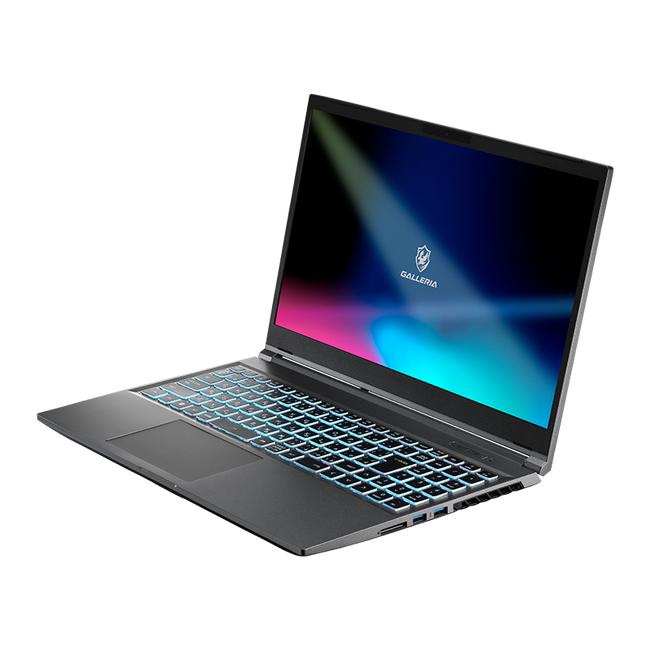 GALLERIA RL7C-R35-5N |
GALLERIA RL7C-R45-5N |
|---|---|---|---|---|---|---|
| CPU | Ryzen 5 4500 | Core Ultra 5 225F | Ryzen 7 7700 | Ryzen 7 9800X3D | Core i7-13620H | Core i7-13620H |
| GPU | RTX 5060 | RTX 5060 Ti | RTX 5070 | RX 9070 XT | RTX 3050 | RTX 4050 |
| メモリ | 16GB | 16GB | 16GB | 32GB | 16GB | 16GB |
| ストレージ | 500GB (NVMe)SSD | 500GB (Gen4)SSD | 1TB (Gen4)SSD | 1TB (Gen4)SSD | 500GB SSD | 500GB SSD |
| 目的 | まずは予算は格安でゲーミングPCが欲しい方 | 値段と性能のコスパを両立させたい方 | 最新GPUのコスパが良いゲーミングPCがほしいならこのモデル! | ハイエンドモデルの良コスパ枠 | 場所を選ばず快適に遊べる高性能ノート | 最強スペック ゲーミングノート |
当サイトでは、PCゲームのMODに関する記事や『Forza Horizon 6』の推奨スペックに関する記事についても公開していますので、あわせて参考にしてみてください。
『Forza Horizon 6』のおすすめMODまとめ
ここでは、大手MODダウンロードサイトの「Nexus Mods」から『Forza Horizon 6』のおすすめMODを紹介していきます。
各MODのダウンロード方法はMODによって異なるため、ダウンロードしたいMODの説明文をご参考ください。
MODの説明文を確認する方法(タップで展開します)

該当MODの「DESCRIPTION」の、「About this mod」に、必要な設定などが記載されています。
基本的に英語表記となるため、ブラウザの翻訳機能などで日本語化するのがおすすめです。
中にはMOD自体が競合して効果を発揮しないものもあるので、こちらも各自MOD説明の注意文をチェックしてみることをおすすめします。
今後新しいMODもたくさん出てくるので、随時更新を行っていきます。
PlayStation Controller Icons(PSボタンのアイコンに変更)

XboxボタンのアイコンをPSボタンのアイコンに変更します。
Forza Horizon 6 – SAVE FILE – Clean Start – SKIP Training(チュートリアルスキップ)
序盤のチュートリアル部分をスキップできるセーブファイルです。
Skip Intro Videos(起動時のロゴ非表示)

起動時のロゴムービーを非表示にすることができます。
あくまでも非表示になるだけで起動時間が短縮されるものではありません。
Forza Automotive Tuning Tool for You (F.A.T.T.Y)(マシンのチューニングツール)

デスクトップでチューニングを細かく計算できるツールです。
Louder Cars(車の音量アップ)
一部自動車を除いたほぼすべての車の音が20%大きくなるMODです。
Forza Horizon 6 Revolusound Team Pack(エンジン音などのリアル化)

一部の車のエンジン音やターボ音など、よりリアルなサウンドに変更することができるMODです。
Forza 6 ULTIMATE RESHADE(色彩変更)

ゲーム内の色彩をより鮮やかにするMODです。
Heavy Rain(雨の質感アップ)

雨の質感がよりリアルになるMODです。
Mute Crowd Noise(観客の歓声を削除)

観客の歓声を消すことができるMODです。
『Forza Horizon 6』のMODの導入方法
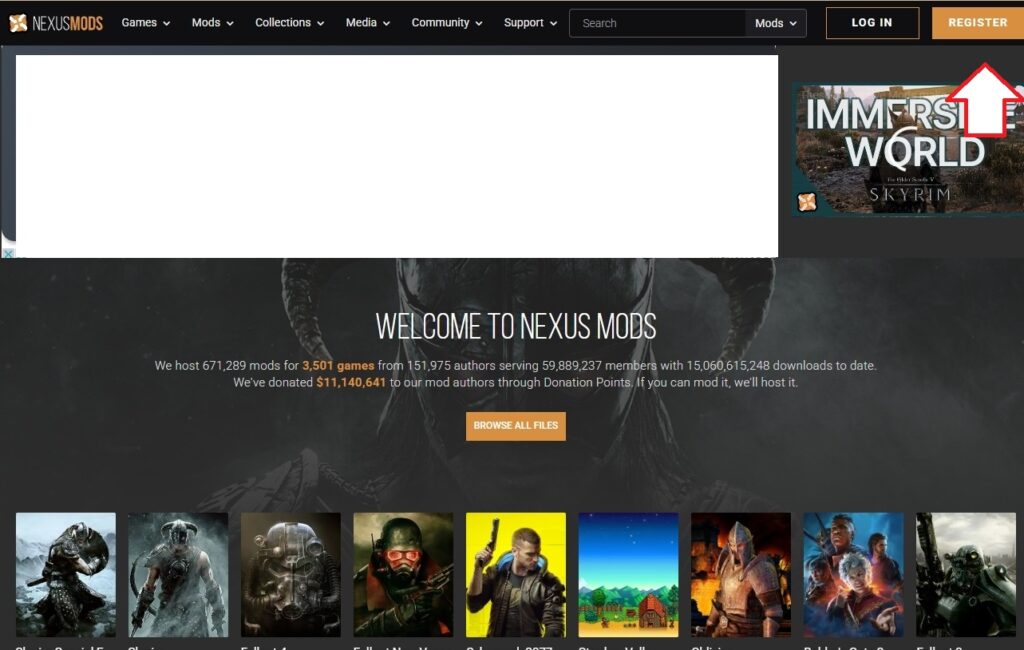
Nexus Modsの公式サイトの右上にある「REGISTER」をクリックして、メールアドレスを入力してアカウント登録を行ってください。
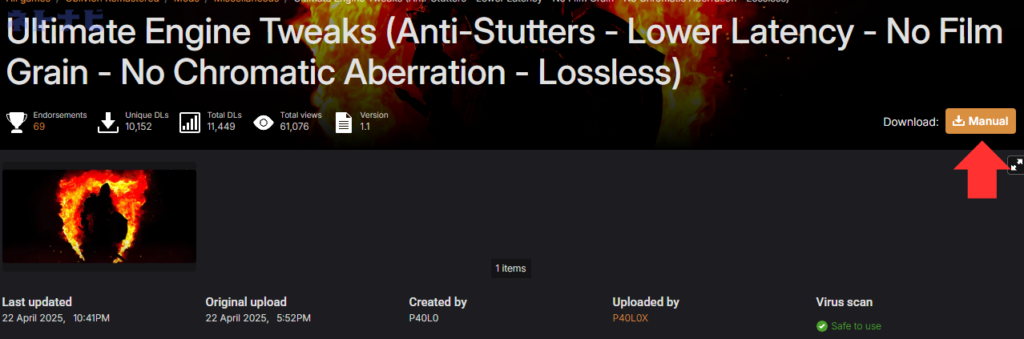
アカウント登録後、Nexus ModsでダウンロードしたいMODページを開いて、「MANUAL」というオレンジ色のボタンを押します。

その後、「SLOW DOWNLOAD」か「FAST DOWNLOAD」かの選択が出てきますが、「SLOW DOWNLOAD」を選択してください。
あとはダウンロードしたMODを『Forza Horizon 6』がインストールされているフォルダにいれたり、既存のファイルと入れ替えることでMODが機能します。
また、前提となるMODが必要となる場合もあったり、MODによってはインストール方法が異なることもあるので、各種MOD記事の説明文をご参考ください。
『Forza Horizon 6』のMODに関するよくある質問
- 音楽を変更することができるMODはある?
-
Nexus Modsには音楽を変更することができるMODも存在していましたが、著作権などの観点から現在では削除されています。
- MODをインストールしたのに適用されないのですが
-
MODによってインストール方法が異なります。
また、MODによっては前提となるMODのインストールが必要なので、各MODの説明文を参考にしてみてください。
うまくいかない場合は一度MODをアンインストールして再度インストールし直してみてください。
- MODをダウンロードして利用するのは問題ない?
-
対人要素や協力ゲームなど、オンラインプレイがあるゲームでのMOD利用はゲームバランスが崩れるためおすすめできません。
ただし、ソロでプレイするゲームではメーカー側の規約に禁止されていなければ問題ありません。 - MODの管理はどうやってすればいいですか?
-
Nexus ModsのMODを管理する場合は、VortexというMODマネージャーを利用するのがおすすめです。
当サイトでは、PCゲームのMODに関する記事を豊富に公開していますので、あわせて参考にしてみてください。